INDEX目次を開く +閉じる −
※本記事には広告(PR)が含まれます。
wpX Speedで独自ドメインを使うには、ドメイン側とサーバー側の両方で設定が必要です。
手順自体は難しくありませんが、順番を間違えると認証に失敗します。
この記事では、実際に設定した画面を追いながら、正しい順番で解説します。
あわせて、各ステップに実際どれくらい時間がかかったかも実測値で載せます。公式には「数時間から2日程度」と案内されていますが、実際の数字を知っておくと待つ判断がしやすくなります。
全体の流れ
作業は4つです。
- ネームサーバーをwpX Speedに変更する(ドメイン管理側)
- wpX Speedにドメインを追加する(認証あり)
- WordPressをインストールする
- 独自SSLの発行を待つ
1を先にやるのが重要です。
先に2をやろうとすると、認証で止まります。理由は後述します。
ステップ1:ネームサーバーをwpX Speedに変更する
ドメインを管理している会社の画面で設定します。今回はXServerドメインで取得したドメインを使いました。
wpX Speedの指定ネームサーバーは3つです。
ns1.wpx.ne.jp
ns2.wpx.ne.jp
ns3.wpx.ne.jp
XServerドメインの場合、ドメイン一覧から対象ドメインを選び、「ネームサーバー設定」を開きます。
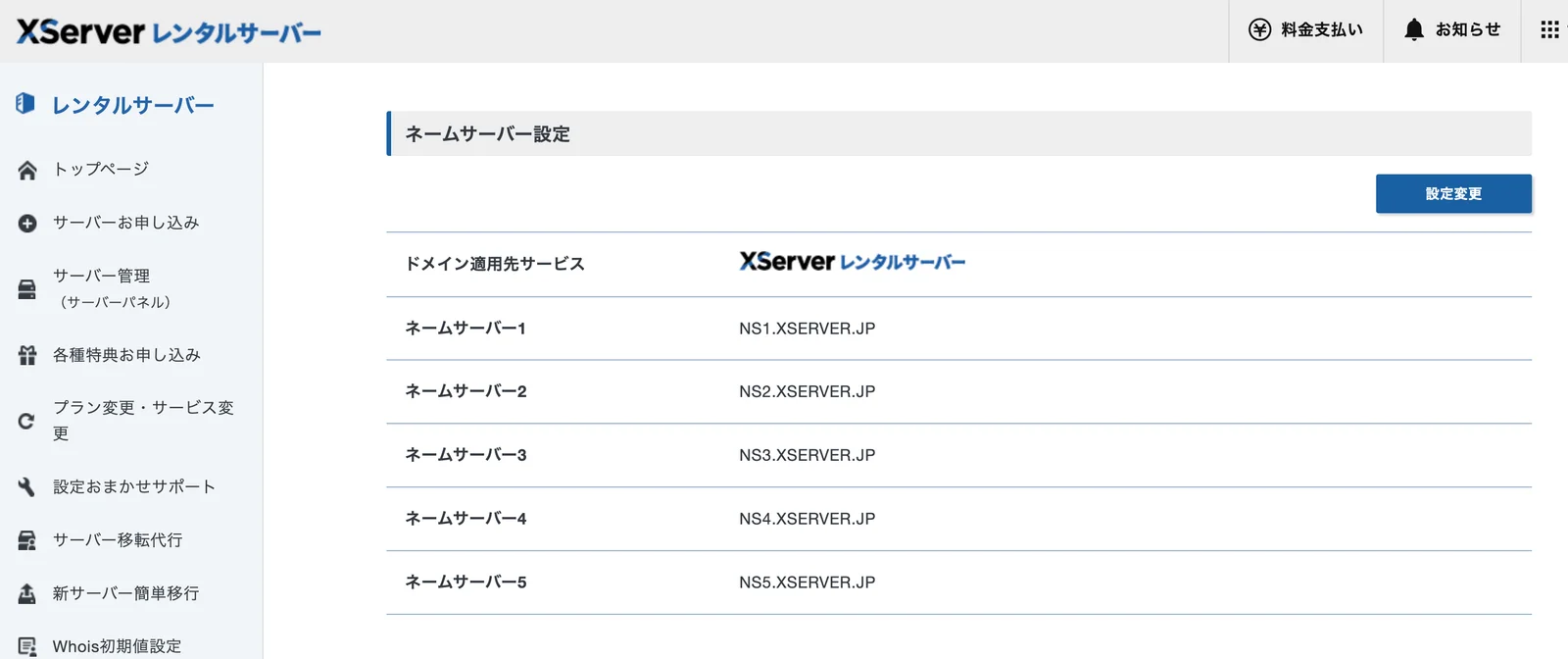
変更前はこの状態でした。エックスサーバーのネームサーバーが5つ設定されています。
適用先サービスの選択肢に、XServer レンタルサーバー、XServer Domain、その他のサービスで利用する、が並びます。
wpX Speedは「その他のサービスで利用する」を選びます。
同じエックスサーバー株式会社のサービスですが、この一覧には含まれていません。選択すると入力欄が5つ表示されるので、上から3つに入力し、4つ目と5つ目は空欄のままにします。
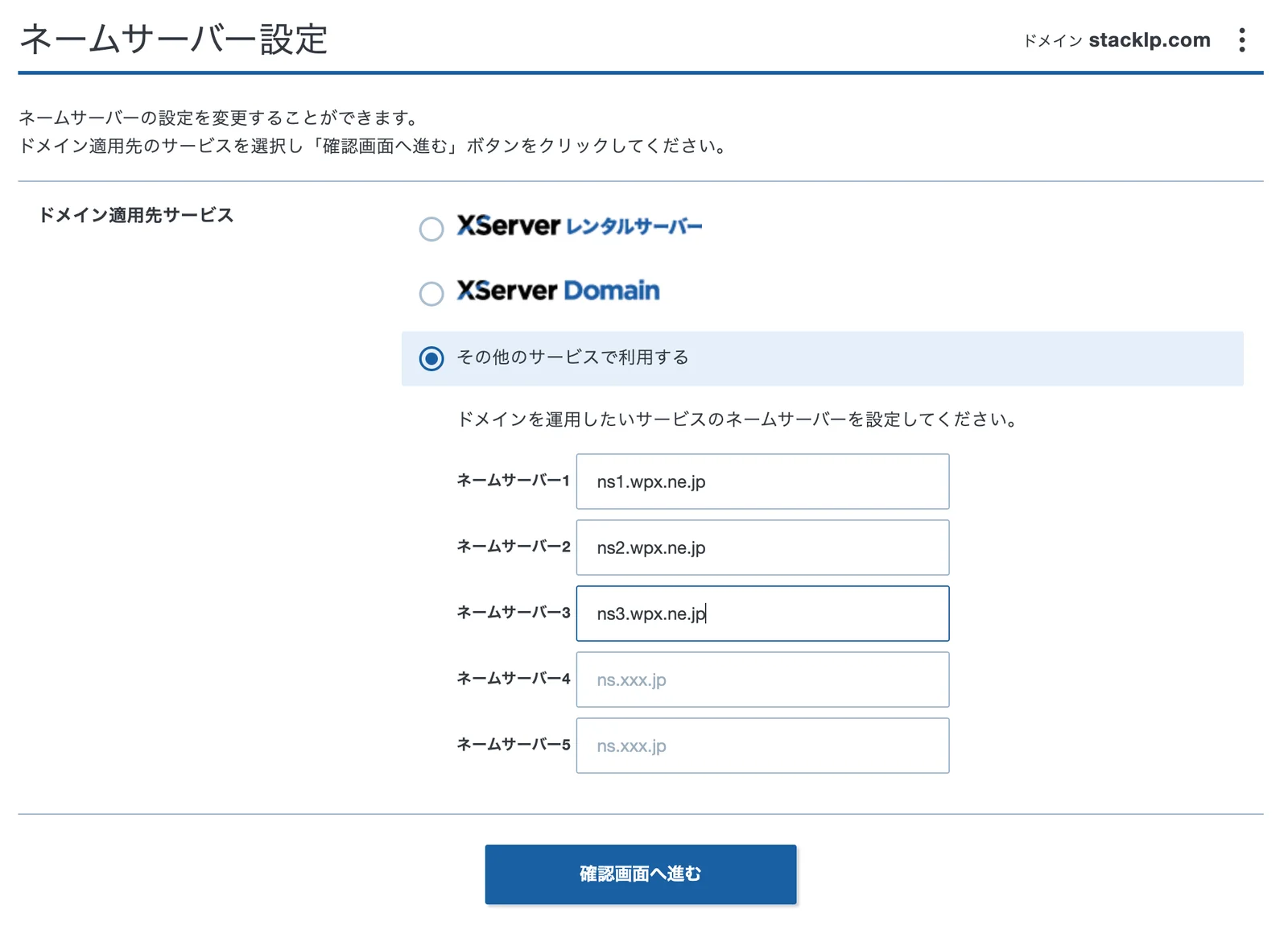
4つ目と5つ目に薄く表示されている ns.xxx.jp は入力例なので、そのままで構いません。
「確認画面へ進む」から確定すると、完了の案内が出ます。
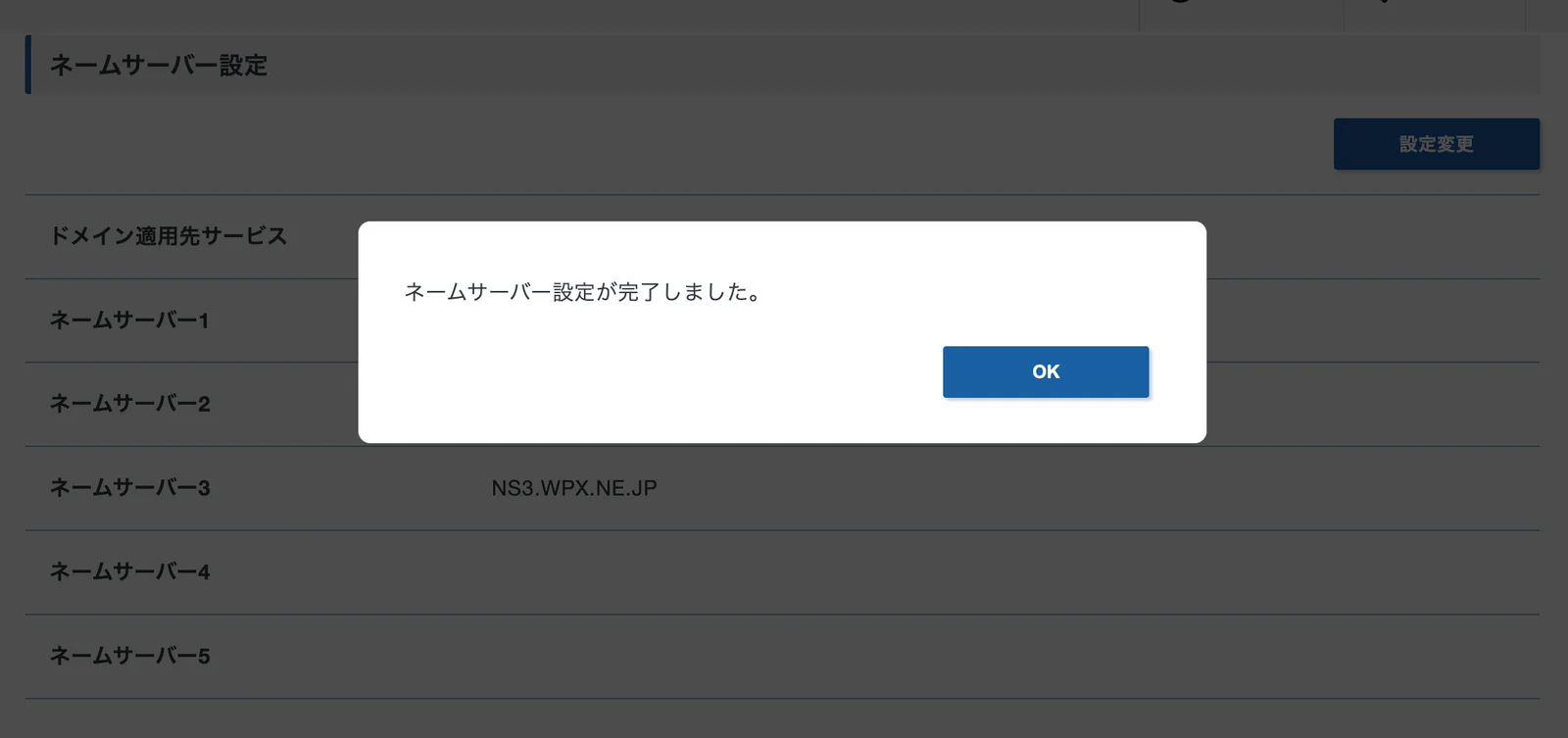
変更はすぐに反映された
公式は「数時間から2日程度」と案内しています。今回の実測では、変更から10分以内に .com の管理元(レジストリ)へ反映されていました。
確認はコマンドでできます。
dig @a.gtld-servers.net stacklp.com NS +noall +authorityns1.wpx.ne.jp などが返れば、切り替わっています。
Whoisの表示が2種類あることに注意
whois コマンドを実行すると、同じ項目が2回表示されることがあります。
   Name Server: NS1.WPX.NE.JP      ← レジストリの情報(新しい)
   Name Server: NS2.WPX.NE.JP
   Name Server: NS3.WPX.NE.JP
Name Server: ns1.xserver.jp        ← レジストラの情報(更新が遅れる)
Name Server: ns2.xserver.jp
上段がレジストリ、下段がレジストラの情報です。下段は反映が遅れることがあります。
判断すべきは上段です。
下段を見て「まだ変わっていない」と誤解しないようにしてください。
ステップ2:wpX Speedにドメインを追加する
管理パネル →「ドメイン管理」→ 「ドメイン追加設定」 →「ドメイン追加」タブ
ドメイン名を入力すると、認証を求められます。
stacklp.com を追加するには認証が必要です。 以下のいずれかの方法で認証を行ってください。
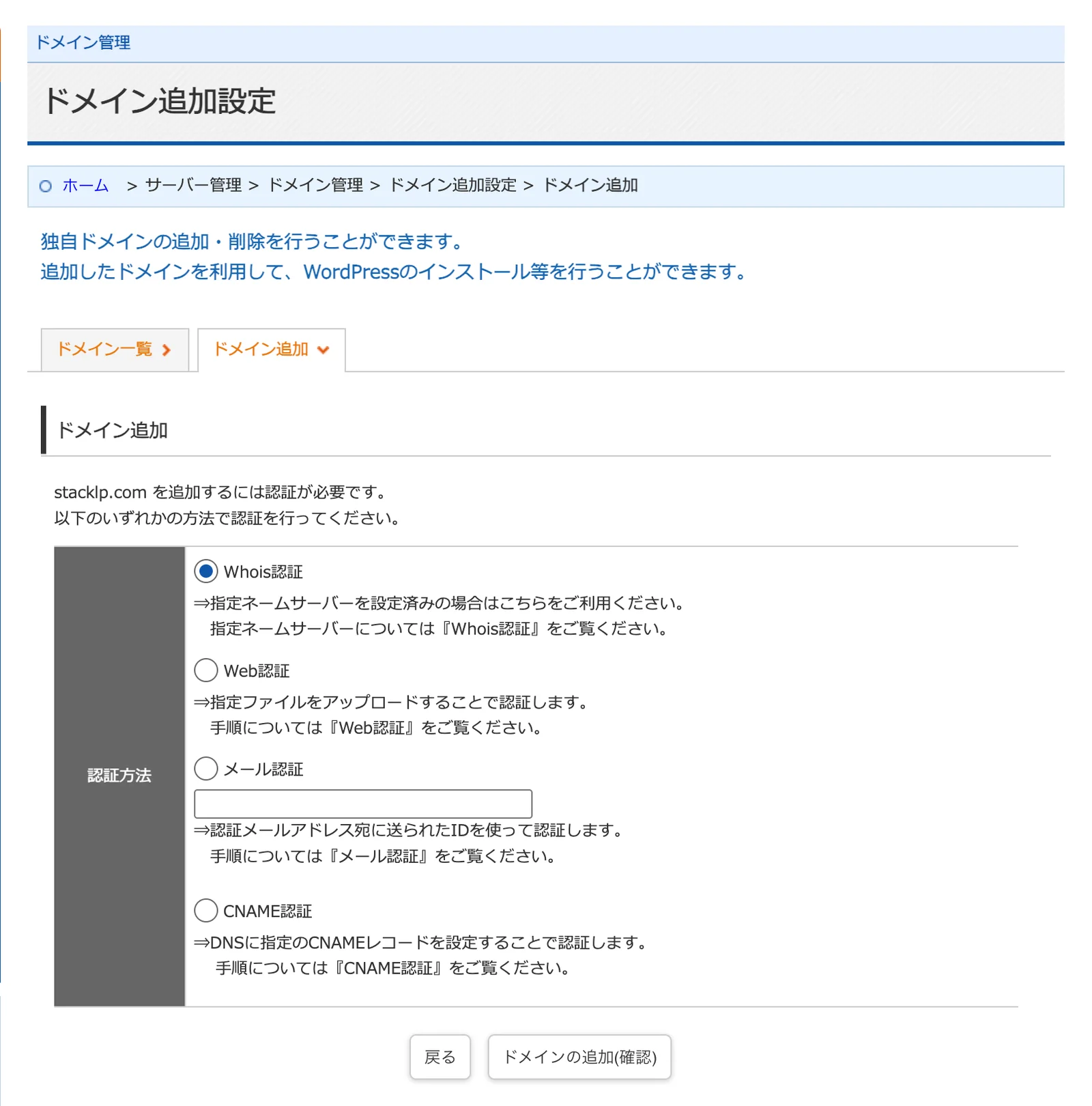
これは「そのドメインが本当にあなたのものか」を確認する仕組みです。4つの方法から選びます。
4つの認証方法の選び分け
どれを選ぶべきかは、ドメインの現在の状態で決まります。
| 認証方法 | 確認するもの | 選べる条件 |
|---|---|---|
| Whois認証 | Whois情報のネームサーバー | ネームサーバーをwpXに変更済み |
| Web認証 | ドメイン直下に置いたHTMLファイル | 現在も別のサーバーでサイトが動いている |
| メール認証 | admin@ webmaster@ 宛のメール | そのドメインでメールを受信できる |
| CNAME認証 | DNSに追加したCNAMEレコード | DNSレコードを編集できる |
今回のように取得しただけで何も設定していないドメインの場合、選べるのは実質Whois認証だけです。
- サーバーが無いのでファイルを置けない → Web認証が使えない
- MXレコードが無いのでメールを受信できない → メール認証が使えない
- DNSゾーンにレコードが1件も無い → CNAME認証も準備が必要
ステップ1を先に済ませておけば、Whois認証がそのまま通ります。
これが「順番が重要」という理由です。
追加を実行する
Whois認証を選び、「ドメインの追加(確認)」から進めます。認証が通れば完了です。
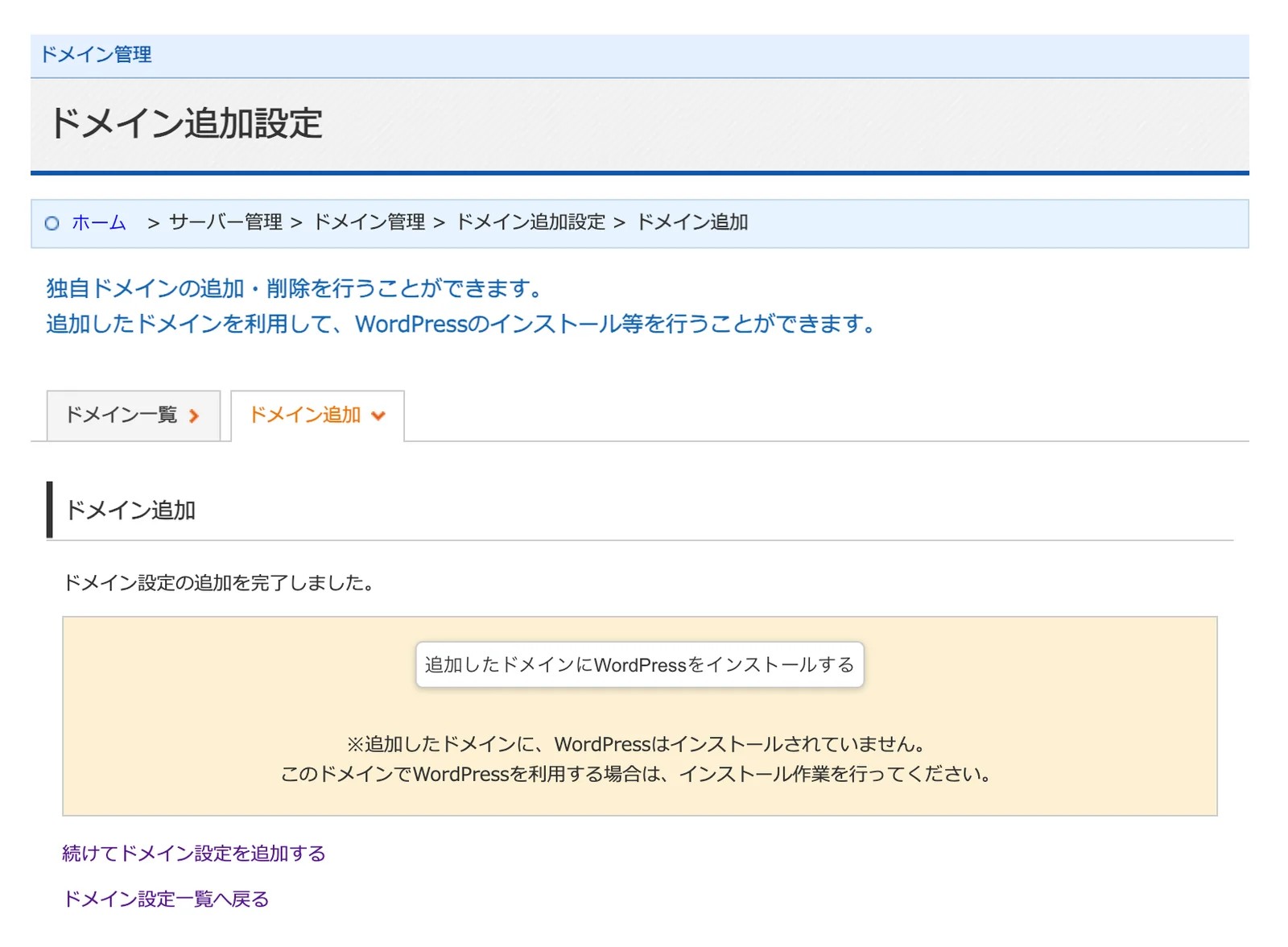
ドメイン設定の追加を完了しました。
※追加したドメインに、WordPressはインストールされていません。
ドメイン一覧にも追加されています。
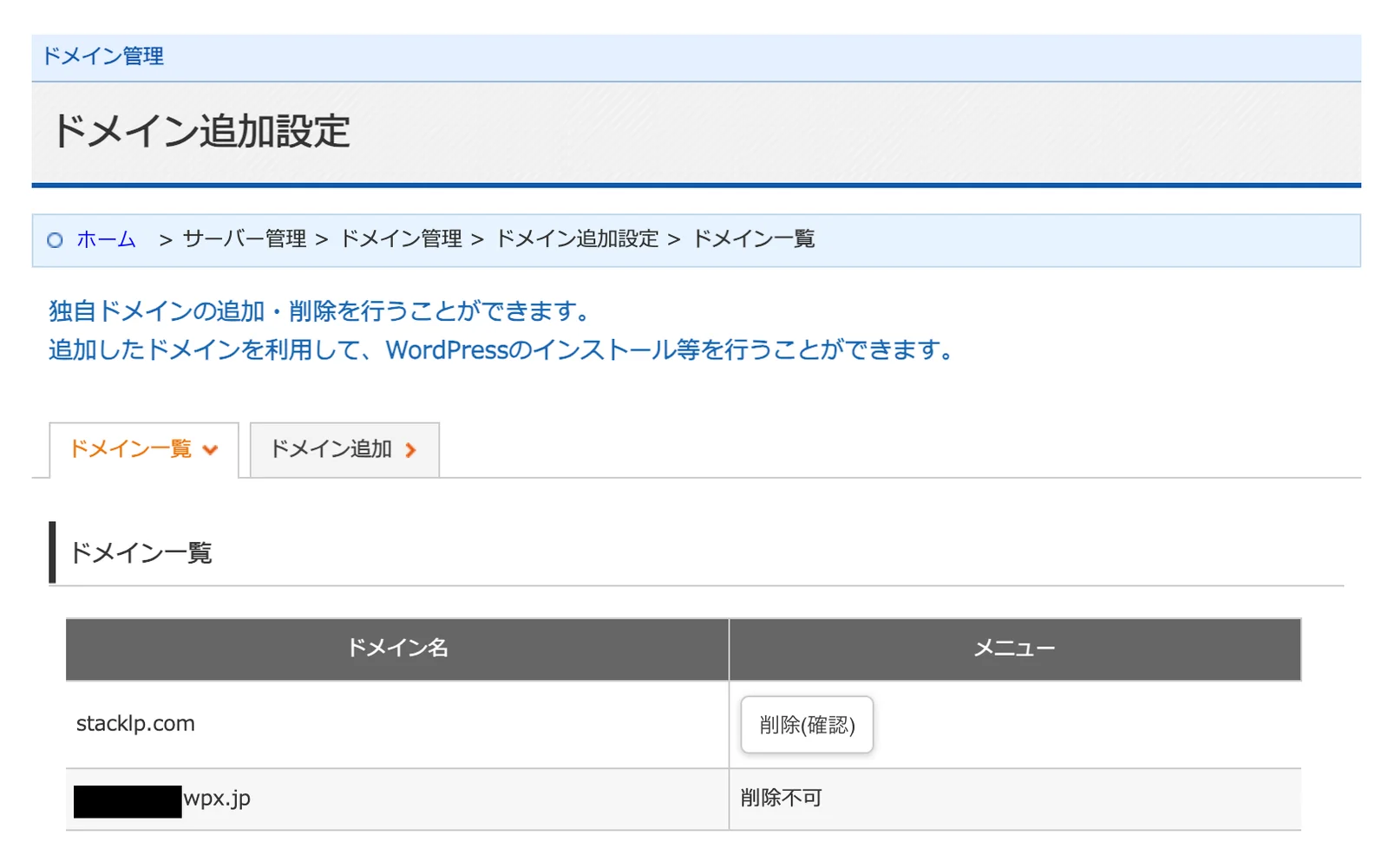
この時点では、まだサイトは表示されません。
WordPressを設置していないためです。
ドメイン追加でDNSゾーンが作られる
ドメインを追加すると、wpX側にDNSゾーンが作成されます。実測では、追加直後に次の状態になっていました。
dig @ns2.wpx.ne.jp stacklp.com SOA +short
# → ns1.wpx.ne.jp. root.wpx.ne.jp. 0 10800 3600 604800 3600
つまり、ネームサーバーを変更しただけではまだ名前解決できません。
ドメイン追加まで終えて、初めてゾーンができます。
ステップ3:WordPressをインストールする
完了画面の 「追加したドメインにWordPressをインストールする」 から進めます。
入力する内容は次のとおりです。
- サイトアドレス:追加した独自ドメインを選択
- WordPressID:管理画面のログインユーザー名になります。
adminは避けてください - ブログタイトル:任意
- メールアドレス:管理者用
- 独自SSLを利用する:チェック
- https:// へのリダイレクト設定を有効にする:チェック
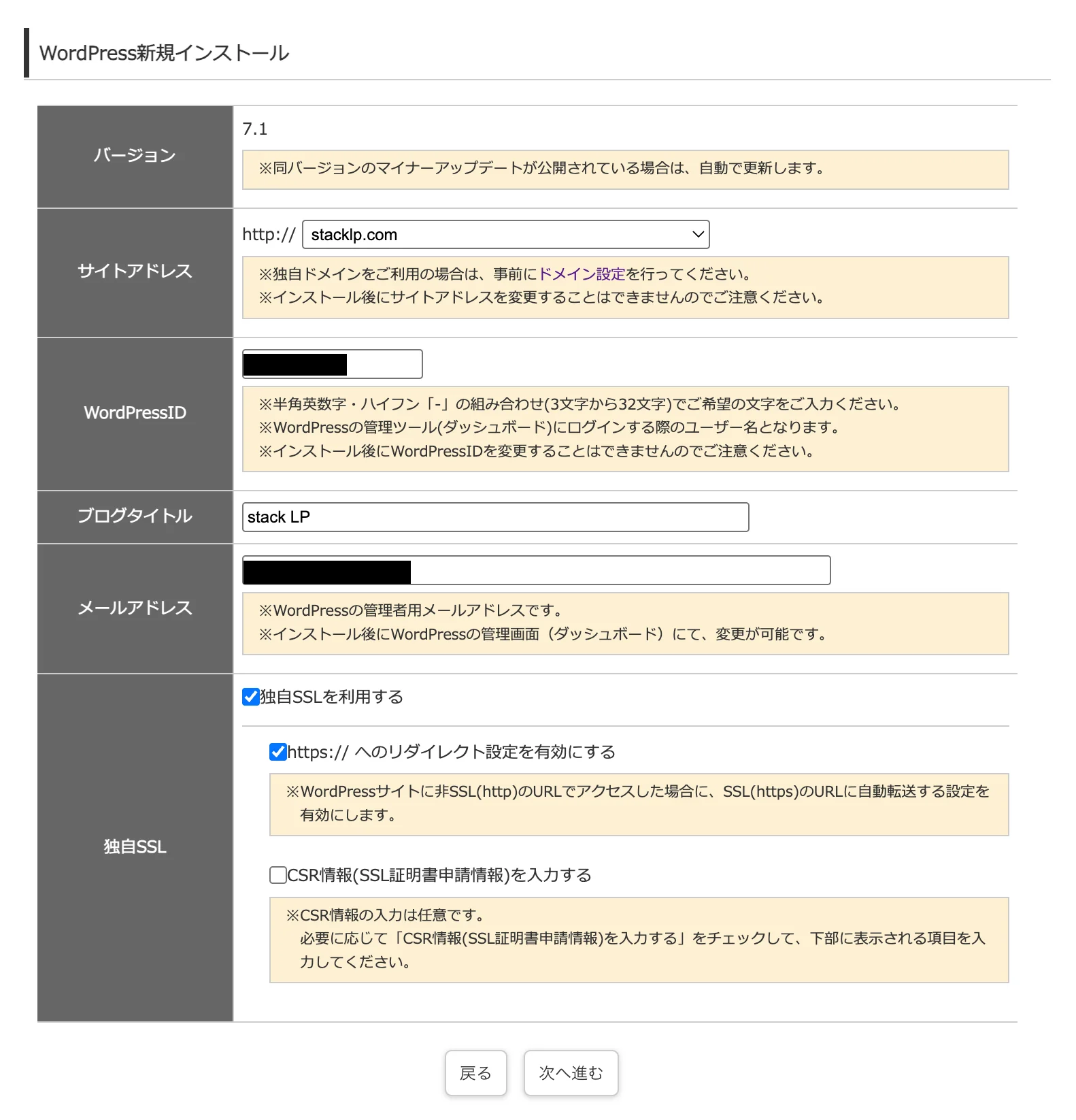
サイトアドレスとWordPressIDは、インストール後に変更できません。
確定前に見直してください。
詳しい手順はwpX SpeedでWordPressを新規インストールする方法で解説しています。
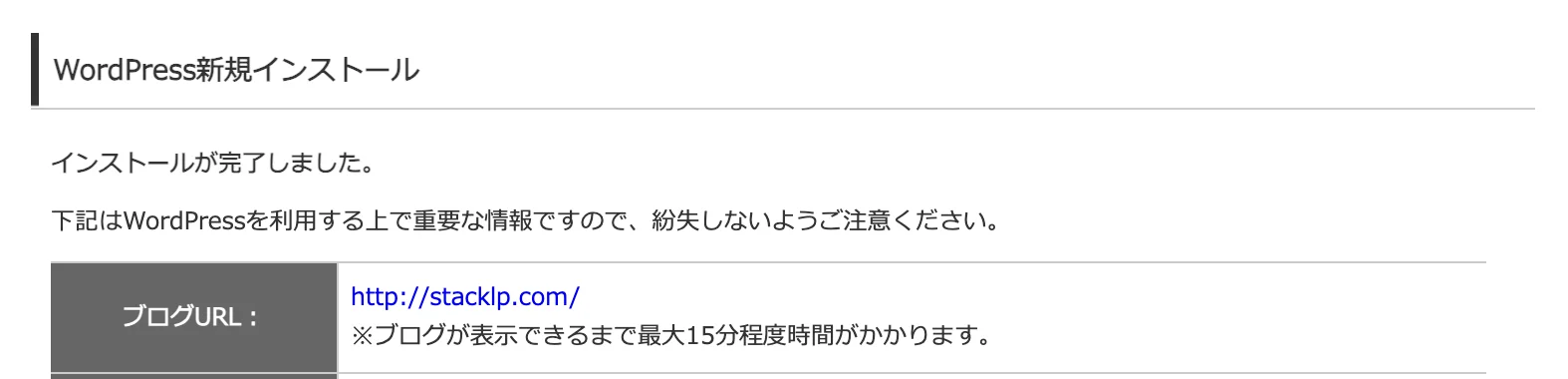
完了画面にはブログURL、管理ユーザー、パスワードが表示されます。パスワードはこの画面でしか確認できません。
控えてから次へ進んでください。
ステップ4:独自SSLの発行を確認する
独自SSLは、WordPressのインストール後に発行されます。
ドメインを追加した時点ではまだです。
発行されたかどうかは、コマンドで確認できます。
echo | openssl s_client -connect stacklp.com:443 -servername stacklp.com 2>/dev/null | openssl x509 -noout -subject -dates発行前は、wpXの共有証明書が返ります。
subject=CN = *.wpx.ne.jp
これは自分のドメイン用ではないので、ブラウザで開くと証明書エラーになります。
発行後は、自分のドメイン名が入った証明書に変わります。
subject=CN = www.stacklp.com
X509v3 Subject Alternative Name:
    DNS:stacklp.com, DNS:www.stacklp.com
wwwあり・なしの両方がカバーされる
コモンネームは www. 付きですが、SAN(対象ドメイン一覧)に両方が含まれています。
そのため、どちらでアクセスしても証明書エラーになりません。
実際に確認すると、次のようになりました。
| アクセス先 | 応答 |
|---|---|
http://stacklp.com/ | 301 → https://stacklp.com/ |
https://stacklp.com/ | 200 |
https://www.stacklp.com/ | 301 → wwwなしへ統一 |
httpからhttpsへのリダイレクトと、wwwの統一が自動で設定されています。
実際にかかった時間
すべての工程を1分刻みで記録しました。
| 経過 | 出来事 |
|---|---|
| 0分 | 開始。ネームサーバーは変更前の状態 |
| 約10分以内 | ネームサーバー変更 → .com 側の委任が切り替わり済み |
| 24分 | wpXにドメイン追加 → DNSゾーン作成 |
| 27分 | 名前解決が安定(すべてのDNSで解決できる状態に) |
| 33分 | 独自SSL発行 |
| 36分 | WordPressインストール完了。https で表示 |
開始から約36分で、独自ドメインでのサイト表示まで到達しました。
公式案内の「数時間から2日程度」より大幅に短い結果です。ただしこれは1回の実測値であり、ドメインの種類や管理会社、タイミングによって変わります。最大2日かかる前提で作業計画を立ててください。
途中で一時的に不安定になる
ドメイン追加の直後、権威サーバー3台のうち1台だけが応答しない状態を観測しました。
| 問い合わせ先 | 結果 |
|---|---|
ns1.wpx.ne.jp | REFUSED(応答拒否) |
ns2.wpx.ne.jp | 正常に応答 |
ns3.wpx.ne.jp | 正常に応答 |
この間、Googleのパブリックリゾルバ(8.8.8.8)は解決できず、Cloudflare(1.1.1.1)は解決できていました。
約3分後にns1も応答を開始し、同時に8.8.8.8でも解決できるようになりました。
「設定した直後に見えたり見えなかったりする」のは、こうした状態が起きているためです。設定を疑って触り直すより、数分待つ方が確実です。
設定後にサイトが見えないとき
作業が正しく終わっていても、自分のパソコンだけ見えないことがあります。
実際、今回も設定完了後にPCでは次のエラーが出続けました。
DNS_PROBE_FINISHED_NXDOMAIN
一方で、iPhoneのモバイル回線では問題なく表示できていました。
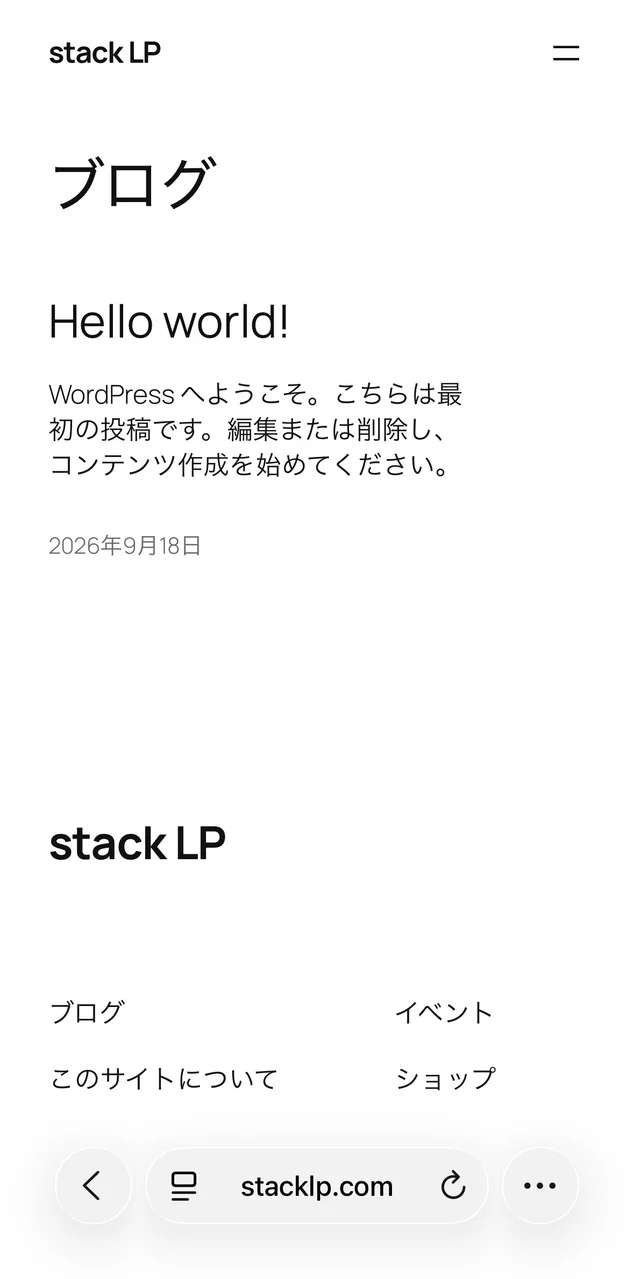
これは手元のDNSキャッシュが原因で、サイト側の問題ではありません。
エラーの種類ごとの原因と対処は、ネームサーバーを変更したのにサイトが見えないときで詳しく解説しています。
まずスマホのモバイル回線で確認してください。
表示できれば、サーバー側の設定は完了しています。
wpX Speedの独自ドメイン設定でよくある質問
ドメインを追加する前にネームサーバーを変更しても大丈夫ですか?
問題ありません。むしろその順番が推奨です。
ネームサーバーを変更しておけば、ドメイン追加時にWhois認証がそのまま通ります。
変更してからドメイン追加までの間、そのドメインでサイトは表示されませんが、まだ運用していないドメインなら影響はありません。
すでに他社で運用中のサイトを移す場合はどうしますか?
順番が逆になります。先にwpX側でドメイン追加とサイトの準備を済ませ、最後にネームサーバーを変更します。
この場合、ドメイン追加時のネームサーバーはまだ他社を向いているので、Whois認証は使えません。現在のサーバーにファイルを置ける状態ならWeb認証、DNSレコードを編集できるならCNAME認証を選びます。
メールも使っている場合は、切り替え順の検討が必要です。サーバー移行でメールを止めないための準備を確認してください。
無料独自SSLは自分で申し込む必要がありますか?
WordPressのインストール時に「独自SSLを利用する」にチェックを入れれば、自動で発行されます。
別途の申し込みは不要です。
wwwありとなし、どちらでアクセスできますか?
両方でアクセスできます。
証明書も両方をカバーしています。今回の設定では、www. 付きでアクセスすると www. なしへリダイレクトされました。
ネームサーバーを変更したら、元のサーバーはどうなりますか?
そのドメインの名前解決を行わなくなります。
元のサーバーにファイルが残っていても、ドメイン名でアクセスされることはありません。
なお、古い情報を持ったDNSがそのサーバーに問い合わせると、REFUSED(応答拒否)が返ります。
これが原因で一時的にエラーになることがあります。
まとめ
wpX Speedで独自ドメインを使う手順は4つです。
- ネームサーバーをwpX Speedの3つに変更する
- wpX Speedにドメインを追加する(Whois認証)
- WordPressをインストールする
- 独自SSLの発行を確認する
1を先にやるのが重要です。
ネームサーバーを変更しておけば、認証がそのまま通ります。
実測では開始から約36分で表示まで到達しました。ただし公式案内は「数時間から2日程度」なので、余裕をもって作業してください。
設定後に自分のパソコンだけ見えない場合は、スマホのモバイル回線で確認してください。表示できれば設定は完了しており、手元のキャッシュが切れるのを待つだけです。
申し込みからの流れはwpX Speedの申し込み方法、サーバー選びはエックスサーバーとwpX Speedの比較で解説しています。