INDEX目次を開く +閉じる −
※本記事には広告(PR)が含まれます。
wpX SpeedはWordPress専用のクラウド型レンタルサーバーです。申し込み自体は10分ほどで終わりますが、他社と違う点がいくつかあります。
先に知っておくと、途中で手が止まりません。
- 料金が1時間単位の従量課金
- お試し期間がない
- 申し込み中にSMS・電話認証がある
- サーバーIDは入力ミスでも変更できない
この記事では、実際に契約した画面で手順を追います。あわせて、公式の案内と実際にかかった時間の違いも記録しました。
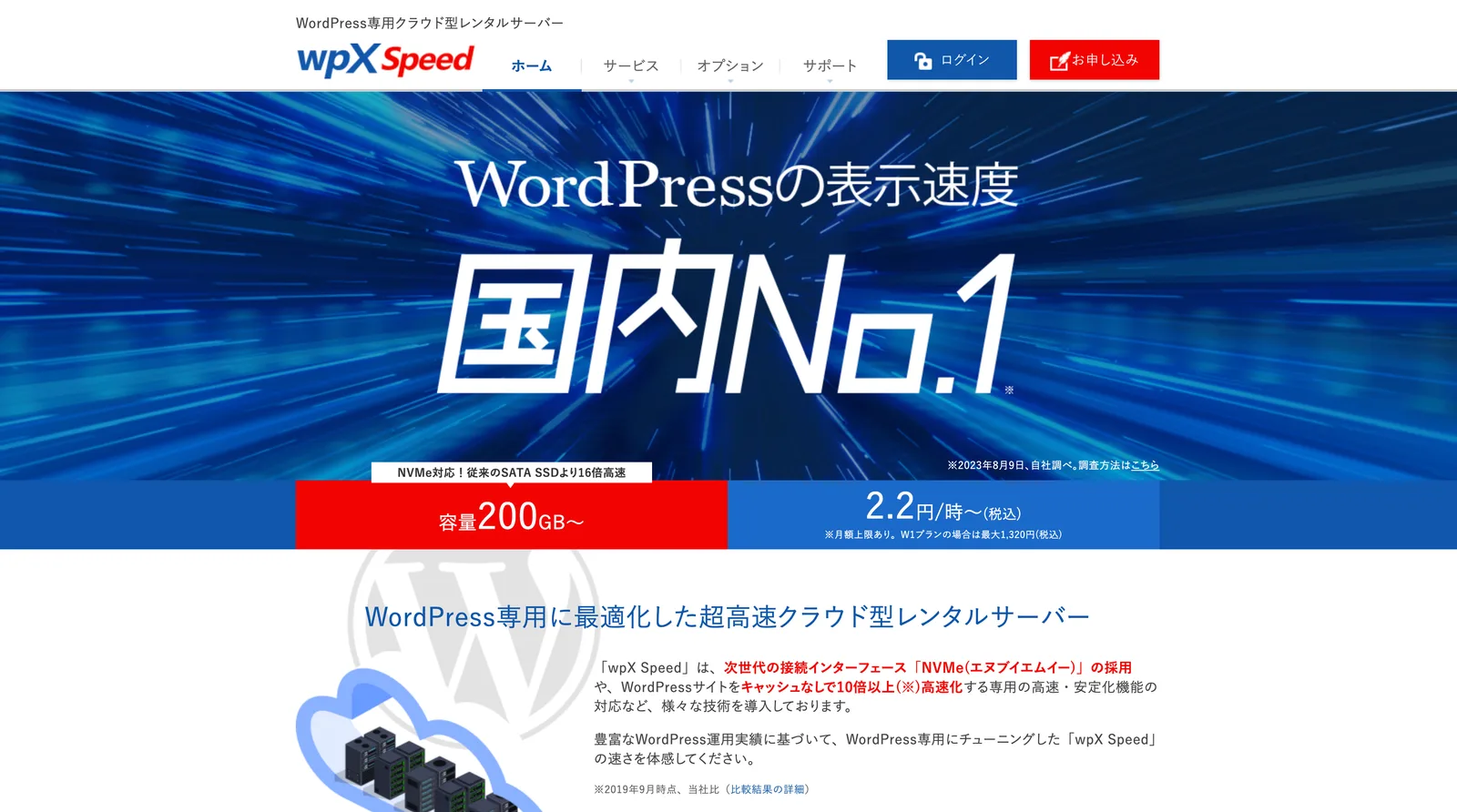
申し込み前に知っておきたい料金の仕組み
wpX Speedの料金は、他のレンタルサーバーと考え方が違います。
| 項目 | wpX Speed |
|---|---|
| 課金方式 | 1時間単位の従量課金(月額上限あり) |
| 初期設定費 | 無料 |
| 最短利用期間 | なし |
| お試し期間 | なし |
「月額いくら」ではなく、使った時間だけ支払う方式です。月額上限が設定されているので、使い続けても上限額を超えません。
お試し期間はないが、短期間だけ試せる
公式のよくある質問には、お試し期間について次のように書かれています。
いいえ、ありません。
一方、最短利用期間についてはこうあります。
いいえ、ありません。1時間単位でご利用いただけます。
無料で試すことはできませんが、数時間だけ契約して確かめることはできます。 W1プランなら1時間2.2円なので、1日使っても53円程度です。
「無料お試しが無い=気軽に試せない」ではない点は、申し込み前に知っておくと判断しやすくなります。
料金プランの選び方
プランは下位3つと、さらに上位の4プランが用意されています。
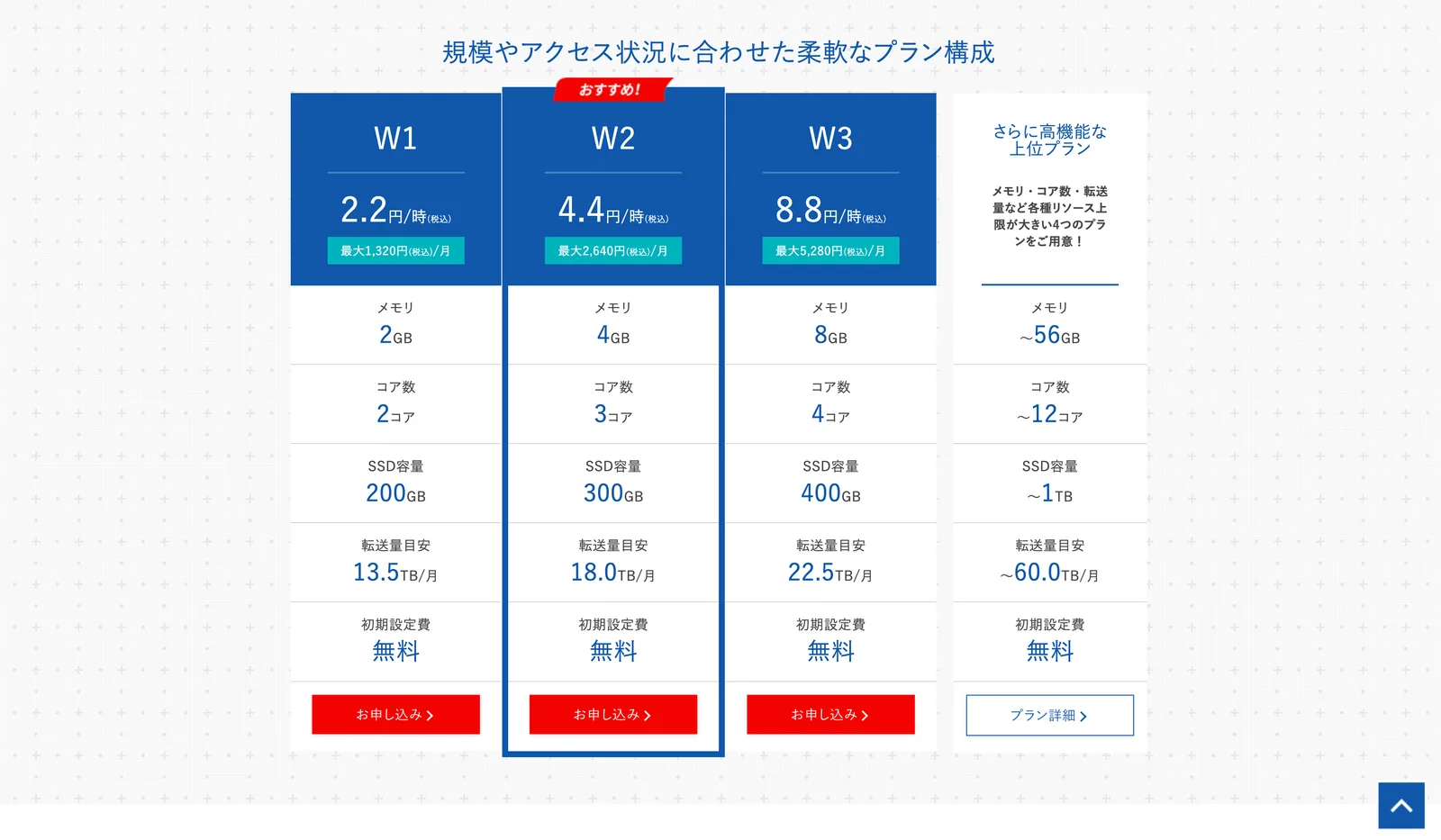
| W1 | W2 | W3 | |
|---|---|---|---|
| 時間単価 | 2.2円 | 4.4円 | 8.8円 |
| 月額上限 | 1,320円 | 2,640円 | 5,280円 |
| メモリ | 2GB | 4GB | 8GB |
| コア数 | 2 | 3 | 4 |
| SSD容量 | 200GB | 300GB | 400GB |
| 転送量目安 | 13.5TB/月 | 18.0TB/月 | 22.5TB/月 |
※金額はすべて税込です。
申し込み画面ではW2に「おすすめ」と表示されます。ただし個人ブログや小規模サイトなら、W1から始めても構いません。プランは後から変更できるので、最初から上位を選ぶ必要はありません。
wpX Speedの申し込み手順
1. 申し込みフォームを開く
公式サイトの「お申し込み」、または各プランの「お申し込み」ボタンから進みます。
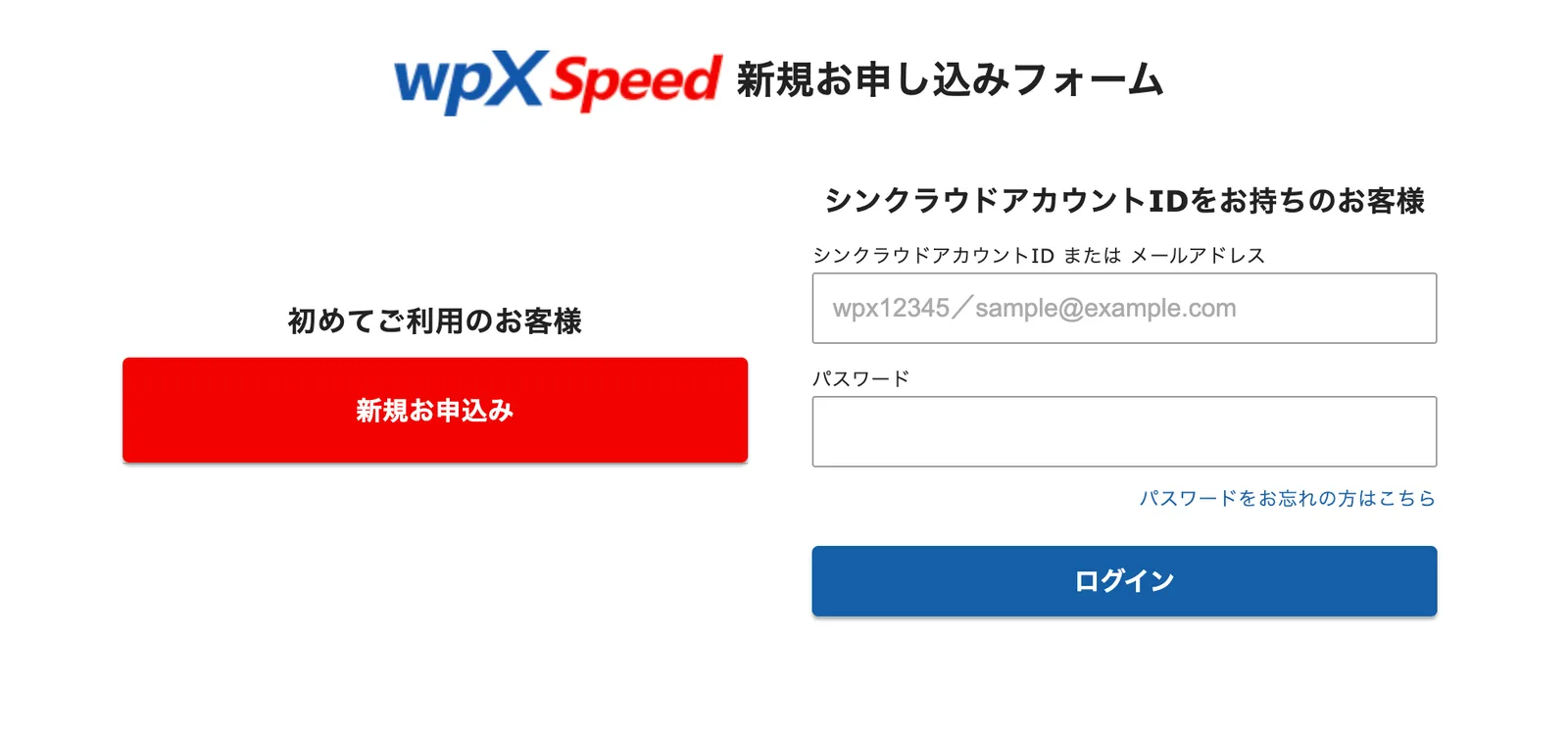
初めて利用する場合は、左の「新規お申込み」を選びます。
シンレンタルサーバーなどでシンクラウドアカウントを既に持っている場合は、右側からログインして進められます。登録情報を入力し直す手間が省けます。
なお、エックスサーバーの「Xserverアカウント」とは別物です。シンレンタルサーバー公式は、シンクラウドアカウントを次のように説明しています。
シンクラウドアカウントは、シンレンタルサーバーを含むwpX関連サービスの管理に共通して使用できるアカウント
同じエックスサーバー株式会社のサービスですが、エックスサーバーを契約していても、wpX Speedは新規登録が必要です。
2. サーバーIDとプランを選ぶ
契約内容を入力します。
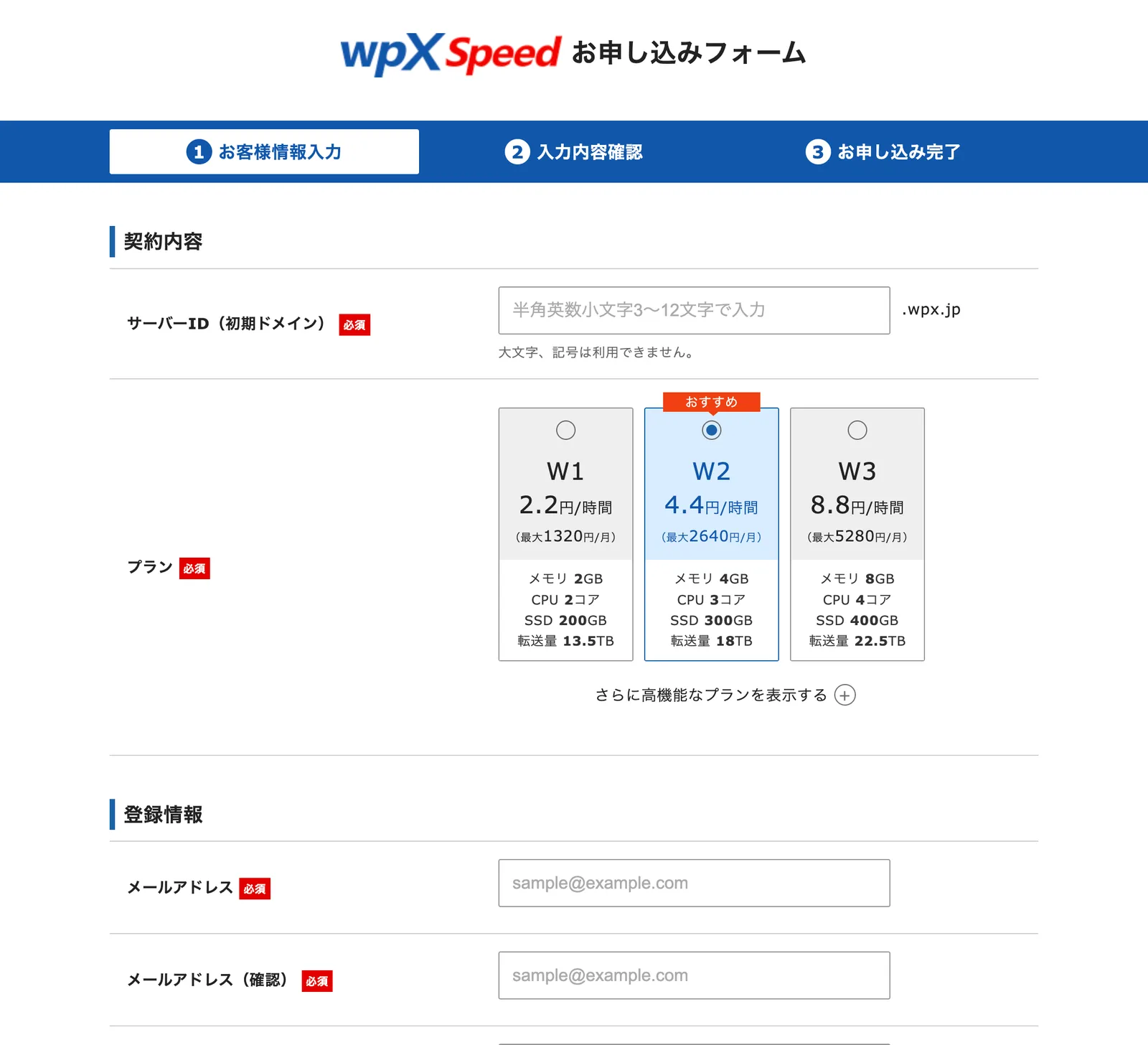
サーバーIDは初期ドメインになります。 入力した文字列がそのまま 〇〇.wpx.jp という形式のURLになるため、慎重に決めてください。
| 項目 | 条件 |
|---|---|
| 文字種 | 半角英数小文字のみ |
| 文字数 | 3〜12文字 |
| 大文字・記号 | 使えません |
サーバーIDは、契約後に変更できません。 後述の注意点でも触れます。
3. 利用規約に同意する
必要事項を入力したら、利用規約と個人情報の取り扱いに同意します。
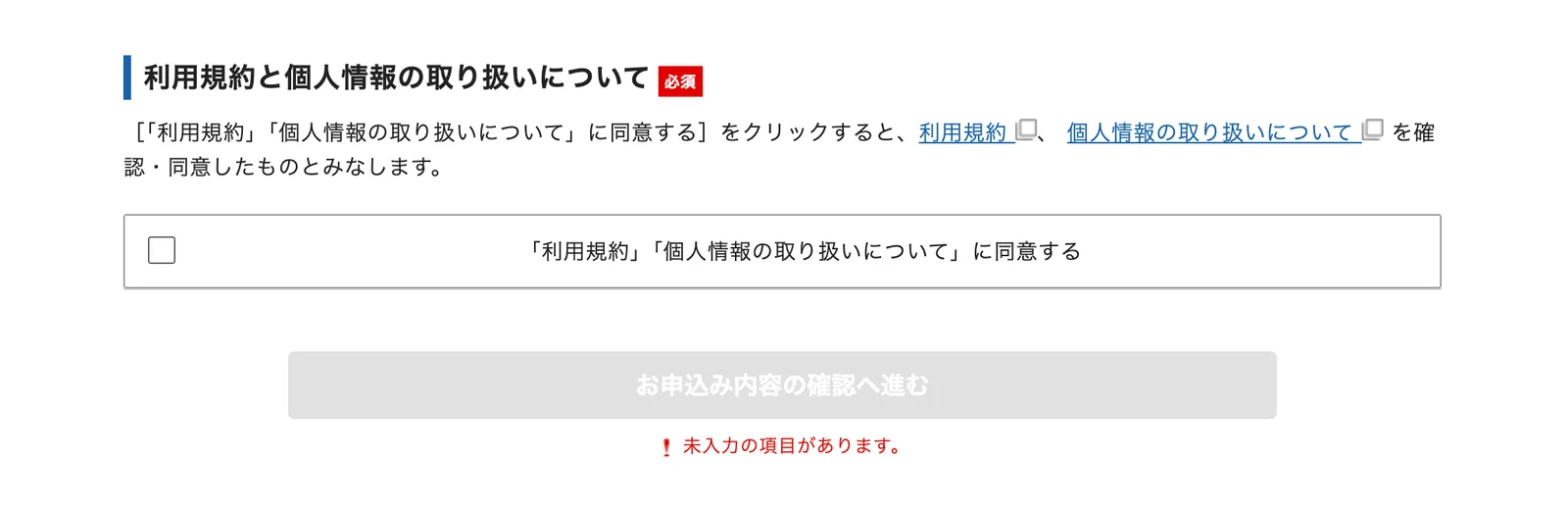
同意にチェックを入れないと、「お申込み内容の確認へ進む」ボタンは押せません。入力漏れがある場合も、その旨が表示されます。
4. メールの確認コードを入力する
登録したメールアドレス宛に確認コードが届きます。
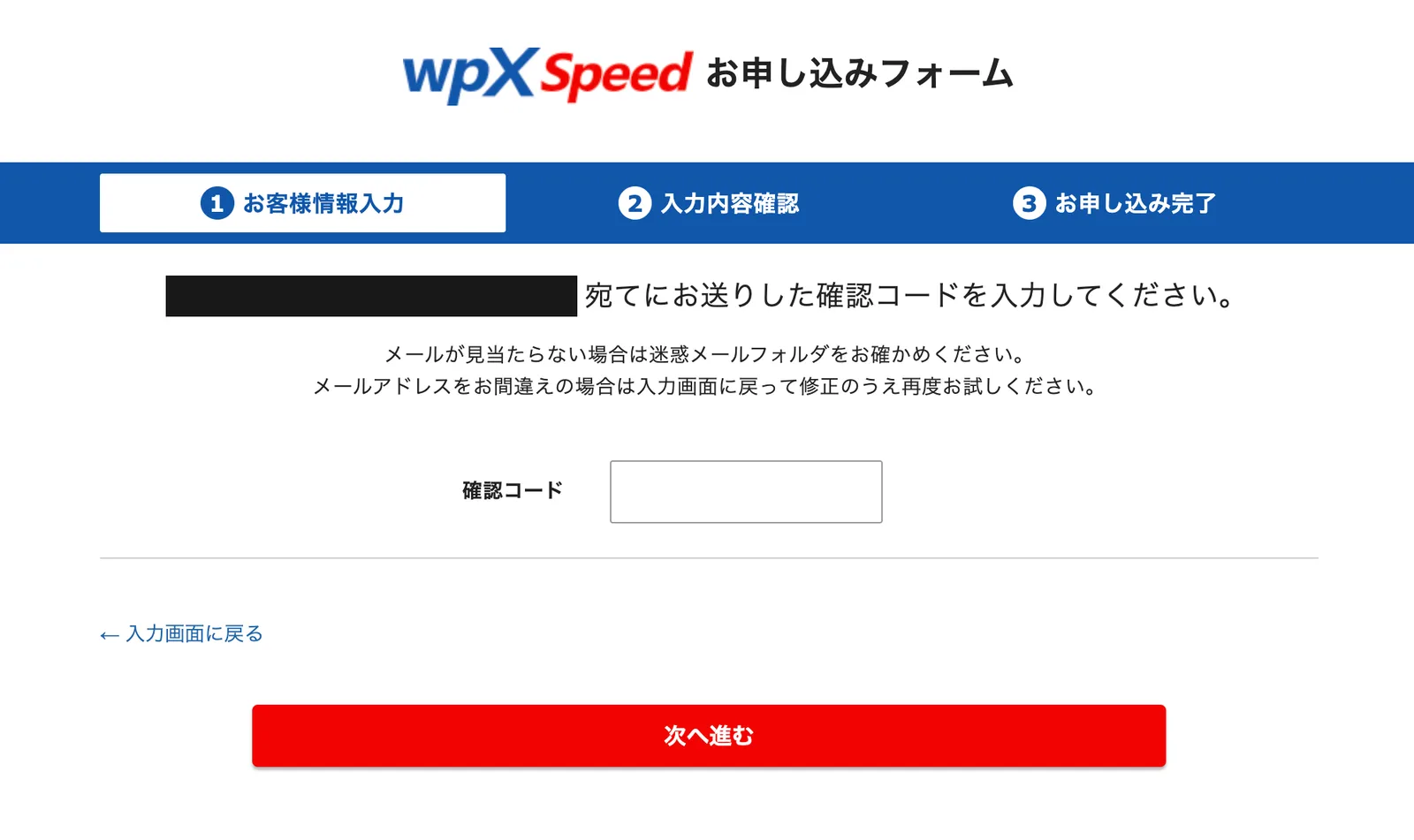
届かない場合は、迷惑メールフォルダを確認してください。アドレスを間違えていた場合は、入力画面へ戻って修正できます。
5. SMS・電話認証を行う
ここが他社と違う点です。 メールの確認に加えて、電話番号による認証があります。
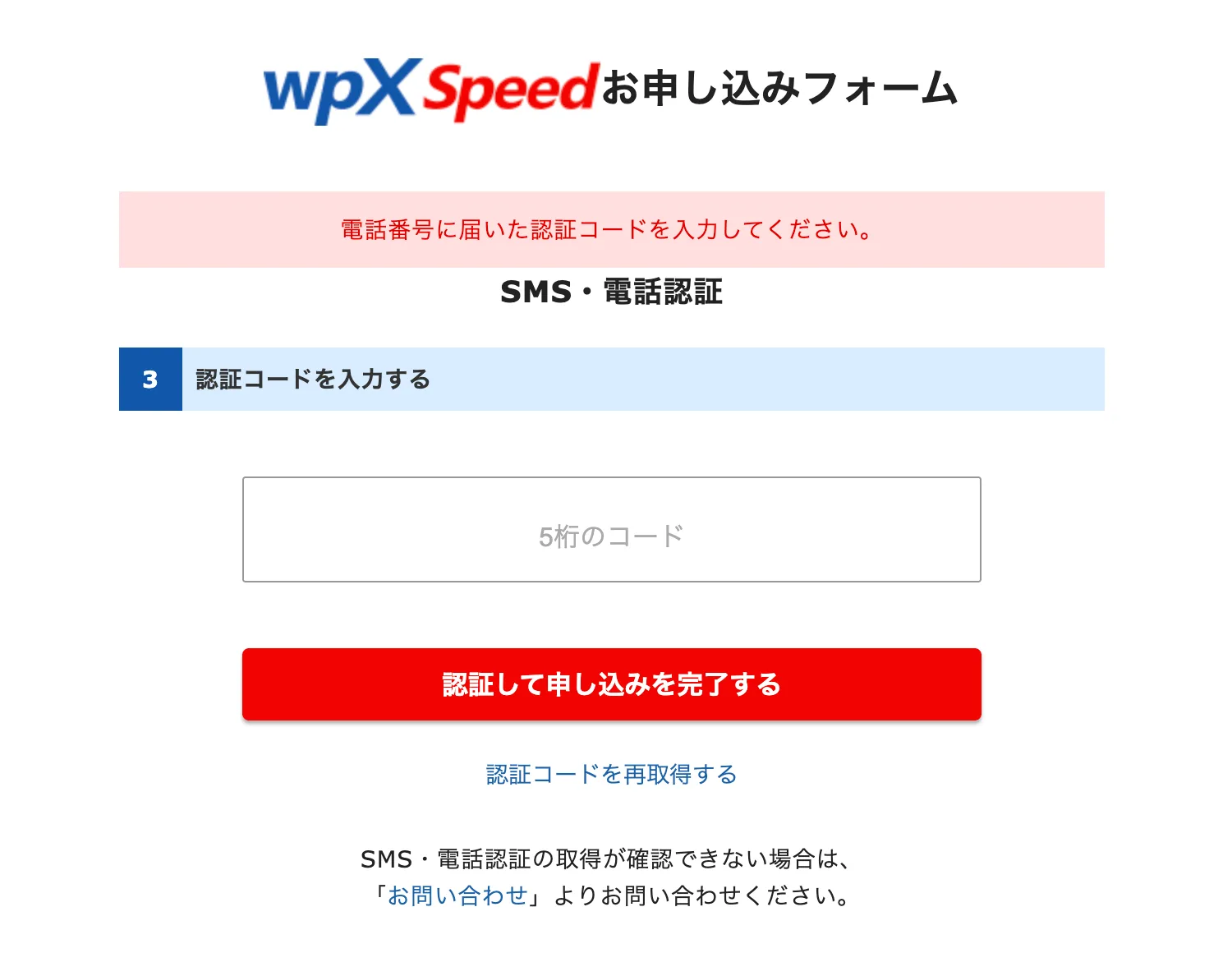
SMSまたは自動音声で5桁のコードが届くので、それを入力します。申し込みの途中で携帯電話が必要になるので、手元に用意してから始めるとスムーズです。
6. 申し込み完了
認証が通ると、申し込みが完了します。
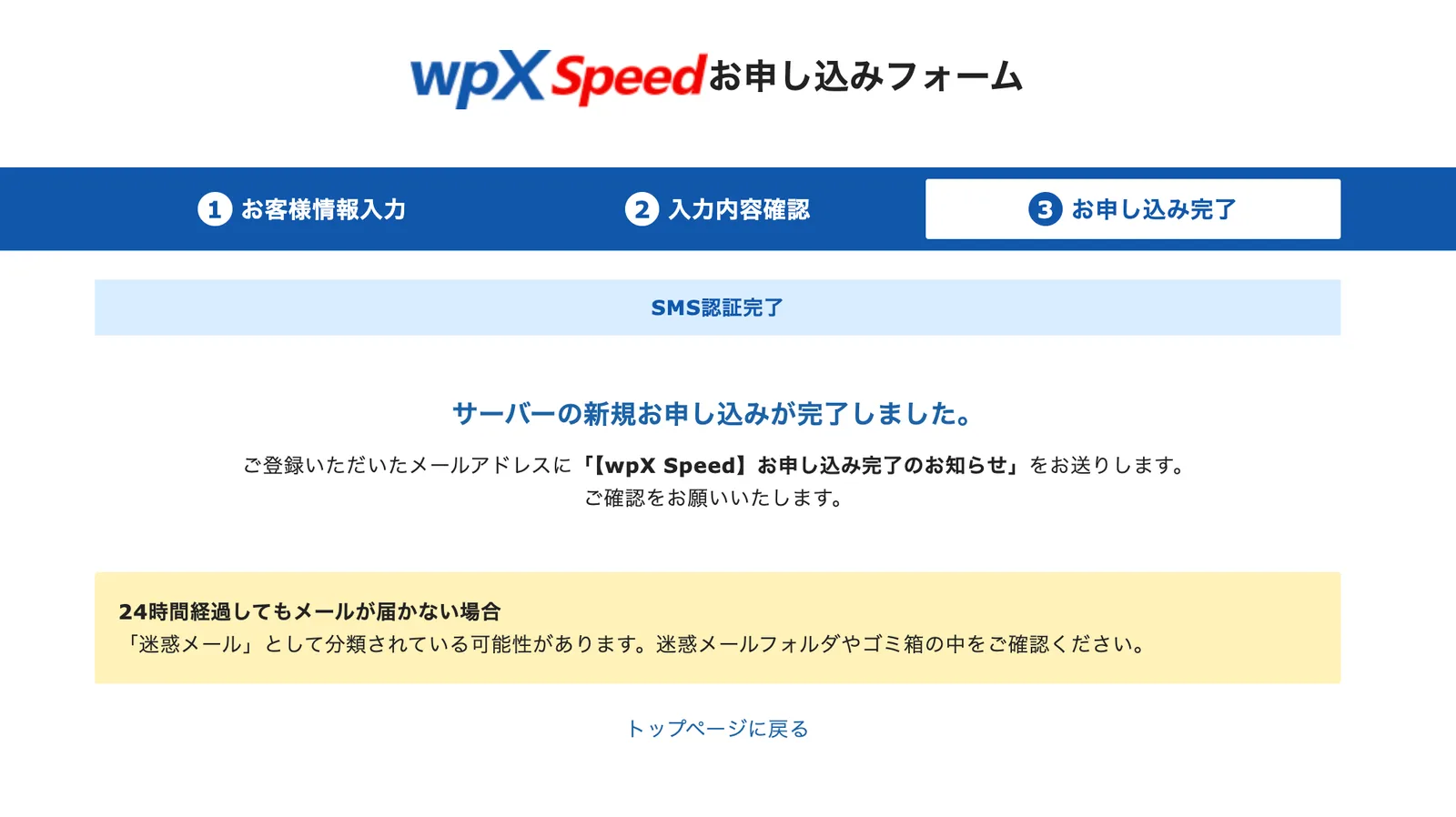
登録したメールアドレスへ「【wpX Speed】お申し込み完了のお知らせ」が送られます。
wpX Speedの料金とプランを確認する契約後に最初にやること
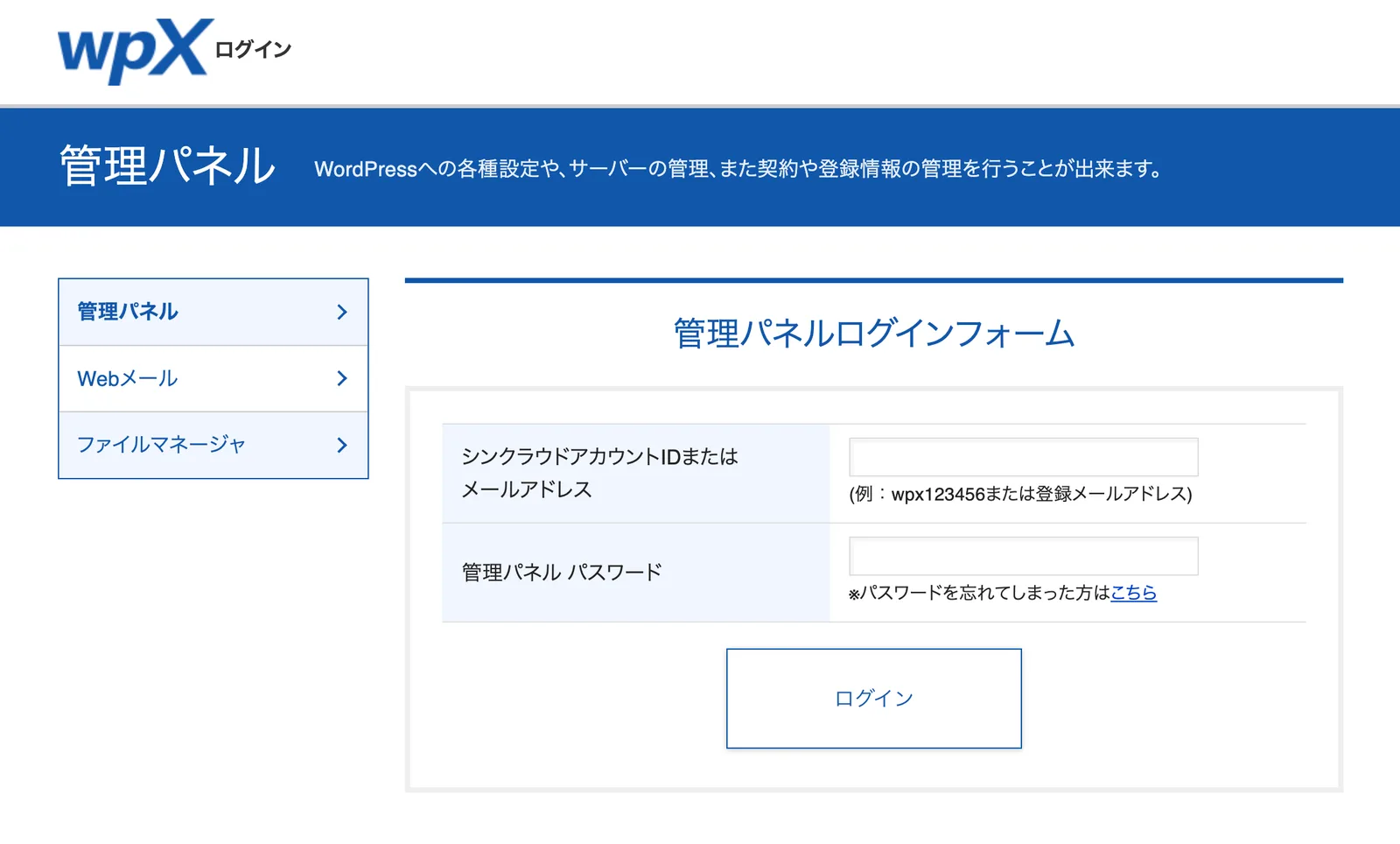
管理パネルにログインする
管理パネルのログインフォームから、シンクラウドアカウントIDまたは登録メールアドレスでログインします。
個人情報の取り扱いに同意する
初回ログイン時に、個人情報の取り扱いへの同意を求められる場合があります。
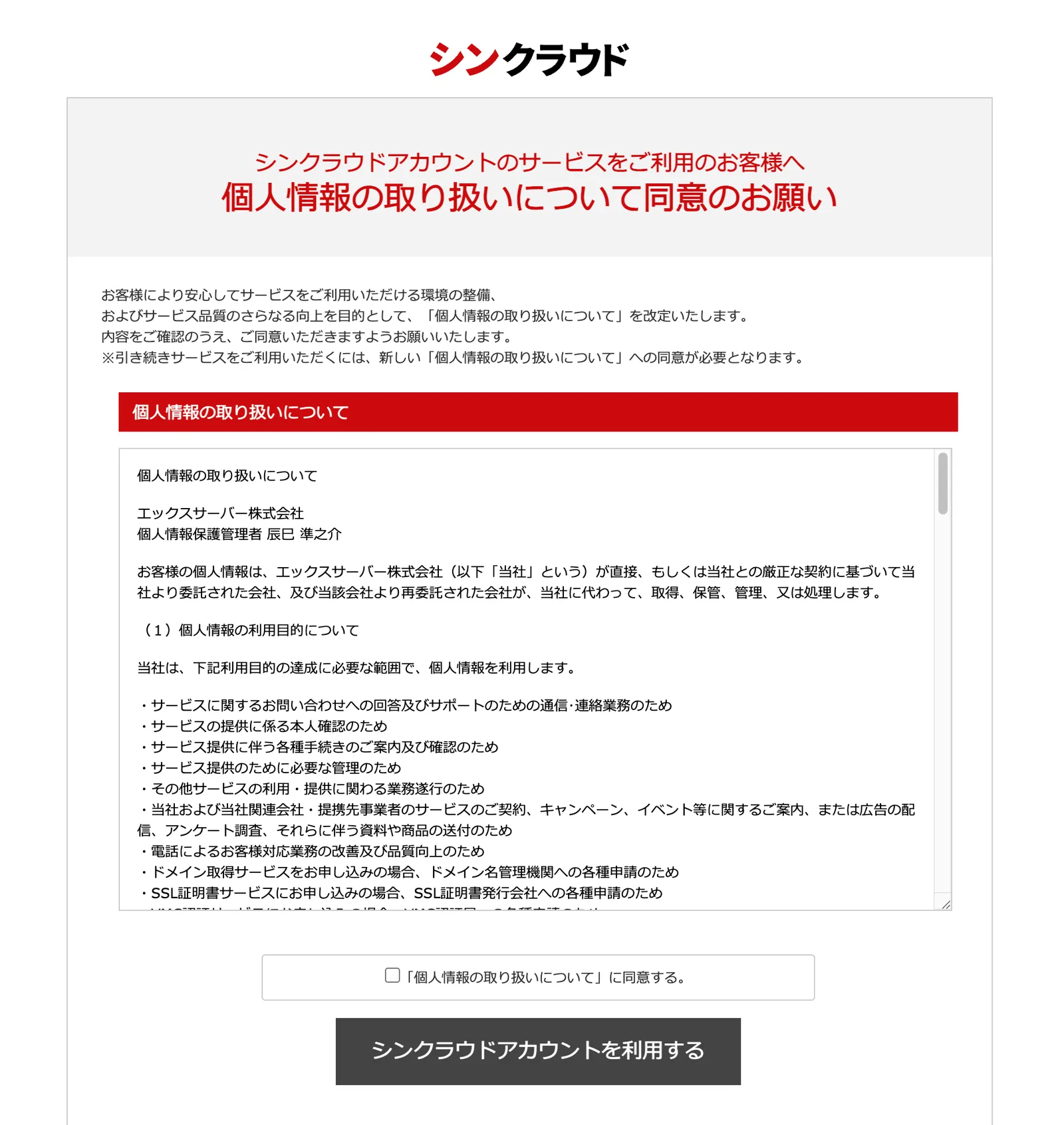
同意しないとサービスを利用できないため、内容を確認して進みます。
サーバーの設定完了を待つ
ログインできても、すぐにWordPressを設置できるわけではありません。
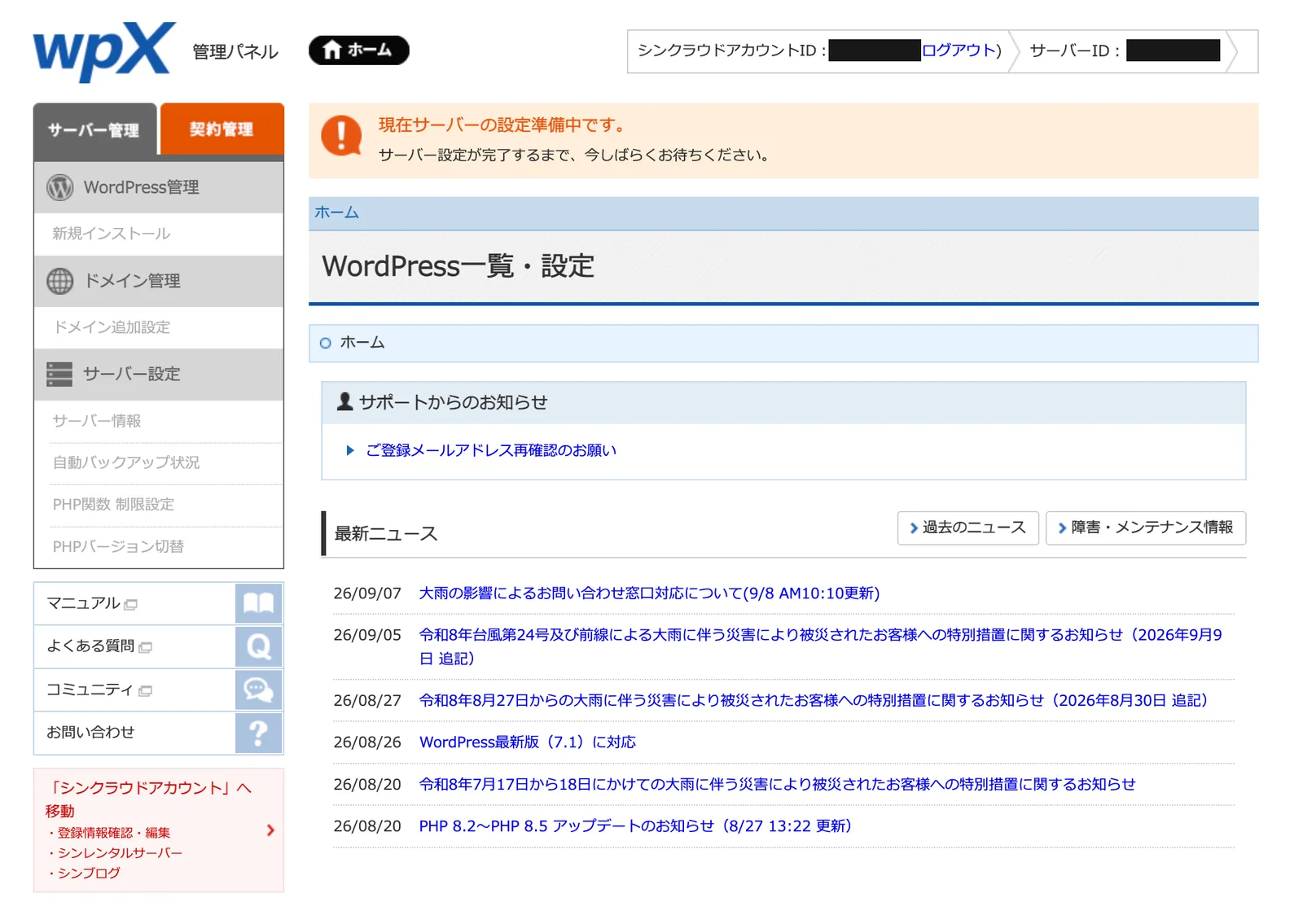
現在サーバーの設定準備中です。 サーバー設定が完了するまで、今しばらくお待ちください。
この状態では、左メニューの「新規インストール」「ドメイン追加設定」「サーバー情報」などがすべてグレーアウトして操作できません。
公式の案内と実際にかかった時間
公式のよくある質問には、こう書かれています。
お申し込み後数分程度でサーバーアカウントを発行し、完了次第ご案内のメールをお届けいたします。
ただし、同じページに次の注記もあります。
ただし、お申し込みの内容によりましては、サーバーアカウントの発行にお時間を要する場合があります。
筆者が実際に契約したときは、次のようになりました。
| 時刻 | できごと |
|---|---|
| 1:00頃 | 申し込み完了 |
| 10:13 | 「サーバーアカウント設定完了のお知らせ」メールが届く |
設定完了メールが届くまで、約9時間かかりました。 「数分程度」という案内どおりに進むとは限りません。
なお、この待ち時間の長さが標準とも限りません。公式の注記どおり、申し込み内容や混雑状況によって変わる可能性があります。数分で終わることもあれば、半日近くかかることもあると考えておくのが実態に近いでしょう。
作業日を決めて契約する場合は、設定完了までの待ち時間を見込んでおくと安心です。急ぎでなければ、前日のうちに契約を済ませておく進め方が確実です。
完了メールが届いても画面が変わらない場合
設定完了メールを受け取ったあと管理パネルを開き直しても、「設定準備中」の表示が残っていました。
いったんログアウトして、再度ログインすると、正しく反映されました。
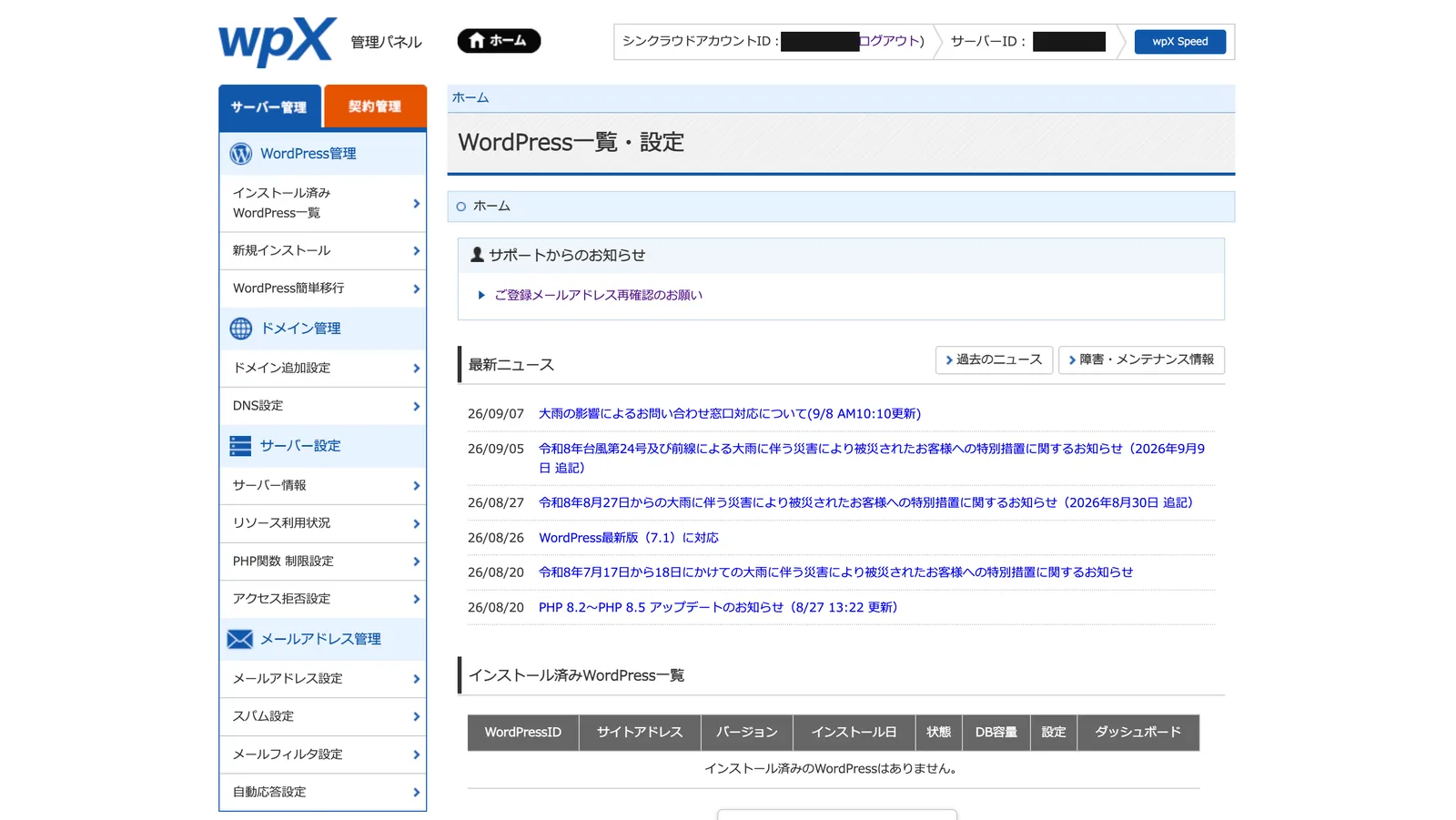
メニューのグレーアウトが解除され、「新規インストール」「WordPress簡単移行」「ドメイン追加設定」などが使えるようになります。
完了メールが届いたのに画面が変わらないときは、再ログインを試してください。 画面を開いたまま待っていても、表示は切り替わらないことがあります。
二段階認証は忘れずに設定する
サーバーの設定を待つ間に、二段階認証を設定しておくことをおすすめします。
シンクラウドアカウントは、シンレンタルサーバーなどのwpX関連サービスと共通です。乗っ取られると、複数のサービスへ影響します。
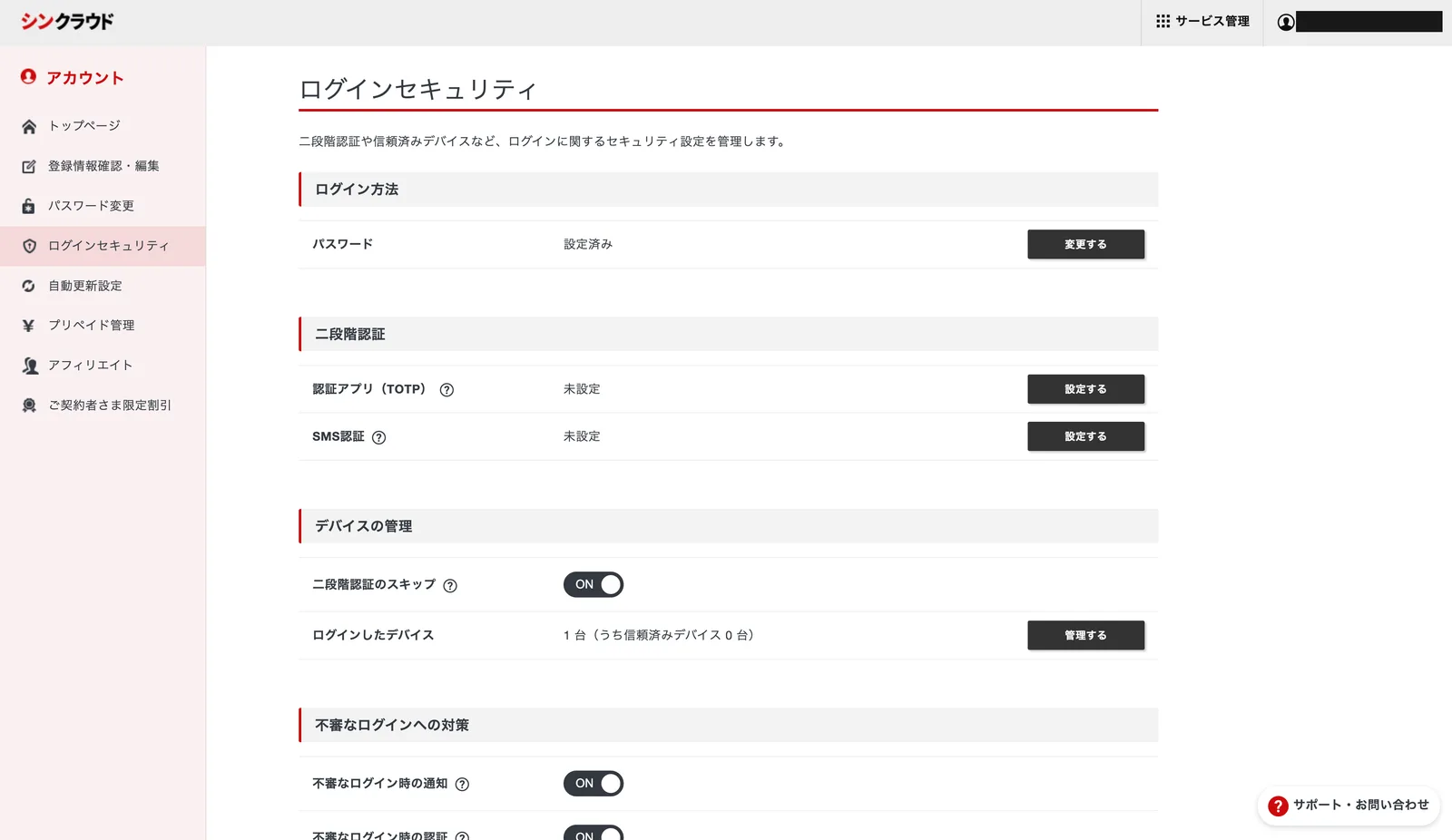
初期状態では、認証アプリ・SMS認証ともに未設定です。
「シンクラウドアカウント」→「ログインセキュリティ」から設定します。認証アプリ(TOTP)を選ぶと、Google Authenticatorなどで管理できます。
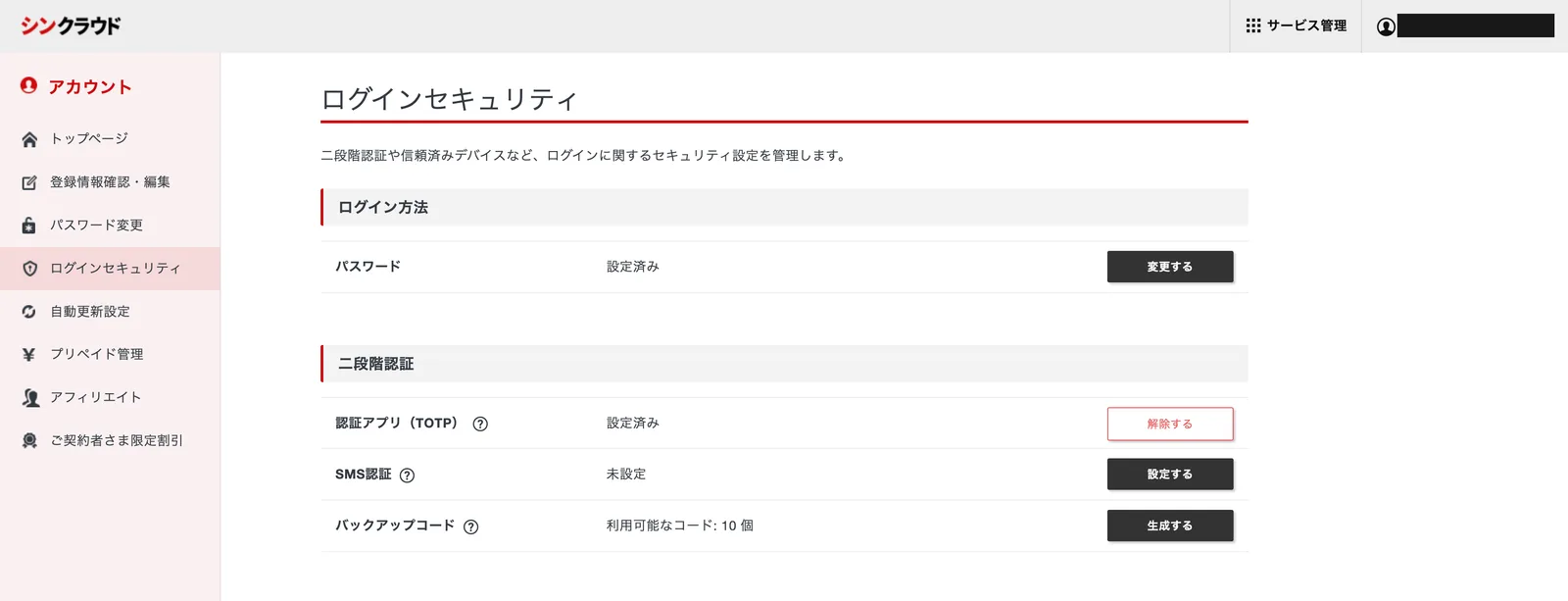
設定が済んだら、バックアップコードも生成しておきます。スマートフォンを機種変更したり紛失したりしたときに、これが無いとログインできなくなります。
設定画面のスクリーンショットを撮るときの注意
二段階認証の設定画面には、QRコードとシークレットキーが表示されます。これは二段階認証を突破できる情報です。画面を撮影して共有したり、ブログに掲載したりしないでください。誤って共有した場合は、二段階認証をいったん解除して再設定します。
申し込み時につまずきやすい点
サーバーIDは後から変更できない
サーバーIDは初期ドメイン 〇〇.wpx.jp になります。公式のよくある質問には、こう明記されています。
お申し込みをいただいたサーバーIDは、入力ミス等の場合でも変更や修正が行えません。
入力ミスでも変更できません。 では間違えたらどうするかというと、同じページにこう続きます。
管理パネル内、「契約管理 > 追加のお申し込み」より、別個新規のサーバをお申し込み(ご利用料金のお支払い)いただく必要があります。
すでにお支払いいただいているご利用料金を充当することはできません。
つまりサーバーを契約し直すことになり、支払い済みの料金も引き継げません。 入力欄に打ち込む前に、一度読み返してください。
独自ドメインで運用する場合、初期ドメインを表に出す機会は多くありません。それでも管理画面では使い続けるので、自分が分かる名前にしておくと扱いやすくなります。
SMS認証が届かない場合
認証コードが届かないときは、次を確認します。
- 電話番号の入力に誤りがないか
- SMSの受信拒否設定になっていないか
- 「認証コードを再取得する」から再送する
それでも届かない場合は、公式の問い合わせ窓口へ連絡します。受付時間は公式サイトで確認してください。
「設定準備中」から進まない場合
まずは待ちます。公式は「数分程度」としていますが、前述のとおりそれ以上かかることがあります。
完了すると「サーバーアカウント設定完了のお知らせ」がメールで届くので、管理パネルを何度も開いて確認する必要はありません。
半日以上変わらない場合は、申し込み完了メールが届いているかを確認したうえで、サポートへ問い合わせてください。
wpX Speedの申し込みでよくある質問
無料お試し期間はありますか?
ありません。ただし最短利用期間もなく1時間単位で利用できるため、短期間だけ契約して試すことはできます。
途中でプランを変更できますか?
管理パネルの「契約管理」→「プランの変更」から申請できます。最初はW1で始めて、必要になってから上位へ移る進め方も可能です。
ただし公式マニュアルには、次の注意があります。
容量の上限を超えているプランへの変更はできません。
下位プランへ戻す場合は、データ容量を変更先の上限より下げてから申請してください。
エックスサーバーのアカウントを使えますか?
使えません。 wpX Speedで使うのは「シンクラウドアカウント」で、エックスサーバーの「Xserverアカウント」とは別物です。運営会社は同じですが、アカウントは共通ではないため、新規登録が必要になります。
シンレンタルサーバーなどのwpX関連サービスを利用していれば、そのシンクラウドアカウントでログインできます。
申し込みに何が必要ですか?
メールアドレス、電話番号(SMSまたは音声通話を受けられるもの)、支払い情報です。電話番号による認証があるため、携帯電話を手元に用意してください。
契約するとすぐにWordPressを設置できますか?
できません。サーバーの設定完了を待つ必要があります。完了するまで管理パネルの主要機能は操作できません。
エックスサーバーとどちらを選ぶべきですか?
用途によって変わります。料金体系、容量、メール機能、オートスケールの違いはエックスサーバーとwpX Speedの比較で整理しています。
まとめ
wpX Speedの申し込みは、フォームの入力自体は10分ほどで終わります。ただし、他社と違う点を知らないと途中で止まります。
- 料金は1時間単位の従量課金。月額上限がある
- お試し期間はないが、最短利用期間もないので短期間で試せる
- 申し込み中にSMS・電話認証がある。携帯電話を手元に用意する
- サーバーIDは入力ミスでも変更できない。間違えると契約し直しになり、支払い済みの料金も充当されない
- 申し込み後はサーバーの設定完了を待つ。公式は「数分程度」だが、筆者の環境では約9時間かかった
- 完了メールが届いても画面が変わらないときは、ログアウトして再ログインする
- 待っている間に二段階認証とバックアップコードを設定しておく
契約が済んだら、wpX SpeedでWordPressを新規インストールする方法に進んでください。あとから変更できない項目と、インストール直後に表示されない理由を画面付きで解説しています。
サーバー選びで迷っている場合は、先にエックスサーバーとwpX Speedの比較で用途を確認してください。WordPressをこれから始める方は、エックスサーバーでWordPressを始める方法もあわせてご覧ください。
wpX Speedの最新の料金とプランを確認する