INDEX目次を開く +閉じる −
※本記事には広告(PR)が含まれます。
WordPressの表示速度やサーバー費用を見直したいとき、現在のドメインを変えずにエックスサーバーへ移行できます。
ただし、サーバーの引っ越しは「WordPressのデータを移せば完了」ではありません。移行後の表示確認、SSL、ネームサーバー、メールを使っている場合はメール設定まで分けて考える必要があります。
この記事では、エックスサーバーの「WordPress簡単移行」を使う手順と、公開中のサイトで失敗を防ぐために確認したいポイントを解説します。
なお、本記事はエックスサーバーの公式仕様をもとに操作の流れを整理したものです。個別サイトの移行を完了させた検証記事ではありません。テーマやプラグイン、サーバーの設定によって移行結果は異なるため、必ずバックアップを用意してから作業してください。
結論:サイト・ドメイン・メールを分けて移行する
エックスサーバーのWordPress簡単移行で移せる中心部分は、WordPressのファイルとデータベースです。
一方、ドメインの接続先やメールアカウントは別に確認します。
| 対象 | 主な作業 |
|---|---|
| WordPressサイト | WordPress簡単移行を実行し、移行先で表示と管理画面を確認する |
| 独自ドメイン | エックスサーバーへドメインを追加し、確認後にネームサーバーなどを切り替える |
| SSL | 移行先でSSLの状態を確認し、必要に応じて設定する |
| メール | メールアカウントを移行先にも作成し、メールソフトの設定や過去メールを確認する |
先にネームサーバーを変更すると、移行中にサイトが表示できなくなる可能性があります。基本は、エックスサーバー側へのデータ移行と確認を終えてから接続先を切り替えます。
WordPress簡単移行が向いているケース
WordPress簡単移行は、次のようなケースで候補になります。
- 現在のドメインを変えずにサーバーだけ変更したい
- FTPとデータベースを手作業で移す負担を減らしたい
- 一般的な構成のWordPressサイトを移行したい
- エックスサーバーへの移行を検討している
反対に、特殊なサーバー構成、容量の大きいサイト、マルチサイトなどは、簡単移行を使えない場合があります。移行元の状態が公式の動作要件に合わないときは、手動移行や専門業者への依頼も検討します。
エックスサーバーの特徴や通常料金、向いているサイトは、エックスサーバーのメリット・デメリットで整理しています。
移行前に準備するもの
WordPressのバックアップ
簡単移行を使う場合でも、作業前にファイルとデータベースをバックアップします。
少なくとも、次のデータを元に戻せる状態にしておきます。
- WordPressのファイル一式
- データベース
- 使用中のテーマと子テーマ
- 必要なプラグインと設定
uploads内の画像やPDF
バックアップを作成しただけで安心せず、保存先と復元方法も確認してください。移行元サーバーと同じ場所にだけ保存すると、障害時に取り出せない可能性があります。
WordPressのログイン情報
WordPress簡単移行では、移行元サイトのURLとWordPressの管理者情報を入力します。
ログインURLを変更するセキュリティプラグイン、ログイン試行制限、Basic認証などが有効だと、移行処理に失敗する場合があります。移行中だけ設定を変更する場合は、元の状態を記録し、作業後に戻します。
サイト容量と動作要件
WordPress本体、PHP、データベース、サイト容量などが移行機能の条件に合っているか、作業時点のWordPress簡単移行の公式マニュアルで確認します。
過去のバックアップファイルやキャッシュがwp-content内に大量に残っていると、転送量が増えてタイムアウトの原因になります。削除して問題ないファイルか確認したうえで、不要なデータを整理します。
ドメインとメールの利用状況
同じドメインのメールを現在のサーバーで使っている場合は、サイトだけを見てネームサーバーを変更しないでください。
事前に次の項目を控えます。
- 使用中のメールアドレス
- メールの受信方式と保存状況
- DNSレコード
- SPF・DKIM・DMARCの設定
- 外部メールサービスの利用有無
エックスサーバー側のメール設定は、エックスサーバーでメールアドレスを作成する方法で確認できます。迷惑メール対策に必要な認証は、DKIM・SPF・DMARCの設定方法も参考にしてください。
WordPressをエックスサーバーへ移行する手順
1. エックスサーバーを契約する
移行先として使うサーバーを用意します。契約前に、料金、契約期間、特典、必要な容量を公式サイトで確認してください。
WordPressを使う場合は、自動バックアップ、SSL、セキュリティ設定、サーバーパネルの操作性も選定材料になります。WordPressでエックスサーバーを使うメリットでも、制作・運用の視点から整理しています。
2. エックスサーバーにドメインを追加する
サーバーパネルで、移行するWordPressが使用している独自ドメインを追加します。
この時点では、現在のサイトへアクセスを向けたままにします。ドメインを追加する操作と、ネームサーバーを変更する操作は別です。
3. WordPress簡単移行を開く
サーバーパネルから対象ドメインを選び、「WordPress簡単移行」を開きます。現在のサーバーパネルでは「WordPressを移行」から手続きを進めます。
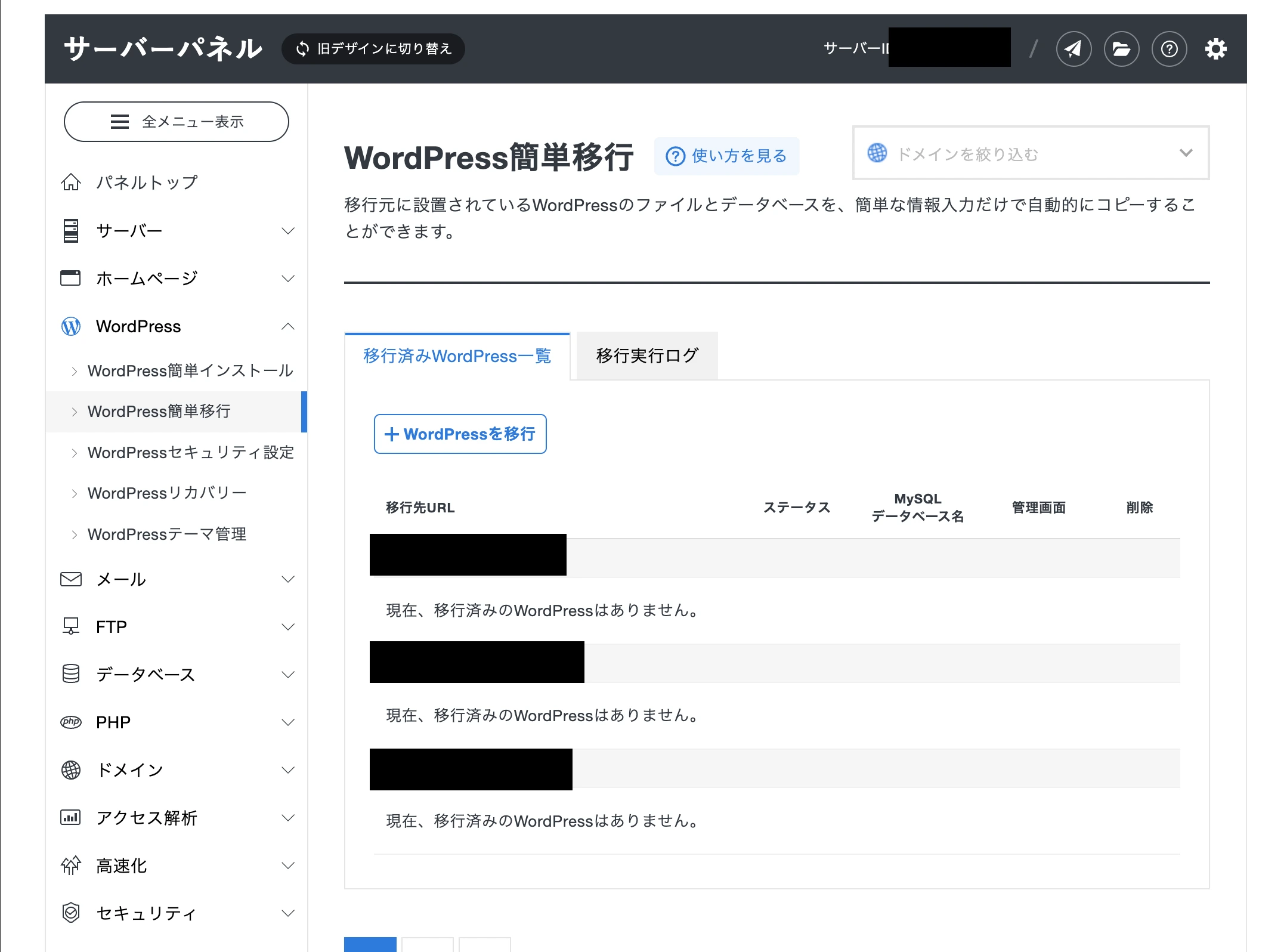
上の画面で「WordPressを移行」を選ぶと、移行元と移行先の情報を入力する画面が開きます。
画面の名称や配置は変更される場合があります。表示が本記事と異なる場合は、エックスサーバーの公式マニュアルを優先してください。
4. 移行元の情報を入力する
移行元のWordPress情報を入力します。
- 移行元サイトのURL
- WordPressの管理者ユーザー名
- WordPressの管理者パスワード
- 移行先URL
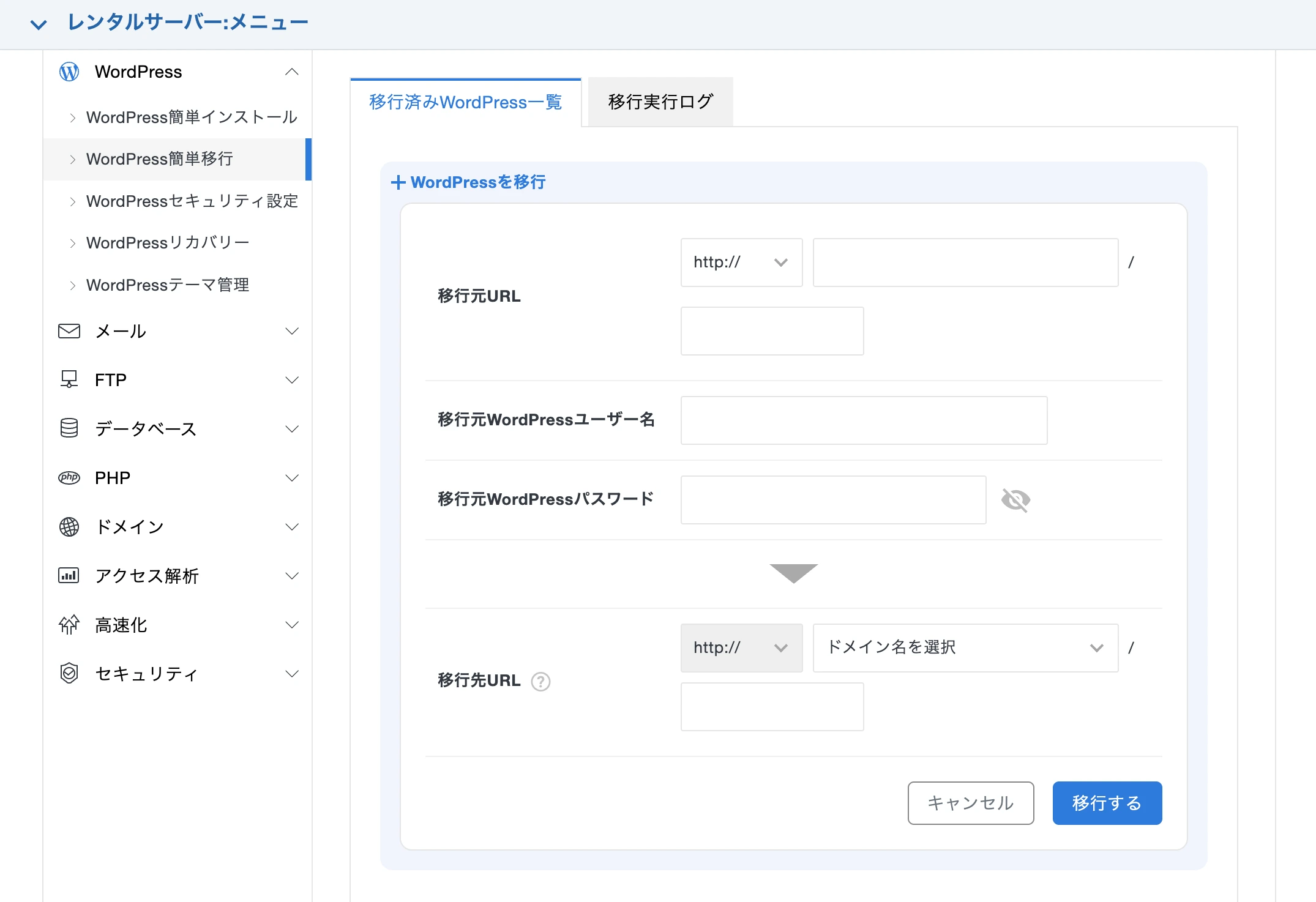
入力する管理者アカウントは、移行作業に必要な間だけ使用し、完了後にパスワードを変更する方法もあります。スクリーンショットを保存するときは、ユーザー名、ドメイン、パスワードなどを公開しないでください。
5. 内容を確認して移行を実行する
入力内容を確認し、「移行する」を実行します。移行中は、WordPressの更新、記事投稿、プラグインの追加、画像アップロードなど、サイトのデータが変わる操作を避けます。
サイトの更新が多い場合は、作業時間を決め、関係者にも更新を止める時間帯を共有します。
6. 移行先で表示を確認する
移行完了の表示だけで、すぐに旧サーバーを解約しないでください。ネームサーバーを切り替える前に、可能な範囲で移行先の表示を確認します。
確認したい項目は次のとおりです。
- トップページ、一覧、記事、固定ページが表示される
- 画像、CSS、JavaScriptが読み込まれる
- WordPress管理画面へログインできる
- お問い合わせフォームを送信できる
- 内部リンクやリダイレクトが正しく動く
- プラグインのエラーが出ていない
- アクセス解析やタグが残っている
ページが404になる場合は、WordPress管理画面のパーマリンク設定を開き、設定内容を確認して保存し直すことで改善する場合があります。
7. SSLとネームサーバーを切り替える
移行先の表示を確認したら、SSLの状態を確認し、ドメインの接続先をエックスサーバーへ切り替えます。
ネームサーバーやDNSの反映には時間がかかり、利用環境によって旧サーバーと新サーバーのどちらかが表示される時間帯があります。切り替え直後に一つの端末だけで判断せず、スマートフォン回線など別のネットワークでも確認します。
8. 公開後の動作を確認する
切り替え後は、表示だけでなく実際の機能を確認します。
https://で正しく表示される- WordPressへログインできる
- フォームの送信と受信ができる
- メールを送受信できる
- 予約投稿や定期処理が動く
- キャッシュやセキュリティ機能が動く
- サイトマップやrobots.txtに問題がない
エックスサーバー独自のWordPressセキュリティ設定は、国外IPアクセス制限などの設定方法で解説しています。
WordPress簡単移行で失敗するときの確認項目
WordPressへログインできるか
入力した管理者情報で、移行元のWordPressへ実際にログインできるか確認します。
Basic認証、ログインURL変更、ログイン試行制限、国外IPアクセス制限などが処理を遮断していないかも確認してください。セキュリティ機能を無効にした場合は、移行後に必ず戻します。
WordPressとPHPが対応条件を満たしているか
古いWordPressやPHPを使っている場合は、簡単移行の対象外になることがあります。ただし、本番サイトでいきなり更新すると不具合が起きる可能性もあります。
更新前にバックアップを作成し、テーマやプラグインの対応状況を確認します。対応バージョンは変更されるため、作業時点の公式マニュアルで確認してください。
サイト容量が大きすぎないか
画像、動画、バックアップ、キャッシュが多いサイトは、移行に時間がかかったり失敗したりする場合があります。
容量の大きなバックアップファイルをWordPress内に置いている場合は、別の安全な場所へ保存したうえで整理します。業務に必要なファイルか判断できない場合は、削除せず専門家へ相談してください。
特殊な構成ではないか
WordPressマルチサイト、独自の認証、複雑なリバースプロキシ、特殊なデータベース構成などは、簡単移行に向かない場合があります。
簡単移行で対応できないときは、エックスサーバーのWordPressを手動で移行する公式手順を確認します。手動移行では、ファイル、データベース、wp-config.php、動作確認、DNS切り替えを個別に行います。
移行時にメールを止めないための注意点
Webサイトとメールが同じドメインでも、移行作業は別です。
ネームサーバーをエックスサーバーへ変更すると、DNS設定に応じてメールの配送先も変わります。移行先にメールアカウントがなければ、メールを受信できない時間が発生する可能性があります。
次の順番で準備します。
- 現在使っているメールアドレスとDNS設定を洗い出す
- エックスサーバー側に必要なメールアカウントを作成する
- 過去メールをどこに保存しているか確認する
- メールソフトやスマートフォンの切り替え手順を用意する
- DNS切り替え後に送受信をテストする
Google WorkspaceやMicrosoft 365など外部のメールサービスを使っている場合は、現在のMXレコードを消さないよう注意します。
旧サーバーを解約するタイミング
ネームサーバーを変更した直後に旧サーバーを解約するのは避けます。
DNSの反映、Webサイト、管理画面、フォーム、メールを確認し、必要なバックアップを手元に保存してから解約します。契約の自動更新日や解約期限も事前に確認してください。
制作会社としてクライアントサイトを移行する場合は、確認項目と完了条件を共有し、「画面が表示されたから完了」ではなく、フォームやメールを含めて確認結果を残すことが大切です。
WordPressのサーバー移行に関するよくある質問
ドメインを変えずにエックスサーバーへ移行できますか?
できます。エックスサーバーへ同じ独自ドメインを追加し、WordPressの移行と確認を終えてからネームサーバーなどを切り替えます。ドメインの管理会社自体を変更する手続きは、サーバー移行とは別です。
移行中にサイトは止まりますか?
旧サーバーを動かしたまま移行し、確認後にDNSを切り替えることで、停止時間を抑えられます。ただし、DNS反映やサイト構成によって挙動が異なるため、無停止を保証できるものではありません。
WordPress簡単移行でメールも移りますか?
WordPressのサイト移行とメールアカウントの移行は分けて考えます。メールアドレス、過去メール、メールソフト、DNSレコードを確認し、必要な設定を別途行ってください。
旧サーバーはいつ解約すればよいですか?
新サーバーでWebサイト、フォーム、メール、SSLを確認し、DNSの反映期間を考慮してから解約します。問題が見つかったときに戻せるよう、すぐには解約しない方が安全です。
WordPressマルチサイトも簡単移行できますか?
簡単移行の対象外となる場合があります。マルチサイトや特殊な構成は、公式の動作要件を確認し、手動移行または専門家への依頼を検討してください。
簡単移行に失敗した場合はどうすればよいですか?
WordPressのログイン情報、認証やセキュリティ制限、WordPress・PHPの対応状況、サイト容量を確認します。原因を特定できないまま何度も実行せず、表示されたエラーと作業時刻を控えてサポートへ相談してください。
まとめ
WordPressをエックスサーバーへ移行するときは、WordPressのデータ、独自ドメイン、SSL、メールを分けて準備します。
簡単移行を使っても、事前バックアップと移行後の動作確認は必要です。公開中のサイトでは、移行先を確認してからDNSを切り替え、旧サーバーはすぐに解約しないようにします。
これからエックスサーバーを契約する場合は、現在の料金、契約期間、キャンペーンと移行条件を公式サイトで確認してください。