INDEX目次を開く +閉じる −
※本記事には広告(PR)が含まれます。
他社で管理している独自ドメインは、ドメイン名を変えずにXServerドメインへ移管できます。
ドメイン移管は、Webサイトのデータを移す「サーバー移転」とは別の手続きです。移管だけなら、現在のサーバーやネームサーバーは原則としてそのまま利用できます。
先に手順をまとめます。
- ドメインの有効期限と移管条件を確認する
- 移管元でレジストラロックを解除する
- Whois情報と受信可能なメールアドレスを確認する
- 移管元からAuthCode(認証鍵)を取得する
- XServerドメインで移管を申し込んで料金を支払う
- 移管承認メールまたは移管元の手続きで承認する
- 移管完了メールを確認する
XServerドメイン公式では、.comや.netなどのgTLDは申し込み後1日~7日程度、JPドメインは移管元の承認後、最大10日程度が目安と案内されています。期限直前ではなく、余裕を持って進めましょう。
ドメイン移管とサーバー移転の違い
最初に、混同しやすい3つの作業を分けます。
| 作業 | 変更するもの | Webサイト・メールへの影響 |
|---|---|---|
| ドメイン移管 | ドメインの管理会社・更新料金の支払先 | DNSを変えなければ原則そのまま |
| サーバー移転 | Webサイトやメールを置くサーバー | データ移行と動作確認が必要 |
| ネームサーバー変更 | ドメインの接続先を示すDNS | Web・メールの接続先が変わる場合がある |
ドメインをXServerドメインへ移管しても、WebサイトのファイルやWordPress、メールボックスが自動でエックスサーバーへ移るわけではありません。
反対に、エックスサーバーへWordPressを移しても、ドメインの管理会社まで変更する必要はありません。現在の管理会社でネームサーバーを変更できれば、ドメインを他社管理のままエックスサーバーを利用できます。
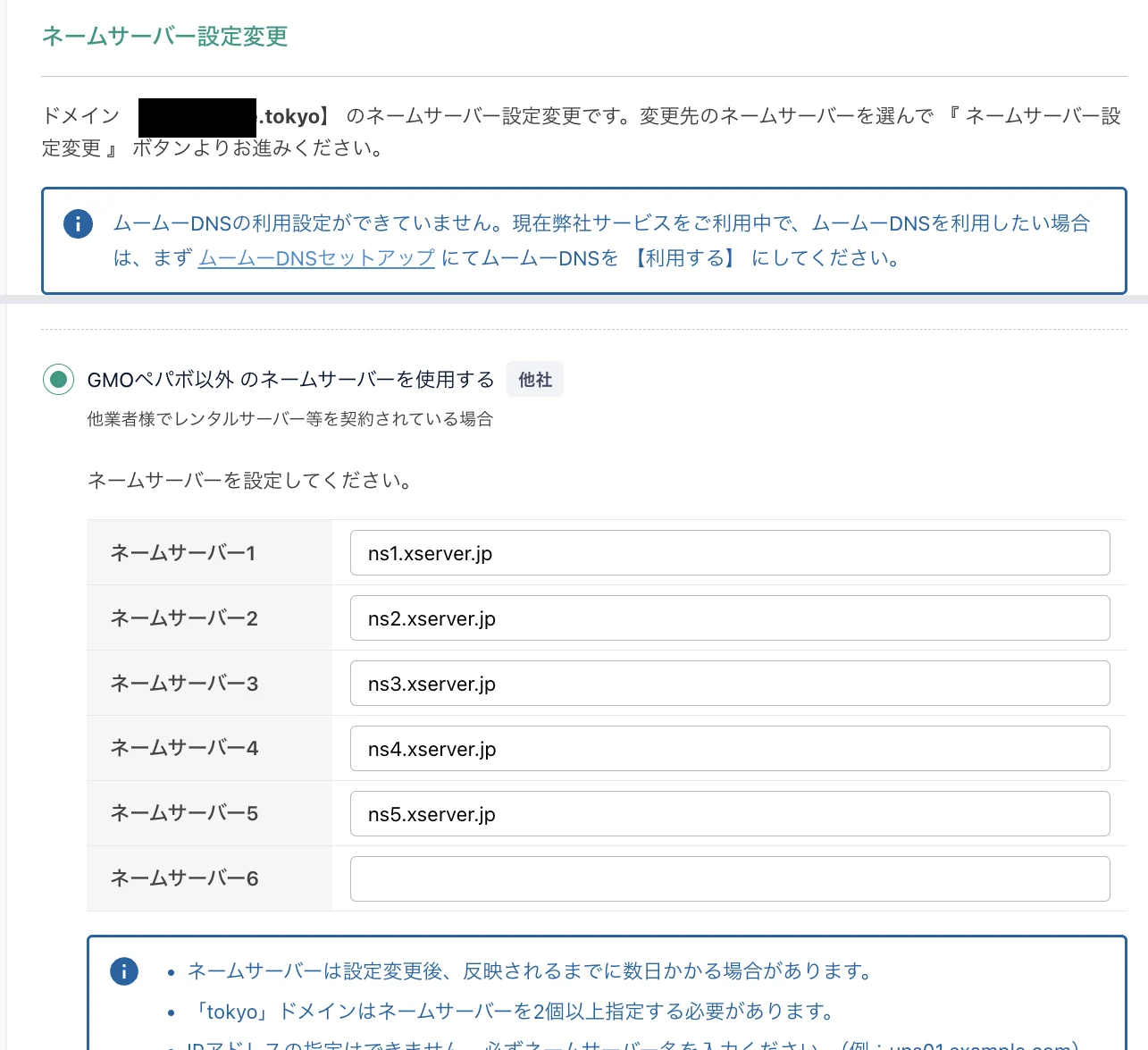
実際に、ムームードメインで管理している.tokyoドメインのネームサーバーを、ns1.xserver.jp~ns5.xserver.jpへ設定して利用しています。
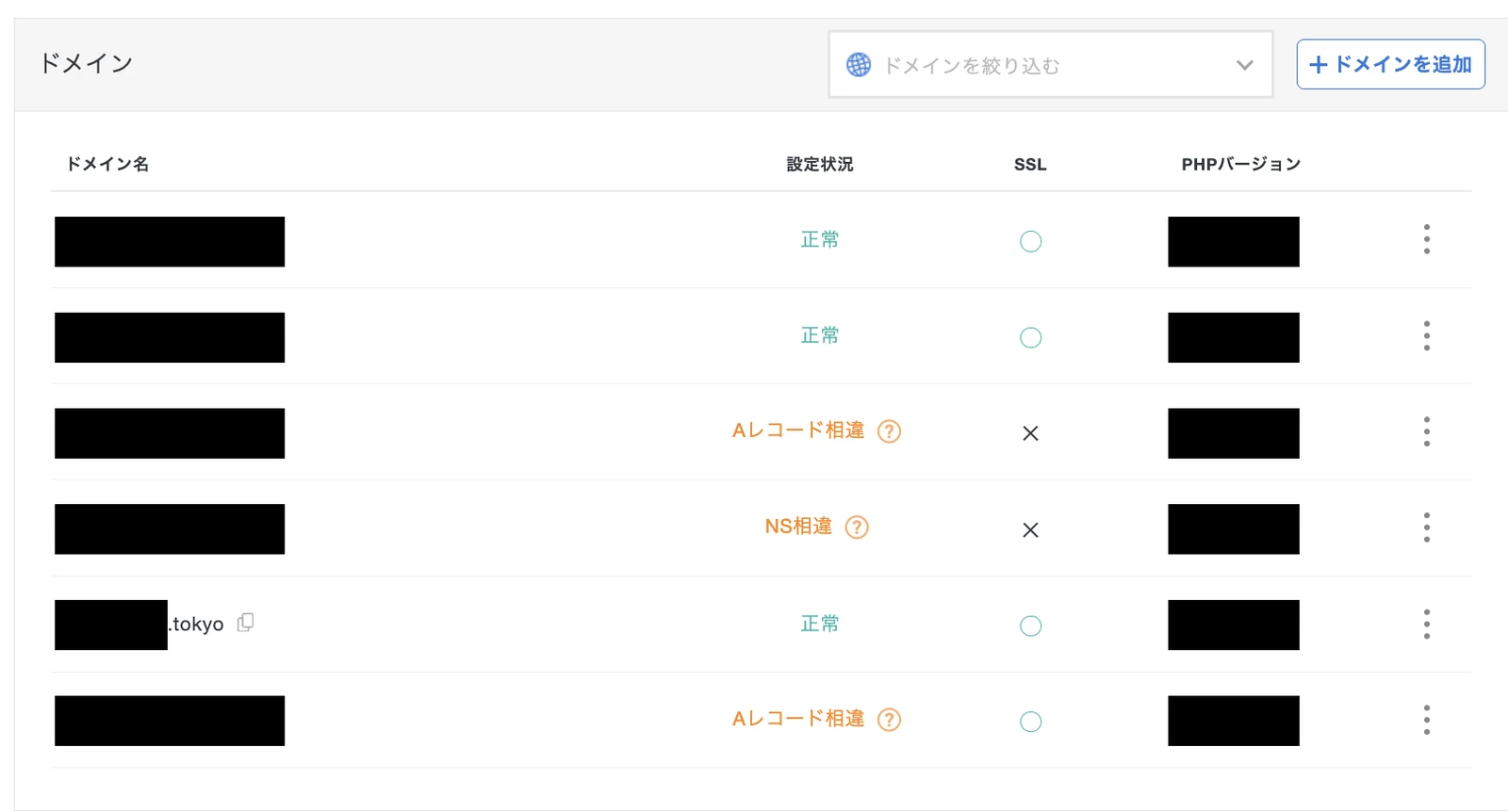
同じドメインをエックスサーバーのサーバーパネルへ追加すると、設定状況に「正常」と表示されます。つまり、サイトをエックスサーバーで表示するだけなら、ドメイン管理会社をXServerドメインへ移管する必要はありません。
WordPressも移す場合は、エックスサーバーのWordPress簡単移行を使う手順を先に確認してください。
XServerドメインへ移管できる条件
移管申請の前に、次の項目を確認します。
- XServerドメインの価格一覧に移管料金が掲載されているドメインである
- ドメインの有効期限が1か月以上残っている
- JP以外のドメインは、取得・前回の移管から60日以上経過している
- ドメインが失効していない
- レジストラロックを解除できる
- AuthCodeを取得できる
- Whoisに登録されたメールアドレスで承認メールを受信できる
ドメインの種類や移管元によって条件が異なる場合があります。とくに.jp・.co.jpなどのJPドメインと、.com・.netなどのgTLDでは承認方法が異なります。
有効期限は1か月以上残す
XServerドメインの移管ガイドでは、移管には1か月以上の有効期限が必要と案内されています。
期限まで1か月未満の場合は、現在の管理会社で更新してから移管します。移管完了には日数がかかり、不備があると再申請も必要になるため、期限直前の申請は避けましょう。
取得直後のドメインは移管できない場合がある
.comや.netなどJP以外のドメインは、移管元でドメインを取得してから60日が経過していない場合、移管できません。前回の移管から間もない場合も、現在の管理会社で条件を確認してください。
レジストラロックを解除する
レジストラロックは、第三者による不正な移管を防ぐ設定です。移管申請を行うときは、現在の管理会社でロックを解除します。
移管完了後は、XServerアカウント側でドメインプロテクションなどの保護設定を確認してください。
Whois情報とメールアドレスを確認する
.comや.netなどの移管承認メールは、Whois情報の「Registrant Email」に登録されたメールアドレスへ届きます。
自分で受信できるアドレスになっているか、迷惑メールフォルダへ振り分けられていないかを確認します。XServerドメインの案内では、移管前にWhois代理公開を解除するよう案内されています。
AuthCodeとは
AuthCode(オースコード)は、ドメイン移管に使用する認証鍵です。EPPコード、認証コードと呼ばれることもあります。
現在ドメインを管理している事業者の管理画面やサポートから取得します。取得場所は事業者ごとに異なります。
入力時は、次の点に注意してください。
- 大文字と小文字を区別する
- 末尾の記号も省略しない
- レジストリキーやMITキーと混同しない
- 発行から時間が経って使えない場合は再発行する
AuthCodeが誤っていても申請画面を進められる場合がありますが、移管自体は失敗します。コピーした文字列の前後に余計な空白が入っていないかも確認してください。
エックスサーバーへドメイン移管する手順
XServerドメインへ移管する基本の流れを説明します。
1. 移管元で事前準備をする
現在の管理会社で、次の作業を行います。
- 有効期限を確認する
- レジストラロックを解除する
- Whois情報と登録メールアドレスを確認する
- 必要に応じてWhois代理公開を解除する
- AuthCodeを取得する
JPドメインではAuthCodeの扱いや移管承認方法が異なる場合があります。現在の管理会社が案内する転出手順も確認してください。
2. XServerドメインで移管するドメインを検索する
XServerドメインの移管申し込みページを開き、https://やwwwを付けずにドメイン名を入力します。
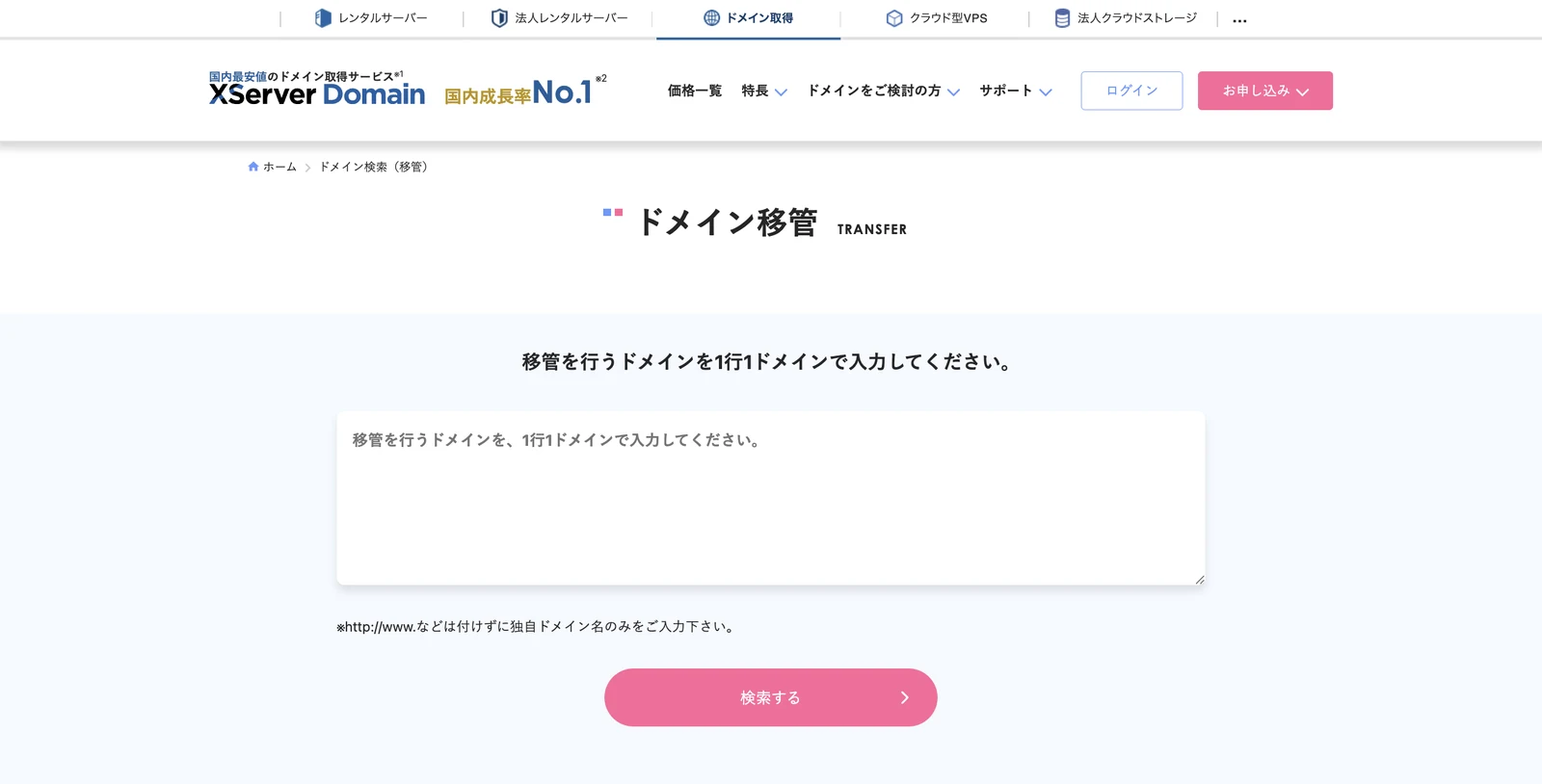
移管可能と表示されたら、AuthCodeを入力して申し込みへ進みます。XServerドメインの利用にはXServerアカウントが必要です。エックスサーバーを契約済みの場合は、同じアカウントで管理できます。
3. 申し込み内容と料金を確認する
ドメイン名、移管料金、登録情報を確認して支払い方法を選びます。
公式では、クレジットカード、コンビニエンスストア、銀行振込、あと払い(ペイディ)、ペイジー、プリペイドが案内されています。
移管対象や価格は変わるため、記事内の固定金額ではなく、XServerドメイン公式の価格一覧で申し込み時の料金を確認してください。
4. 移管を承認する
.comや.netなどでは、WhoisのRegistrant Emailへ移管承認メールが届きます。メール内のURLを開き、案内に従って承認します。
XServerドメインの移管ガイドでは、承認メールの手続き期限は7日以内と案内されています。英文を含むメールが迷惑メールフォルダに入ることもあるため、申し込み後は受信箱と迷惑メールを確認してください。
.jpや.co.jpなどでは、移管元の管理会社側で承認作業が行われます。契約者自身による転出申請が必要かは、移管元へ確認します。
5. 移管完了メールを確認する
移管が完了すると、XServerアカウントに登録したメールアドレスへ「移管完了のお知らせ」が届きます。
移管後もネームサーバーは原則として引き継がれます。サーバーまで移転しない場合は、意図せずDNSを変更しないよう注意してください。
ドメイン移管の料金
XServerドメインでは、移管時に1年分の更新料金を支払い、移管完了後に有効期限が1年延長されます。公式は、更新料金とは別の実質的な移管手数料は発生しないと案内しています。
料金は.com、.net、.jpなどドメインの種類によって異なります。また、価格改定やキャンペーンの影響を受けるため、申し込み画面に表示される総額を確認してください。
ドメインプロテクションとWhois代理公開の設定料は、XServerドメインでは0円と案内されています。
移管中にWebサイトやメールは止まる?
ドメイン移管だけでネームサーバーを変更しなければ、Webサイトやメールは原則として止まりません。移管はドメインの管理窓口を変える手続きで、現在のサーバーを停止する作業ではないためです。
メールを利用している場合の注意
ドメイン移管だけでネームサーバーを変更しなければ、通常はメールへ影響しません。ただし、サーバー移転も同時に行う場合、次の対応が不足するとメールを送受信できなくなることがあります。
- 新サーバーに同じメールアドレスを作成せず、ネームサーバーを変更した
- MXレコードを誤って変更・削除した
- DNSの反映完了前に旧サーバーを解約した
- メールソフトの旧サーバー設定を先に削除した
- 過去メールが自動移行されると思い、バックアップを取らなかった
DNSの反映中は、メールが新旧どちらのサーバーへ届くか予測できません。旧サーバーをすぐ解約せず、両方のメールボックスを受信できる状態にしておきましょう。
ただし、移管元が提供する独自のDNSやネームサーバーを利用しており、移管によってそのサービスが使えなくなる場合は事前準備が必要です。現在のDNSレコードを控え、外部DNSまたは利用中サーバーのネームサーバーへ切り替えてから進めます。
メールアドレスの作成、MXレコード、旧サーバーの保持期間、過去メールのバックアップは、サーバー移行でメールを止めないための準備とDNS切り替え手順で詳しく解説しています。
サーバーもエックスサーバーへ移す場合の順番
ドメインとWordPressを両方移す場合は、ドメイン移管より先にサーバー移転を完了させる方法が分かりやすいです。
- エックスサーバーを契約する
- エックスサーバーへ独自ドメインを追加する
- WordPressとメールを移行する
- 移行先で表示・送受信を確認する
- ネームサーバーを切り替える
- Webサイトとメールの稼働を確認する
- XServerドメインへ移管する
XServer公式も、サーバー移転とドメイン移管の両方を行う場合、ドメインの期限に余裕があればサーバー移転から進めることを案内しています。移管申請中はネームサーバーを変更できないためです。
現在のサイトを移す具体的な流れは、WordPressをエックスサーバーへ移行する方法で解説しています。
ドメイン移管に失敗する主な原因
移管が完了しない場合は、次の項目を確認します。
| 主な原因 | 確認すること |
|---|---|
| AuthCodeが違う | 記号・大文字小文字・余計な空白を確認する |
| レジストラロックが有効 | 移管元で解除する |
| 取得から60日未満 | 移管可能になるまで待つ |
| 有効期限が近い・失効している | 移管元で更新・復旧する |
| 承認メールが届かない | WhoisのRegistrant Emailと迷惑メールを確認する |
| 承認期限を過ぎた | 未完了の通知後に再申請する |
| JPドメインの承認が未完了 | 移管元へ転出手続きの状況を確認する |
誤ったAuthCodeで申請した場合、途中でキャンセルできず、移管が未完了になるまで待つ必要があります。未完了メールを受け取った後、正しいAuthCodeで再申請します。
原因を確認できない場合は、同じ内容で繰り返し申請する前にXServerドメインの移管FAQまたはサポートへ確認してください。
エックスサーバーのドメイン移管でよくある質問
ドメイン移管だけでWebサイトも移せますか?
移せません。ドメイン移管は管理会社を変更する手続きです。WebサイトやWordPressを移すには、別途サーバー移転が必要です。
移管したらネームサーバーは変わりますか?
原則として変わりません。移管元で設定していたネームサーバーが引き継がれます。サーバーも移す場合は、動作確認後に自分で変更します。
ドメインの有効期限はどうなりますか?
移管完了後、基本的にWhois上の有効期限から1年延長されます。ただし、JPドメインやすでに長期間契約しているドメインでは、引き継がれる期間に制限があります。
移管には何日かかりますか?
公式の目安は、gTLDが申し込み後1日~7日程度、JPドメインが移管元の承認後最大10日程度です。不備や承認の遅れがあると長くなります。
XServerアカウント間でドメインを移せますか?
他社からのドメイン移管ではなく「ドメイン譲渡」の手続きが必要です。XServerアカウント間では通常の移管申請を行いません。
エックスサーバーの契約にドメイン移管は必須ですか?
必須ではありません。他社でドメインを管理したまま、ネームサーバーやDNSをエックスサーバーへ向けて利用できます。更新や請求を一つのXServerアカウントへまとめたい場合に移管を検討してください。
ドメインだけを管理会社へ移す方は、XServerドメインの移管申し込みページで対象と料金を確認してください。
Webサイトやメールもまとめて移す方は、移管申請前にエックスサーバー側の準備を済ませると切り替え事故を防ぎやすくなります。