INDEX目次を開く +閉じる −
※本記事には広告(PR)が含まれます。
wpX SpeedでWordPressを設置する方法は、管理パネルからの新規インストールです。入力項目は5つほどで、数分で終わります。
ただし、あとから変更できない項目がいくつかあります。契約直後に手を止めて確認しておくと、作り直しを避けられます。
この記事では、実際にインストールした画面を省略せずに紹介します。あわせて、つまずきやすい場面と削除の手順もまとめました。
先に知っておきたい3つの注意点
インストールを始める前に、次の3点を押さえておいてください。
- サイトアドレスとWordPressIDは、あとから変更できない
- インストール後、ブログが表示できるまで最大15分かかる
- WordPress簡単移行に失敗したデータが残っていると、新規インストールでエラーになる
3つ目は公式マニュアルに記載が見当たらない挙動です。実際に遭遇したので、後半で画面付きで説明します。
wpX SpeedでWordPressをインストールする手順
1. 管理パネルから「新規インストール」を開く
wpX Speedの管理パネルにログインし、左メニューの「WordPress管理」から 「新規インストール」 を選びます。
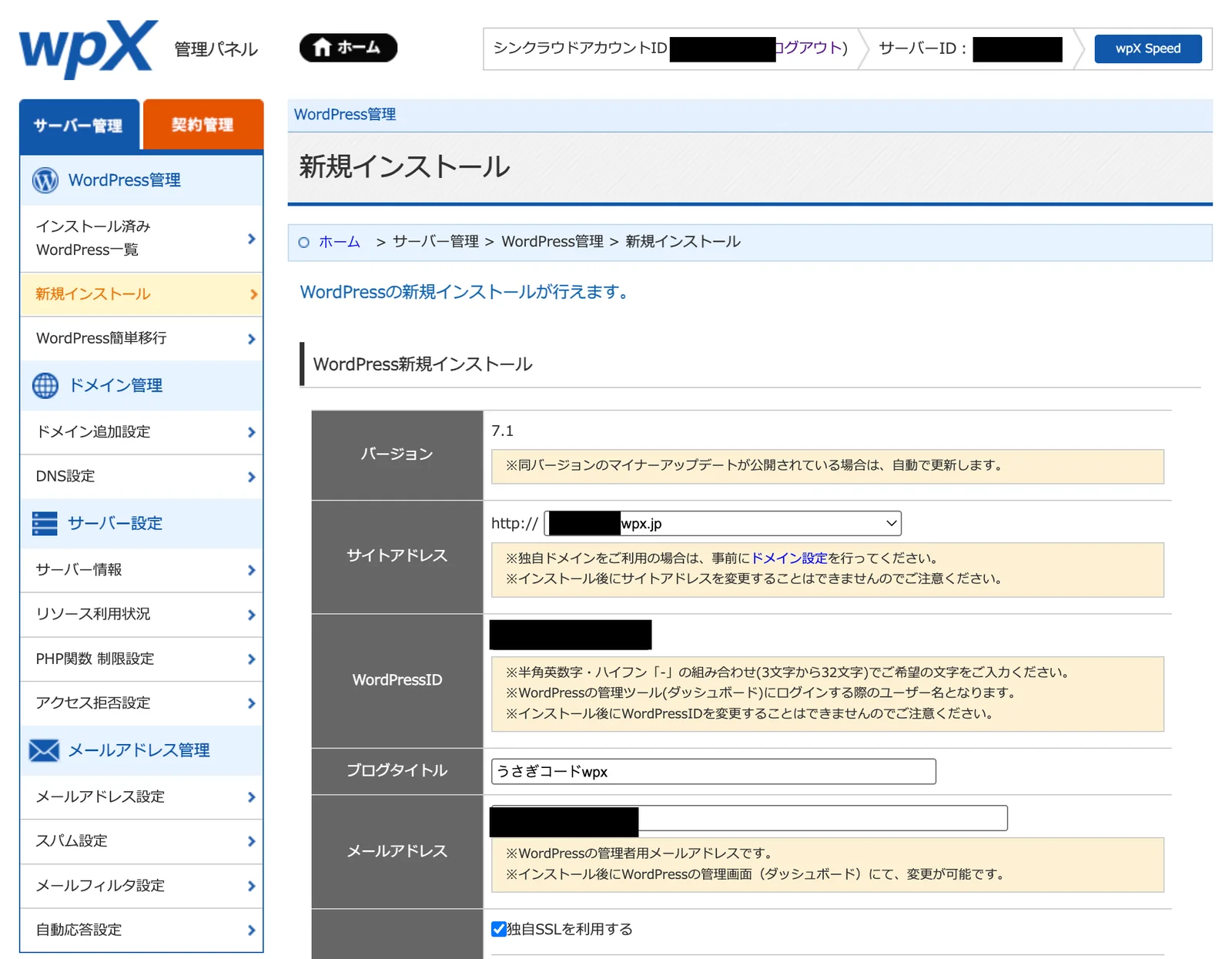
入力項目は上から順にバージョン、サイトアドレス、WordPressID、ブログタイトル、メールアドレス、独自SSLです。
バージョンは選べません。
その時点の最新版が自動で入ります。画面には次の案内があります。
※同バージョンのマイナーアップデートが公開されている場合は、自動で更新します。
2. サイトアドレスを選ぶ
サイトアドレスは、初期ドメイン(サーバーID.wpx.jp)か、事前に追加した独自ドメインから選びます。
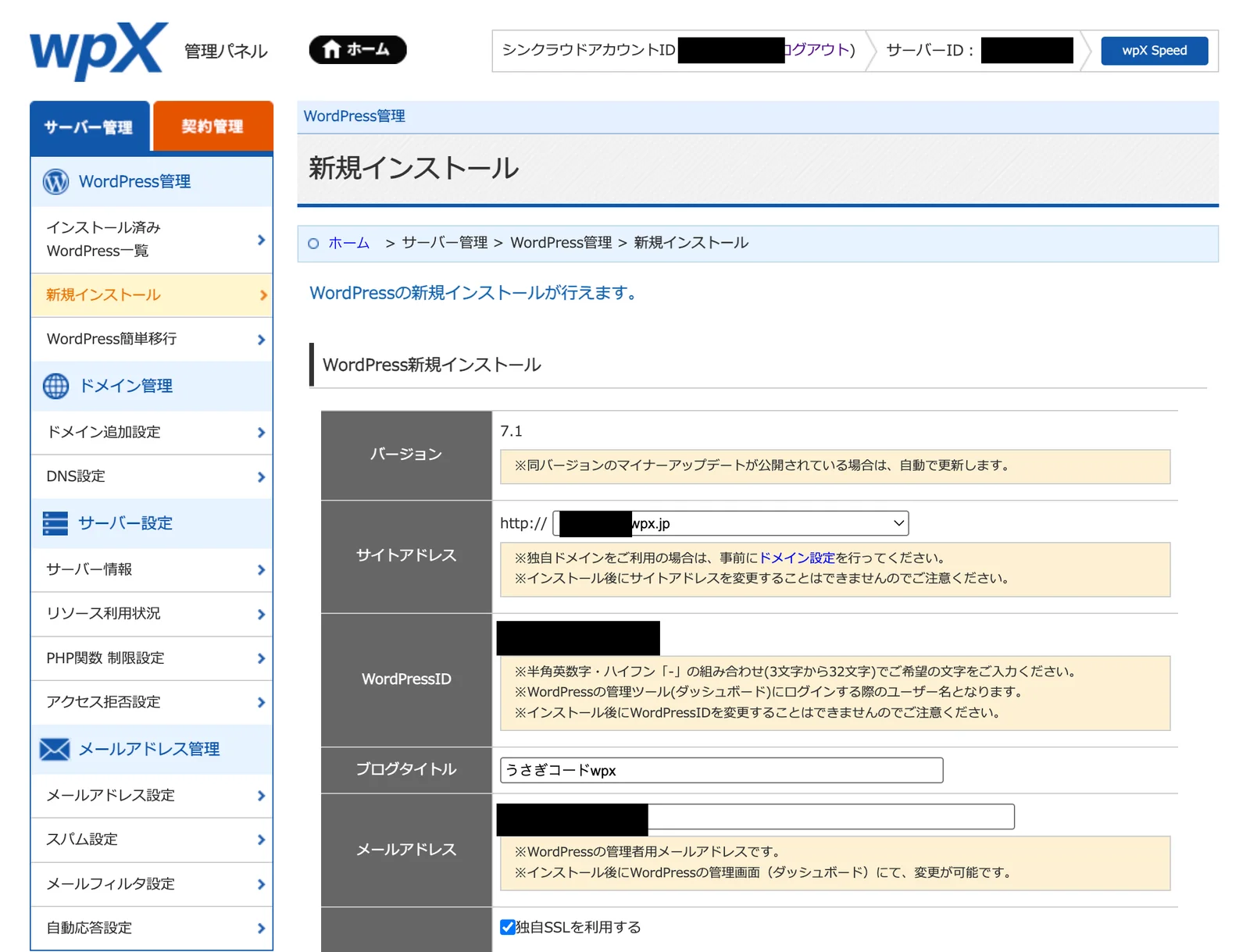
独自ドメインを使う場合は、インストール前にドメイン設定を済ませておく必要があります。
画面にも案内があります。
※独自ドメインをご利用の場合は、事前にドメイン設定を行ってください。
そして、こちらが重要です。
※インストール後にサイトアドレスを変更することはできませんのでご注意ください。
あとから「やっぱり独自ドメインに変えたい」はできません。
その場合はWordPressを削除して入れ直すことになります。独自ドメインで運用する予定があるなら、先にドメインを追加してからインストールしてください。
3. WordPressIDを決める
WordPressIDは、WordPressの管理画面にログインするときのユーザー名になります。
※WordPressの管理ツール(ダッシュボード)にログインする際のユーザー名となります。
※インストール後にWordPressIDを変更することはできませんのでご注意ください。
半角英数字とハイフンの組み合わせで、3文字から32文字です。
これも変更できません。
そして、ログインユーザー名は不正ログインの試行対象になります。admin のような推測しやすい文字列は避けてください。
4. 独自SSLの設定を確認する
「独自SSLを利用する」にチェックを入れると、SSL証明書の設定まで自動で行われます。
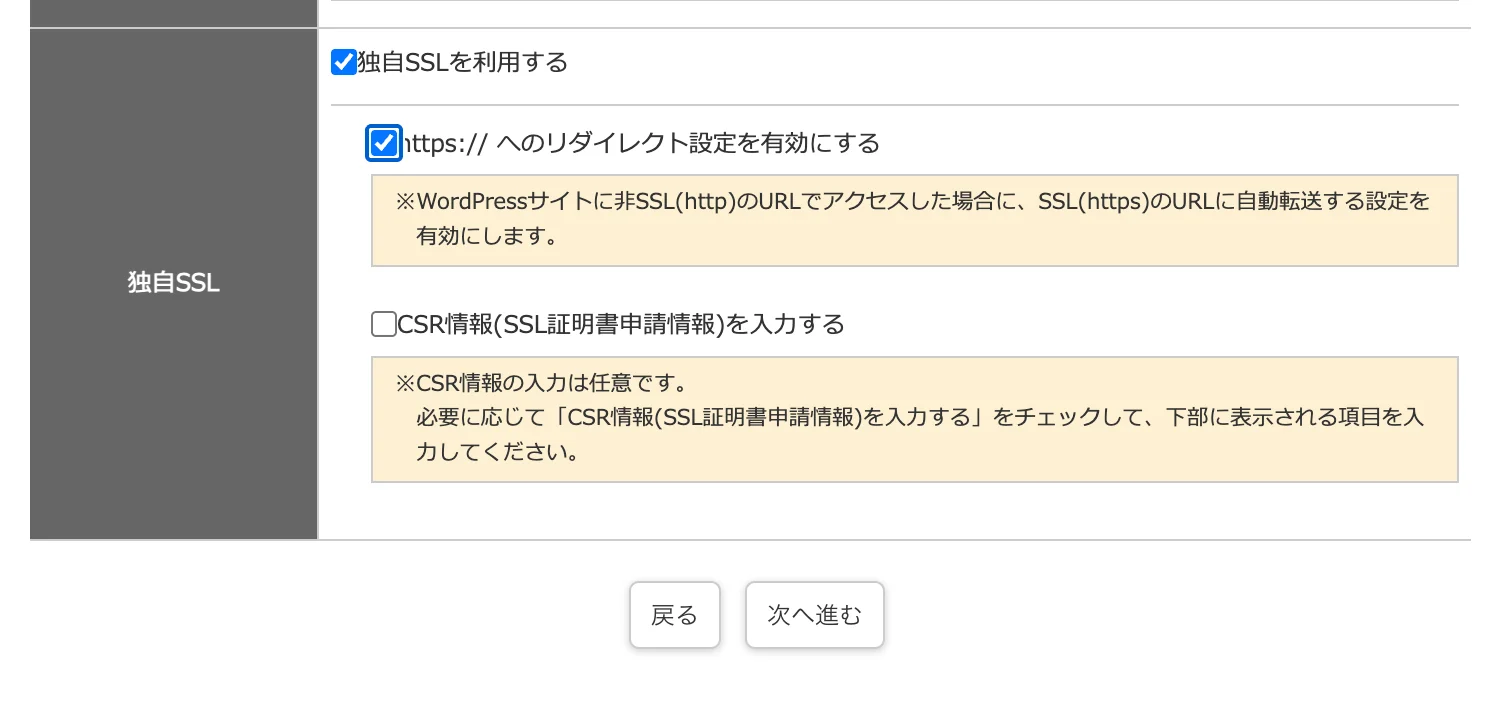
「https:// へのリダイレクト設定を有効にする」も入れておくのがおすすめです。
httpでアクセスされたときに、自動でhttpsへ転送されます。
CSR情報は任意です。通常は入力しません。
5. 内容を確認して確定する
入力内容が一覧で表示されます。
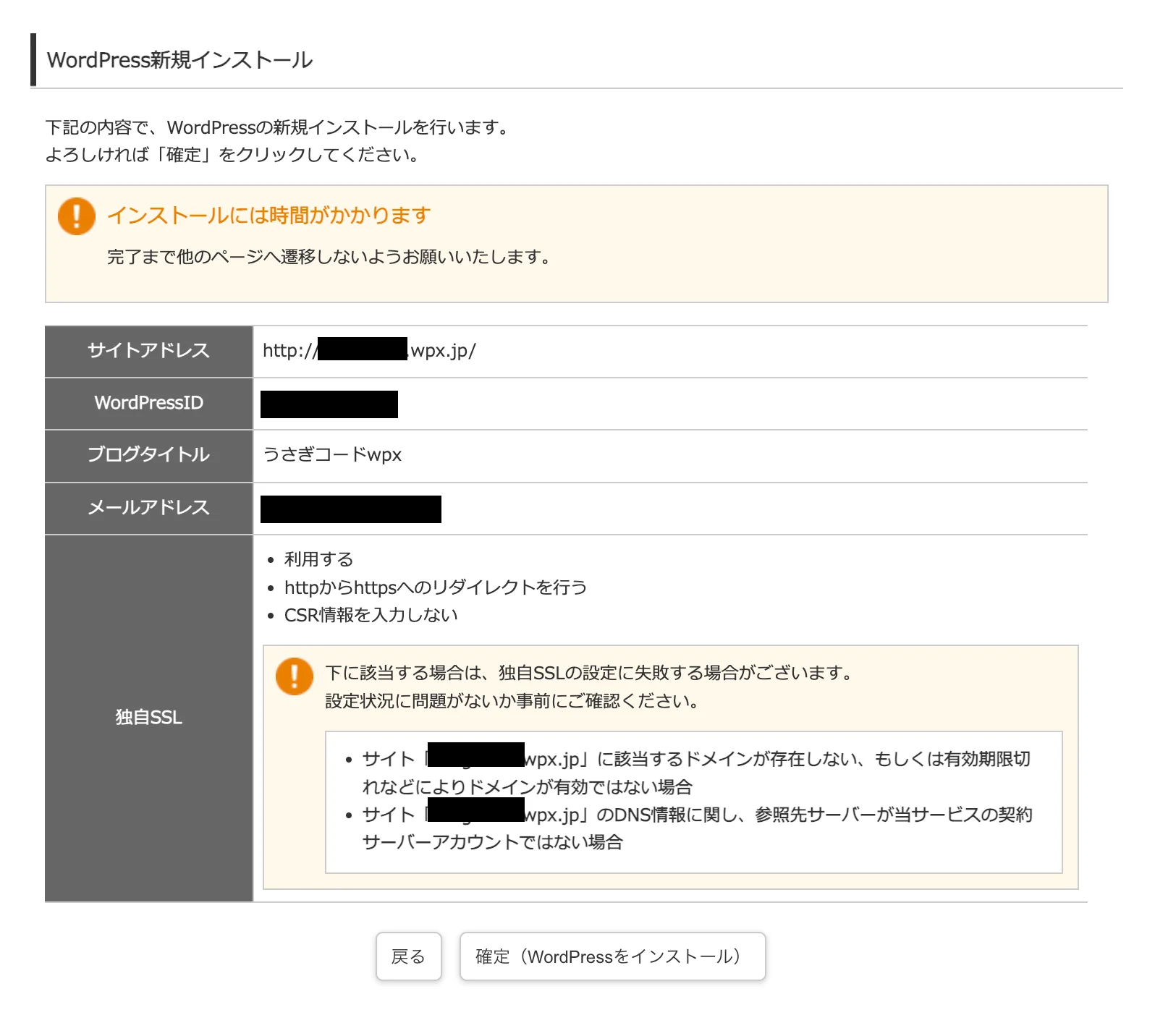
サイトアドレスとWordPressIDは、ここが最後の確認機会です。
変更できない項目なので、確定前に見直してください。
「確定(WordPressをインストール)」を押すと処理が始まります。
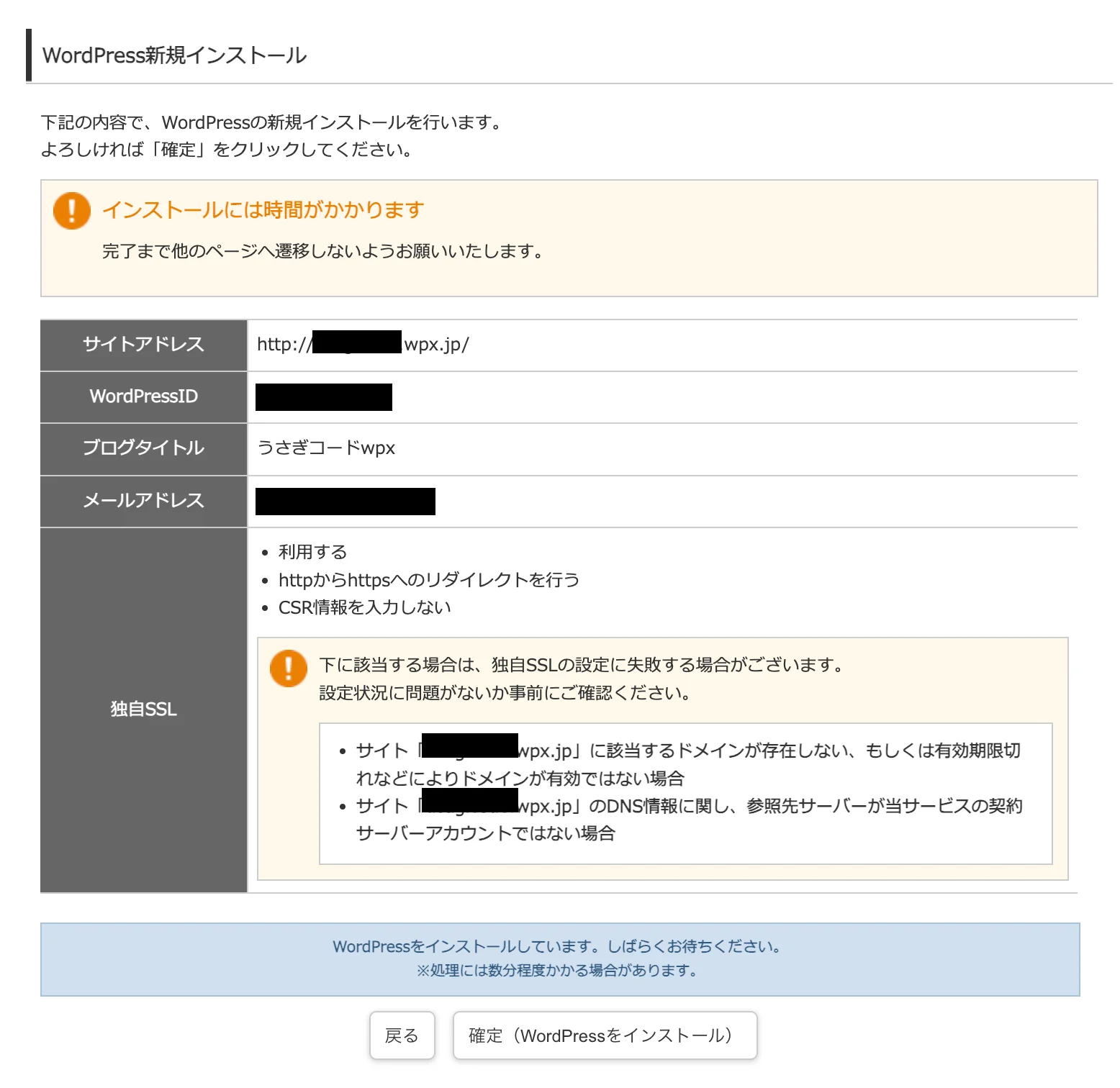
画面には次の案内が出ます。
インストールには時間がかかります
完了まで他のページへ遷移しないようお願いいたします。
※処理には数分程度かかる場合があります。
完了するまで、画面を閉じたり他のページへ移動したりしないでください。
6. インストール完了
完了すると、ブログURL、管理ユーザー、パスワード、独自SSLの状態が表示されます。
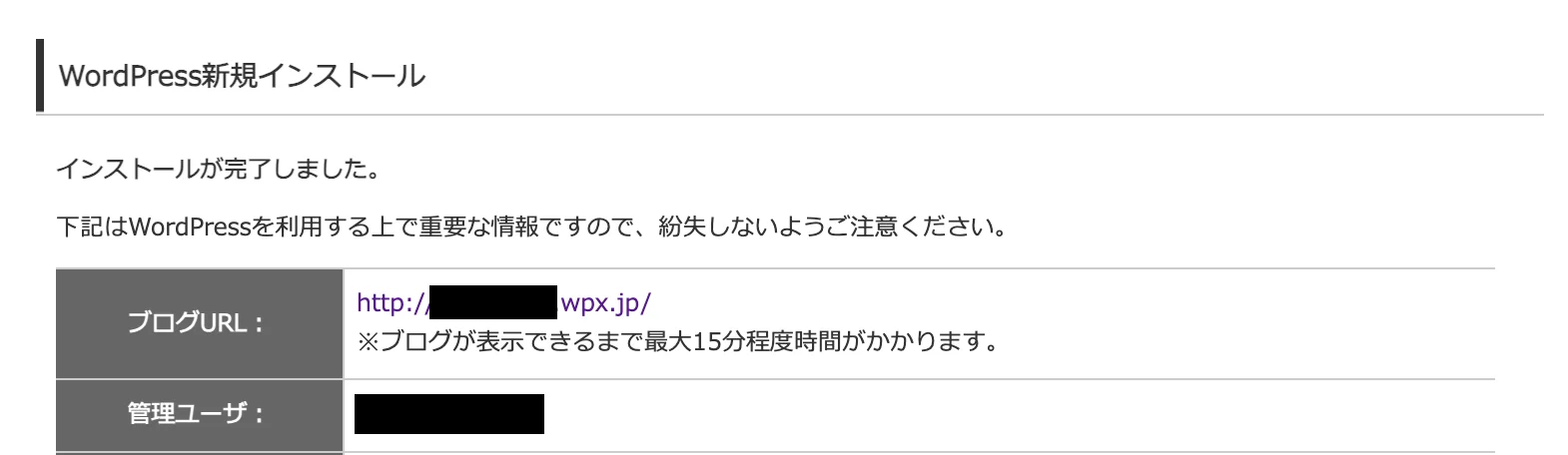
ここで表示されるパスワードは、この画面でしか確認できません。
画面の案内にもあります。
下記はWordPressを利用する上で重要な情報ですので、紛失しないようご注意ください。
パスワードマネージャーなどに控えてから次へ進んでください。
そして、すぐにサイトを見に行っても表示されないことがあります。
※ブログが表示できるまで最大15分程度時間がかかります。
404やエラー画面が出ても、故障ではありません。
15分ほど置いてから再度アクセスしてください。
画面下部には、テーマとプラグインについての案内もあります。
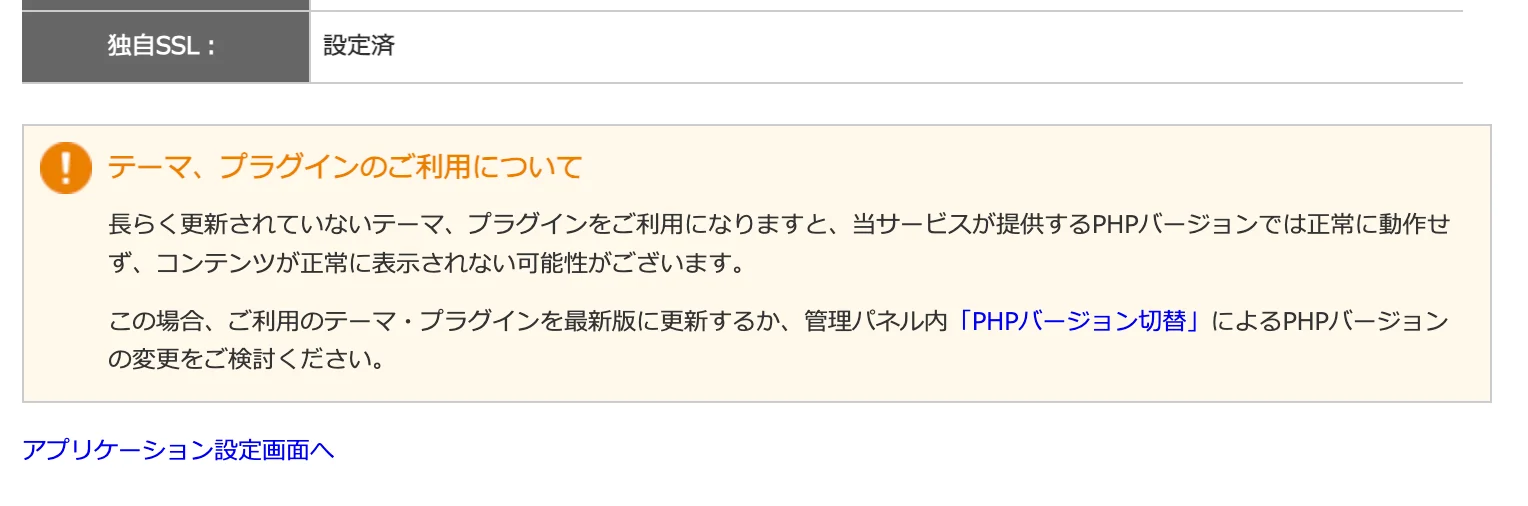
長らく更新されていないテーマ、プラグインをご利用になりますと、当サービスが提供するPHPバージョンでは正常に動作せず、コンテンツが正常に表示されない可能性がございます。
古いテーマやプラグインを持ち込む予定がある場合は、この点を確認してください。管理パネルの「PHPバージョン切替」で調整する方法も案内されています。
「WordPress簡単移行が失敗しております」と表示されたとき
新規インストールを開こうとして、次のエラーが出ることがあります。
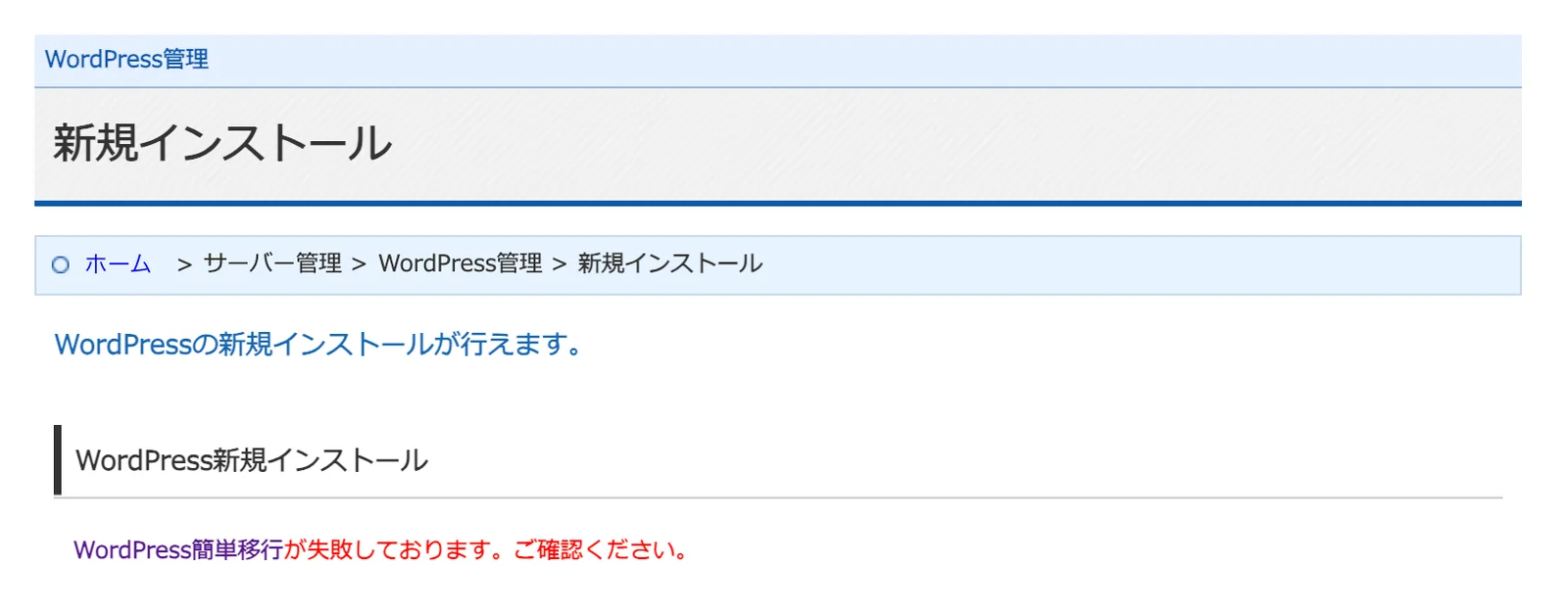
WordPress簡単移行が失敗しております。ご確認ください。
これは、WordPress簡単移行に失敗したデータが残っているときに表示されます。失敗した移行のファイルとデータベースが同じ領域を占有しているため、新規インストールに進めません。
対処方法
簡単移行の画面に戻り、「入力画面に戻る」を押して失敗データを削除してください。
削除対象は、簡単移行の結果画面に明示されます。
サーバーID.wpx.jp/public_html/ディレクトリ配下のファイル- 移行用に作成されたデータベース
- 移行用に作成されたデータベースユーザー
削除が終われば、新規インストールに進めるようになります。
ここで注意したいのは、「インストール済みWordPress一覧」には何も表示されないという点です。一覧が空でも失敗データは残っています。一覧を見ただけでは気づけないので、エラーが出たら簡単移行の画面を確認してください。
そもそも簡単移行が失敗する原因を調べたい場合は、WordPress簡単移行がデータベースの反映に失敗するときで切り分けの手順を解説しています。
インストールしたWordPressを削除する手順
やり直したいときや、検証で作ったWordPressを片付けるときの手順です。
管理パネルの「WordPress設定」から対象のWordPressを選び、「アンインストール」 を開きます。
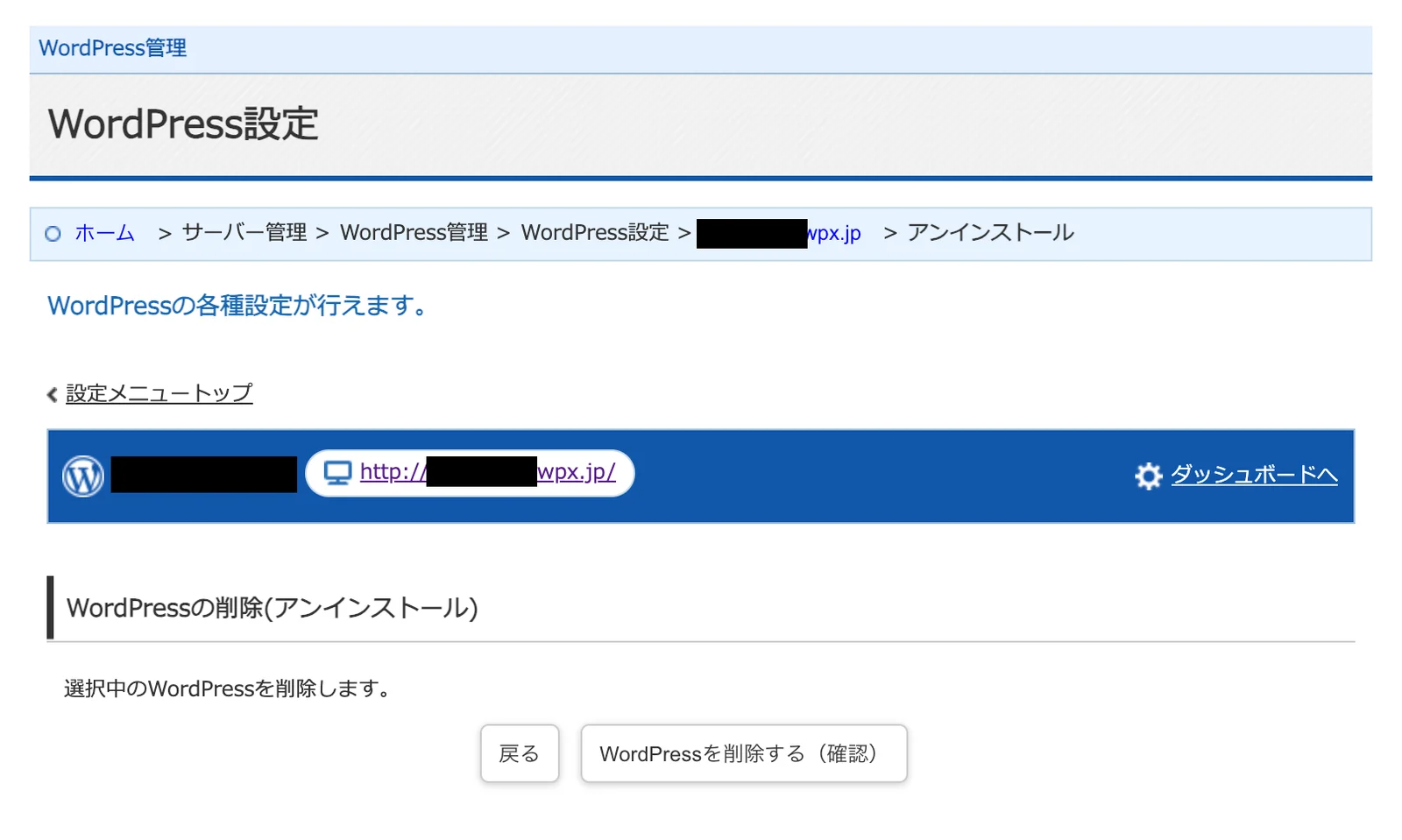
「WordPressを削除する(確認)」を押すと、警告が表示されます。
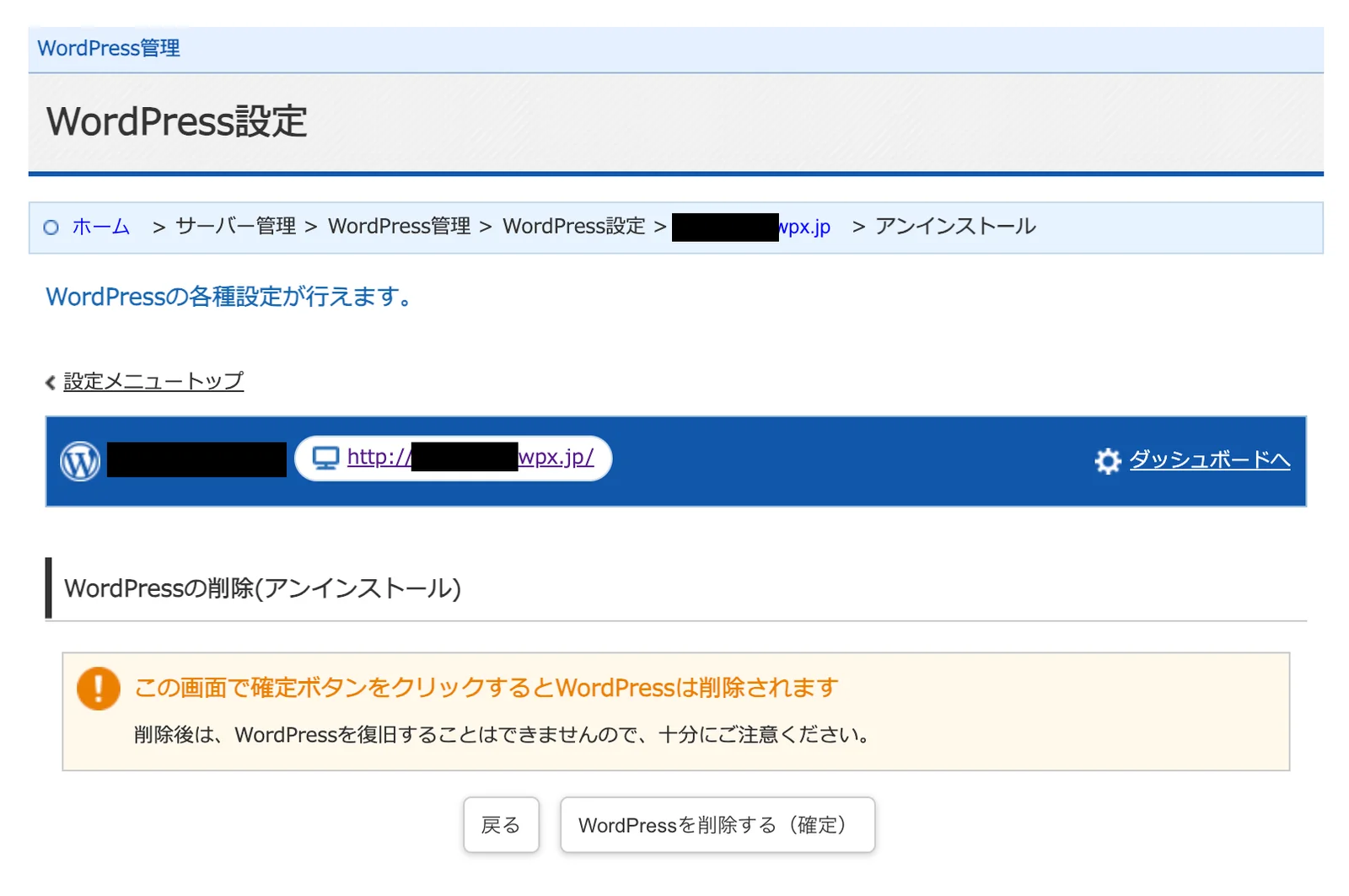
この画面で確定ボタンをクリックするとWordPressは削除されます
削除後は、WordPressを復旧することはできませんので、十分にご注意ください。
復旧はできません。
記事や画像が入っている場合は、削除前にバックアップを取ってください。
「WordPressを削除する(確定)」を押すと完了します。
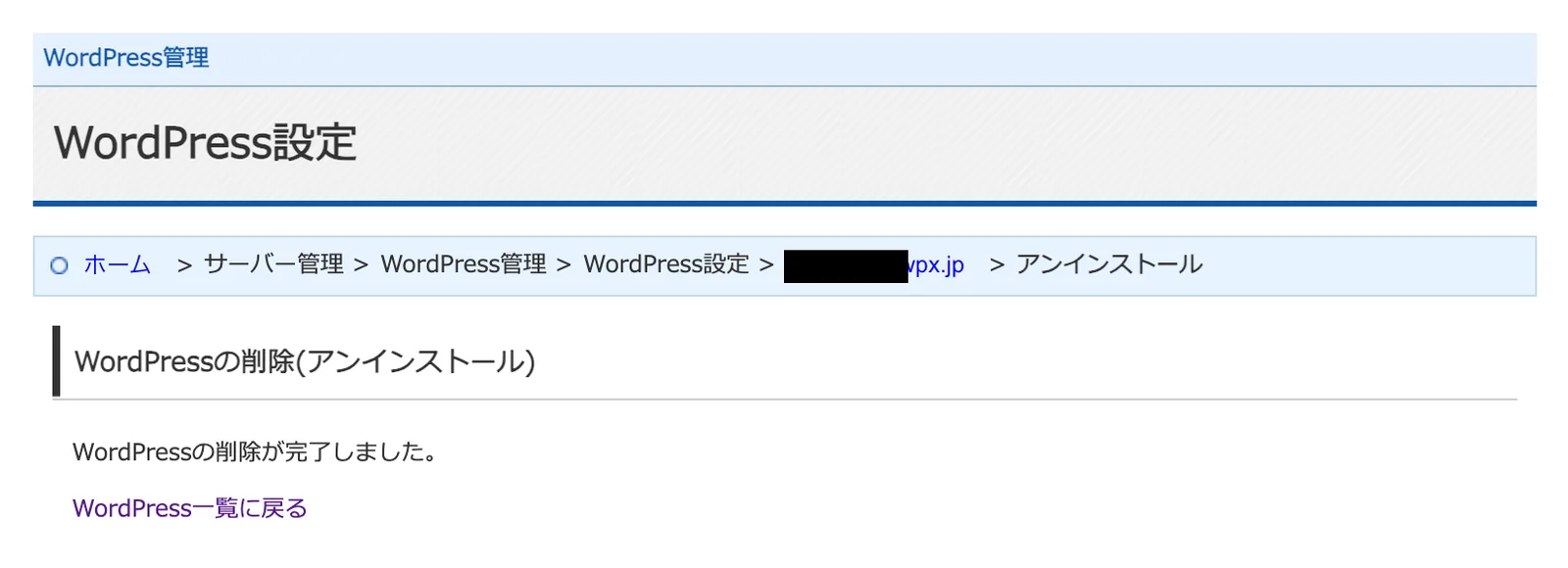
一覧に戻ると、インストール済みのWordPressがなくなっています。
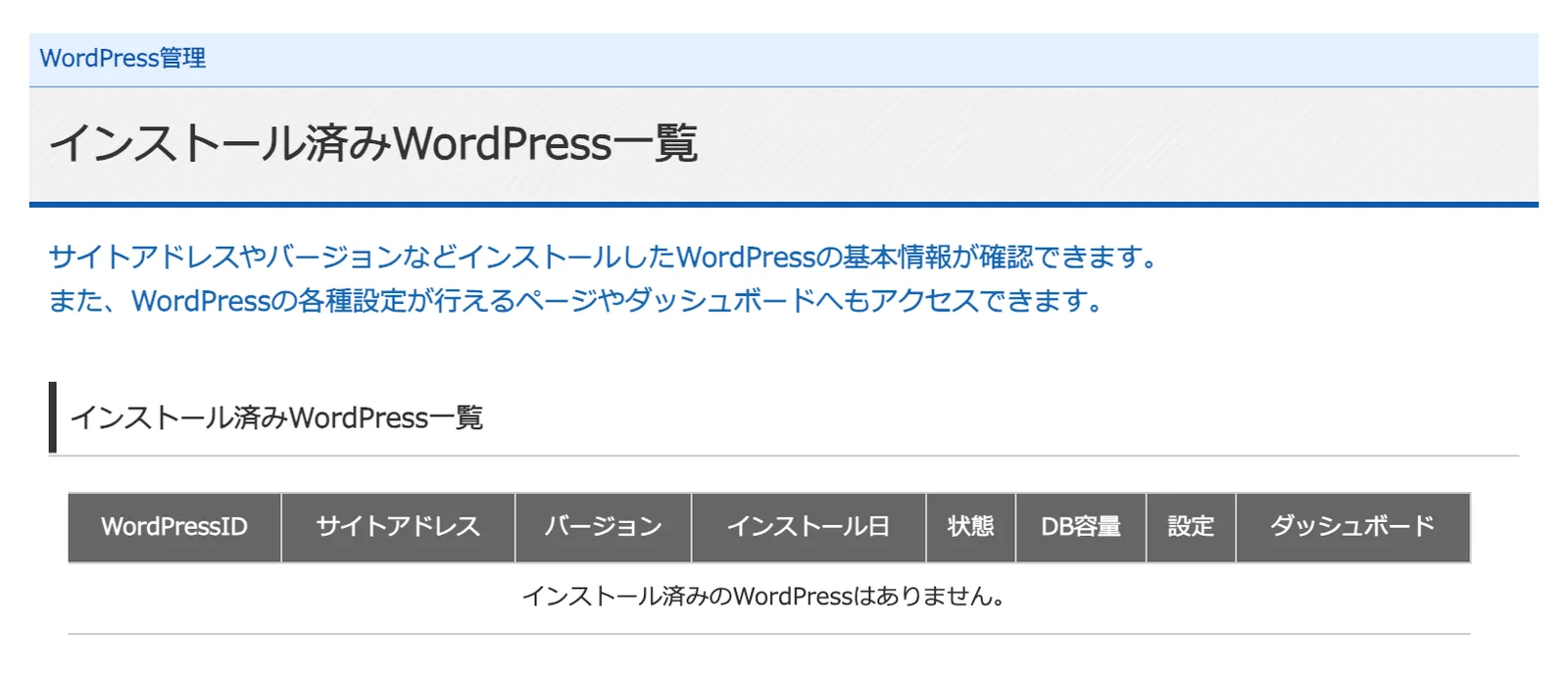
同じサイトアドレスで入れ直したい場合は、この状態から改めて新規インストールを実行します。サイトアドレスやWordPressIDを間違えたときも、この手順でやり直せます。
インストール後にやっておきたいこと
WordPressが表示されたら、次の3つを済ませておくと安心です。
1. パスワードを変更する
インストール完了画面に表示されたパスワードは、自動生成された文字列です。管理画面から自分で決めたものに変更しておきましょう。
2. サイトアドレスがhttpsになっているか確認する
独自SSLを有効にしていれば、https:// でアクセスできます。WordPressの「設定」→「一般」で、WordPressアドレスとサイトアドレスがhttpsになっているか確認してください。
3. 検索エンジンに公開してよいか確認する
テスト用に作った場合は、「設定」→「表示設定」で 「検索エンジンでのサイトのインデックスを許可しない」 にチェックを入れてください。本番サイトの複製を置く場合は、重複コンテンツを避けるために必須です。
wpX SpeedのWordPressインストールでよくある質問
WordPressはいくつまで設置できますか?
wpX Speedでは、WordPressの設置数に上限がないと案内されています。ディスク容量やプランのリソースの範囲で設置できます。
インストールしたWordPressのバージョンは選べますか?
新規インストールでは、その時点の最新バージョンが入ります。画面上でバージョンを選ぶ項目はありません。
サイトアドレスを間違えました。変更できますか?
インストール後の変更はできません。WordPressを削除して、正しいサイトアドレスで入れ直してください。
インストールしたのにサイトが表示されません
完了画面に「ブログが表示できるまで最大15分程度時間がかかります」と案内があります。15分ほど待ってから再度アクセスしてください。独自ドメインを使う場合は、DNSの設定が反映されているかも確認してください。
他社のWordPressを移したい場合もこの手順ですか?
いいえ。既存のWordPressを移す場合は「WordPress簡単移行」を使います。新規インストールは、まっさらなWordPressを作る機能です。
まとめ
wpX SpeedのWordPress新規インストールは、入力項目が少なく数分で終わります。
ただし、サイトアドレスとWordPressIDはあとから変更できません。
確定ボタンを押す前に、この2つだけは必ず見直してください。
そして、インストール直後は最大15分間サイトが表示されません。
エラー画面が出ても慌てずに待ってください。
簡単移行に失敗したデータが残っていると新規インストールでエラーになる点は、管理画面の一覧を見ても分からない挙動です。エラーが出たら、簡単移行の画面から失敗データを削除してください。
申し込みからの流れは、wpX Speedの申し込み方法で解説しています。エックスサーバーとどちらを選ぶかは、エックスサーバーとwpX Speedの比較で速度の実測結果まで比較できます。