INDEX目次を開く +閉じる −
※本記事には広告(PR)が含まれます。
Windowsは、標準の「Windows セキュリティ」で端末をスキャンできます。追加のソフトを入れなくても、その場で検査を実行して結果を確認できます。
ただし、ESETなどの市販のセキュリティソフトを入れている場合は、Windows セキュリティにスキャンのボタンが表示されません。どちらの状態かで手順が変わるため、この記事では最初に見分け方を示します。
この記事では、自分のPCがどちらの状態かの確認、それぞれのスキャン手順、結果の見方、そしてスキャンで何も出ないのに症状が続く場合の切り分けを順番に解説します。
Macをお使いの場合はMacがウイルスに感染しているか確認する方法、AndroidはAndroidのウイルスチェック方法で解説しています。
偽サイトに情報を入力してしまった場合は、フィッシング被害にあったか確認する方法で確認すべき項目を整理しています。
結論:症状だけで判断せず、スキャンと設定確認を組み合わせる
動作が重い、広告が出る、見慣れない画面が出るといった症状は、感染以外の原因でも起こります。次の順序で進めてください。
| 順序 | やること | 目的 |
|---|---|---|
| 1 | クイックスキャンを実行する | よく狙われる場所を短時間で検査する |
| 2 | 保護の履歴を確認する | 過去にブロックされた項目がないか見る |
| 3 | 見覚えのないアプリとスタートアップを確認する | スキャンでは判定されない部分を見る |
| 4 | 必要ならフルスキャン、オフラインスキャンを実行する | 通常の検査で見つからない場合に範囲を広げる |
まず、どちらの状態かを確認する
Windows セキュリティを開き、「ウイルスと脅威の防止」を選びます。表示によって、以降の手順が分かれます。
| 表示 | 状態 | 進む先 |
|---|---|---|
| 「クイック スキャン」ボタンがある | Microsoft Defender ウイルス対策が担当している | Windows セキュリティでスキャンする |
| 製品名(ESETの場合は「ESET Security」)と「アプリを開く」が並ぶ | 市販ソフトが担当し、Defenderは待機状態 | 市販ソフトで検査する |
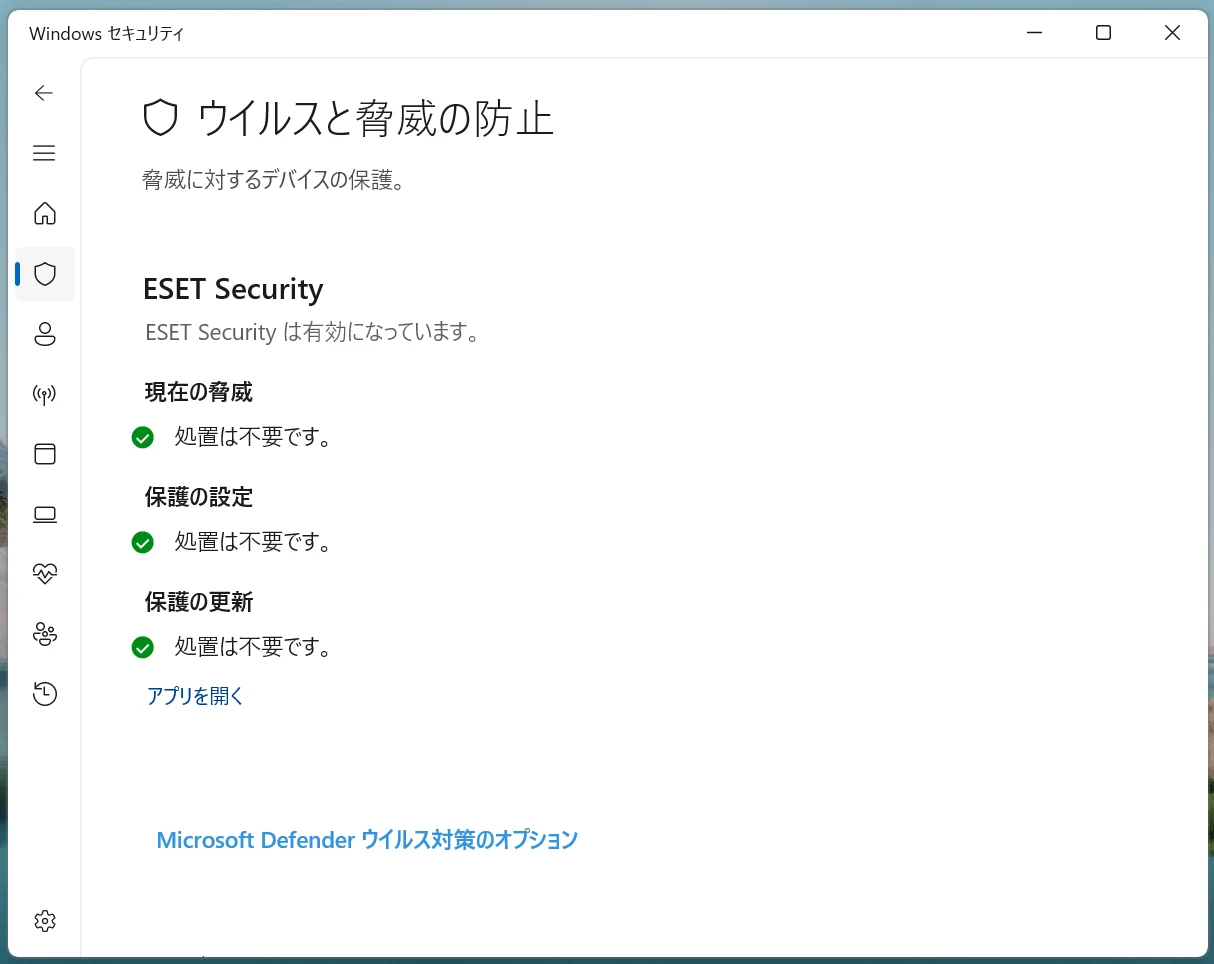
市販ソフトを入れている場合にスキャンボタンが出ないのは、不具合ではありません。ウイルス対策の担当がその製品へ移っているためです。
待機中のDefenderに定期スキャンをさせる
同じ画面の下部にある「Microsoft Defender ウイルス対策のオプション」を開くと、「定期的なスキャン」の設定があります。
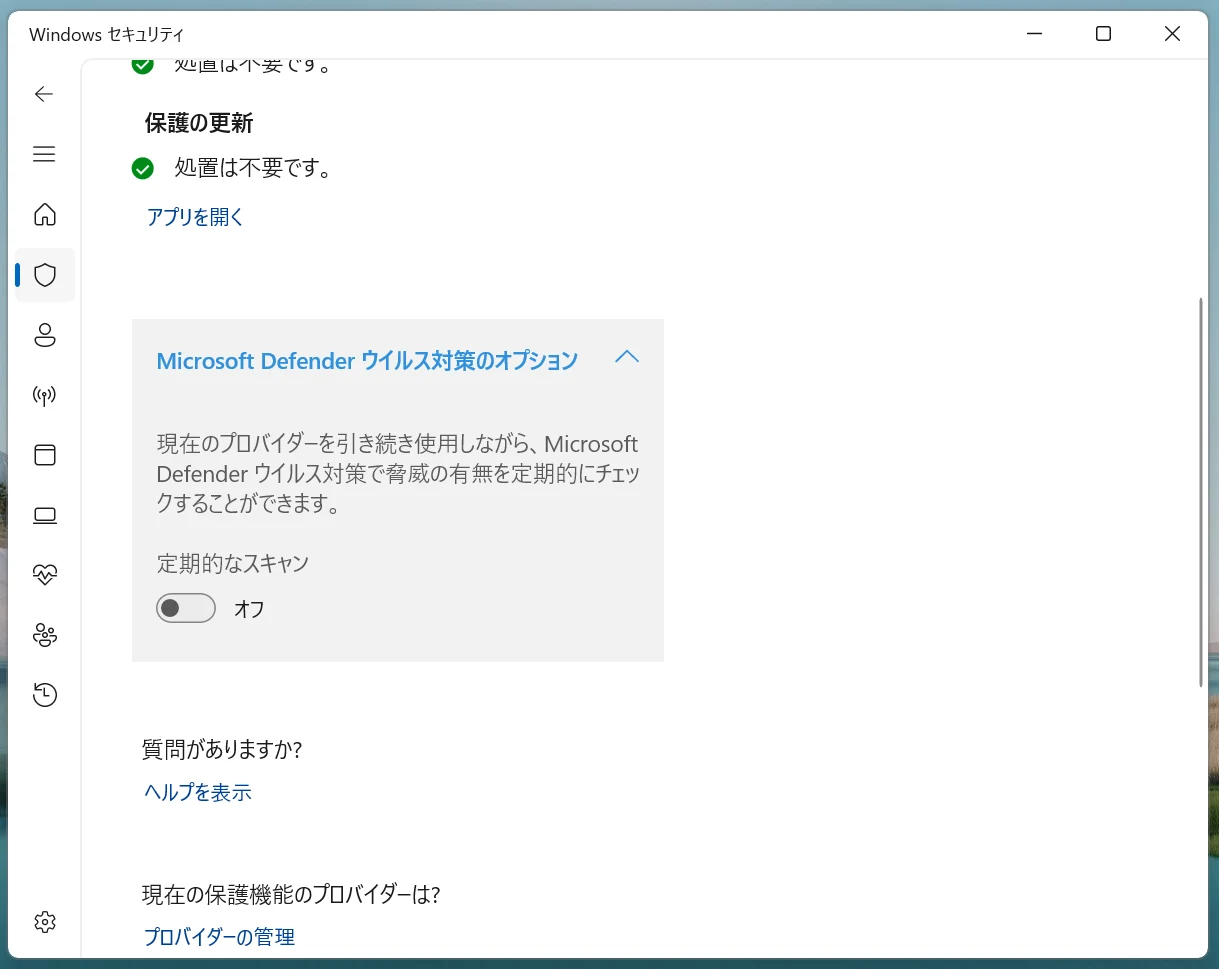
画面には「現在のプロバイダーを引き続き使用しながら、Microsoft Defender ウイルス対策で脅威の有無を定期的にチェックすることができます」と説明されています。既定はオフです。
市販ソフトの常時監視はそのままに、Defenderによる定期チェックだけを追加できる設定です。検出の観点を増やしたい場合の選択肢になります。ただし、リアルタイム保護を二重にするものではないため、動作が重くなるかどうかは実行タイミングを見て判断してください。
先にやってはいけないこと
Webページの「ウイルスを検出しました」をクリックしない
ブラウザの中に表示される警告は、その大半が偽の警告です。表示されているボタンや電話番号を操作すると、別の被害につながります。対処は「ウイルスに感染しました」は偽物?警告が出たときの消し方と対処法で解説しています。
リアルタイム保護を無効にしたままにしない
ソフトの導入時などに一時的にオフにすることはありますが、そのまま使い続けないでください。Microsoftの説明では、保護を再開するために自動的にオンへ戻るとされています。
ウイルス対策ソフトを複数同時に常駐させない
互いに干渉して動作が不安定になったり、検出が正しく働かなくなったりします。市販製品を入れる場合は、Microsoft Defender ウイルス対策が待機状態へ切り替わることを確認してください。
Windows セキュリティでスキャンする
ここからは、市販のセキュリティソフトを入れておらず、Microsoft Defender ウイルス対策が担当している場合の手順です。市販ソフトを入れている場合は、次の章へ進んでください。
Windows セキュリティは、スタートメニューで「Windows セキュリティ」と検索すると開けます。
スキャンの種類を使い分ける
「ウイルスと脅威の防止」から「スキャンのオプション」を開くと、検査の種類を選べます。
| 種類 | 検査範囲 | 使う場面 |
|---|---|---|
| クイック スキャン | 脅威が置かれやすい場所 | まず最初に実行する |
| フル スキャン | ドライブ内のすべてのファイル | クイックで出ないが疑いが残る |
| カスタム スキャン | 指定したフォルダー | 受け取ったファイルの置き場所を調べる |
| Microsoft Defender オフライン スキャン | 再起動して Windows 起動前に検査 | 通常起動では取り除けない疑いがある |
オフライン スキャンは再起動を伴い、完了まで時間がかかります。作業中のファイルを保存してから実行してください。
クイック スキャンを実行する
「ウイルスと脅威の防止」の画面で「クイック スキャン」を選ぶと、その場で検査が始まります。検査中もPCは操作できますが、負荷の高い作業を重ねると時間が延びます。
結果を確認する
検査が終わると、検出された脅威の数が表示されます。何も見つからなければ、現在の脅威はないという結果になります。
「脅威なし」は、その時点の検出情報で問題が見つからなかったという意味です。今後も絶対に安全という保証ではありません。定期的な実行とWindows Updateを続けてください。
保護の履歴を見る
「保護の履歴」には、ブロックされた項目、隔離された項目、推奨される操作が残ります。自分がスキャンを実行していなくても、リアルタイム保護が処理した内容はここに記録されます。
ファイル単位で調べる
受け取ったファイルだけを確認したい場合は、エクスプローラーでファイルまたはフォルダーを右クリックし、「Microsoft Defender でスキャンする」を選びます。Windows 11では、右クリック後に「その他のオプションを表示」を選ぶ必要がある場合があります。
市販ソフト(ESET)で検査する
ESETを導入している場合、ウイルス検査はESET側で行います。Windows セキュリティの「アプリを開く」、またはタスクバーの通知領域から起動できます。
以下はESET Security Ultimate(バージョン19.2.10.0)での画面です。プランやバージョンによって表示は異なります。
1. 保護状態を確認する
起動すると「概要」が開きます。上部に「保護されています」と表示されていれば、常時監視が働いている状態です。
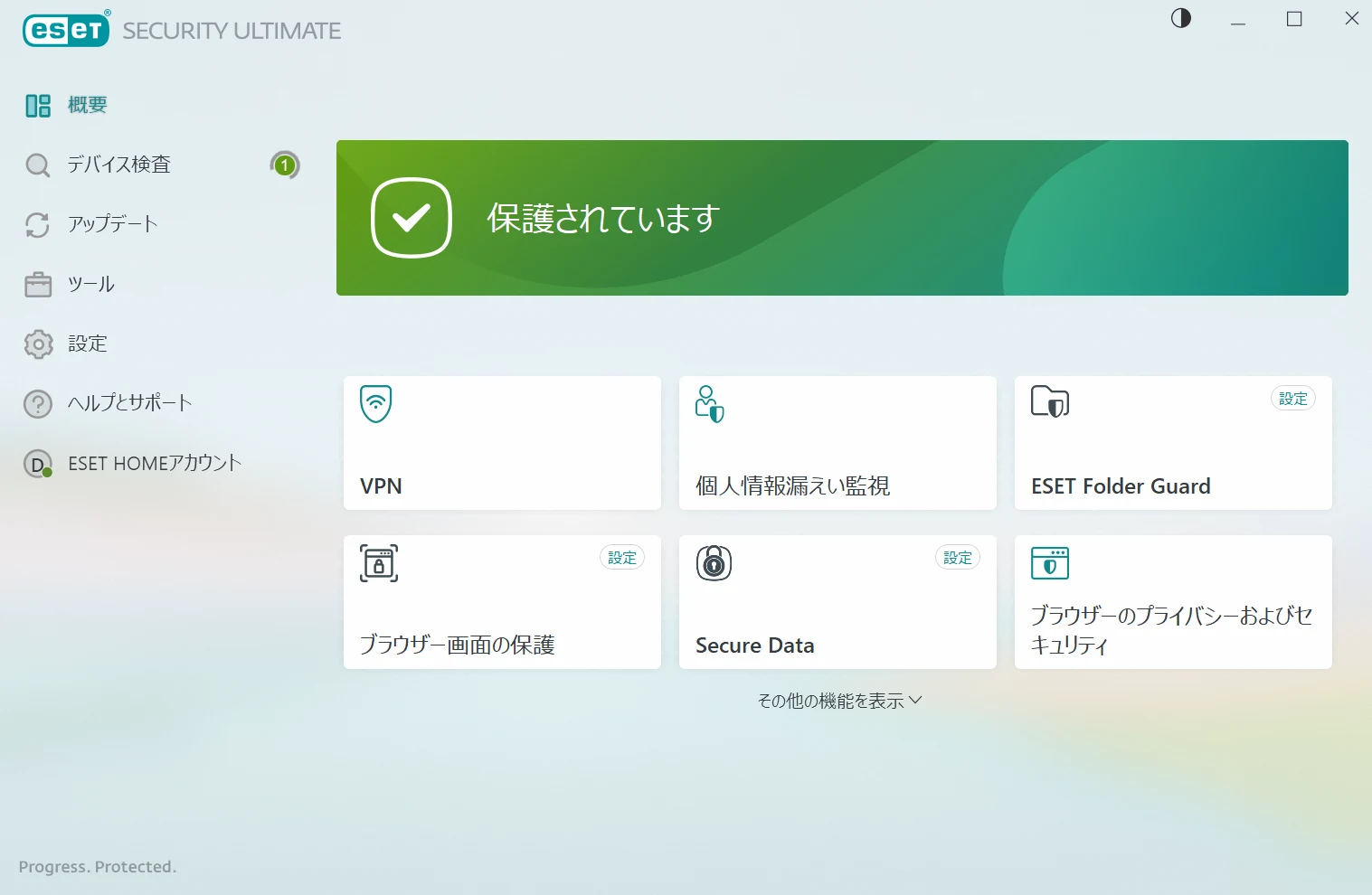
左側のメニューは、概要、デバイス検査、アップデート、ツール、設定という構成です。
2. 検出エンジンが最新か確認する
「アップデート」を開き、前回の成功したアップデート日時を確認します。ここが止まっていると、新しい脅威を判定できません。
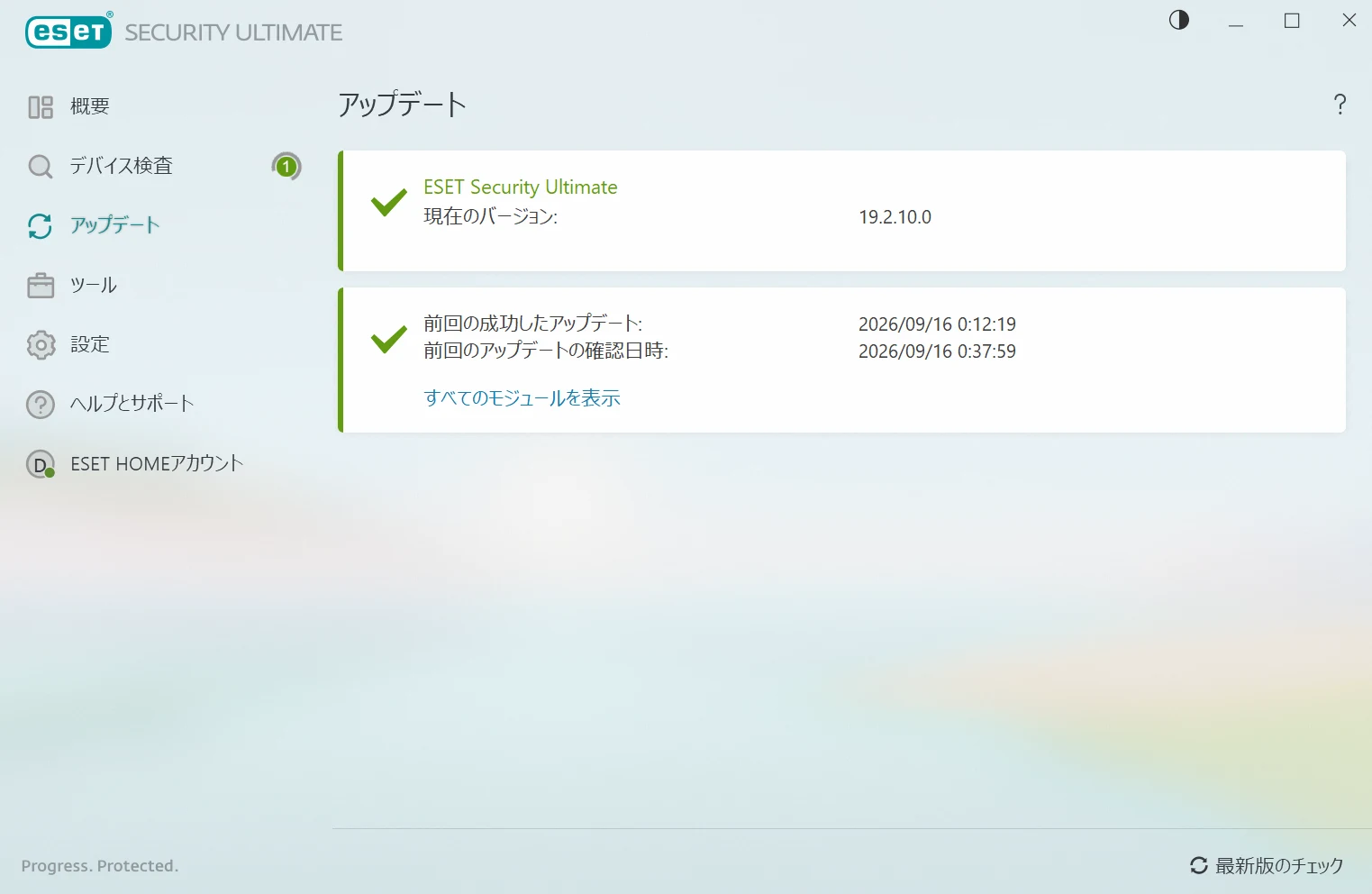
「すべてのモジュールを表示」から、個別モジュールの状態も確認できます。
3. デバイス検査を実行する
「デバイス検査」を開くと、検査の種類を選べます。
| 種類 | 範囲 |
|---|---|
| デバイスの検査 | すべてのローカルディスクを検査し、脅威を駆除する |
| 詳細検査 | カスタム検査、リムーバブルメディア検査 |
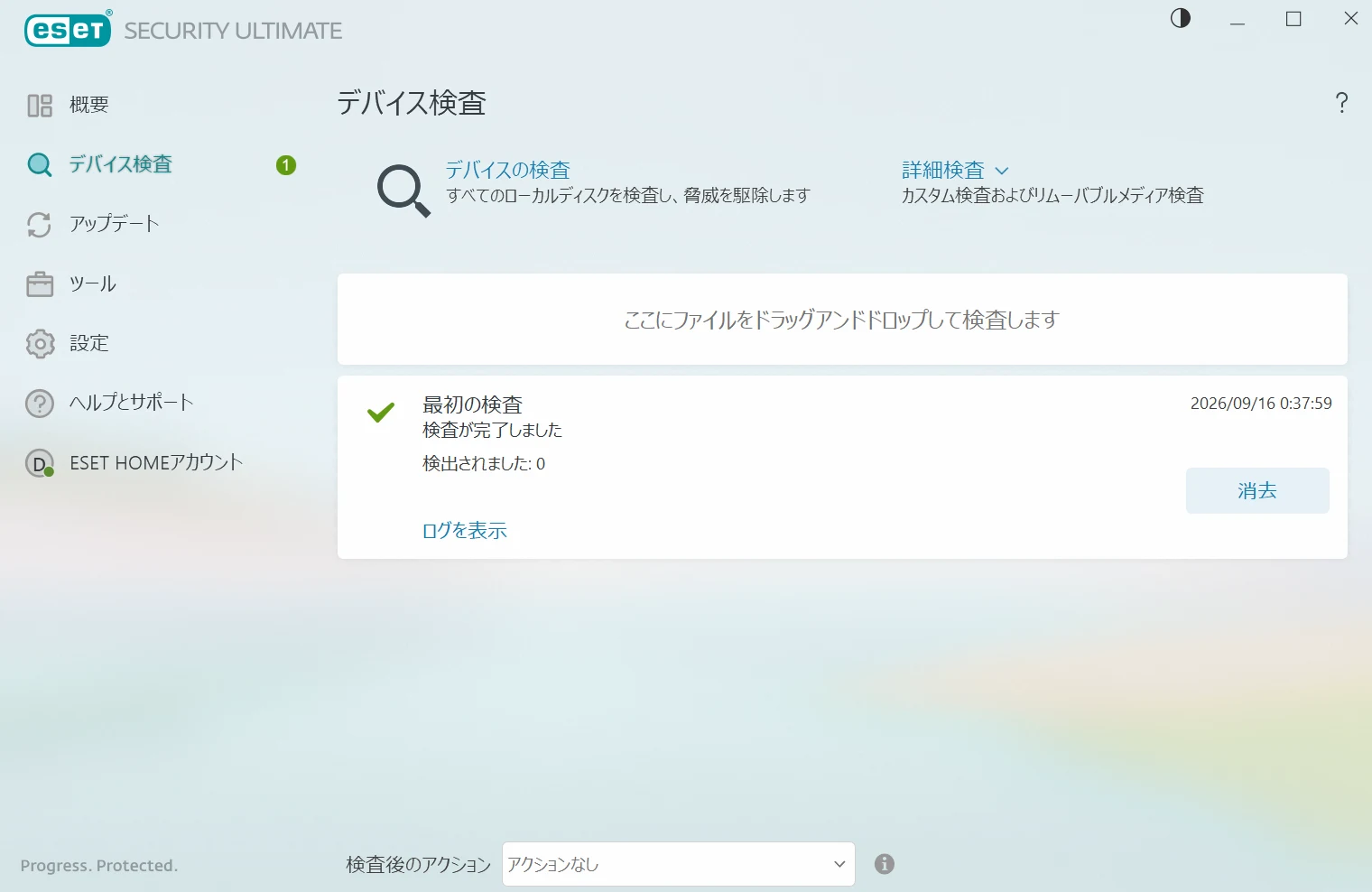
受け取ったファイルだけを調べたい場合は、画面中央の枠へファイルをドラッグアンドドロップすると、その対象だけを検査できます。
4. 検査中の状態を確認する
検査を開始すると、検出数と進行状況が表示されます。
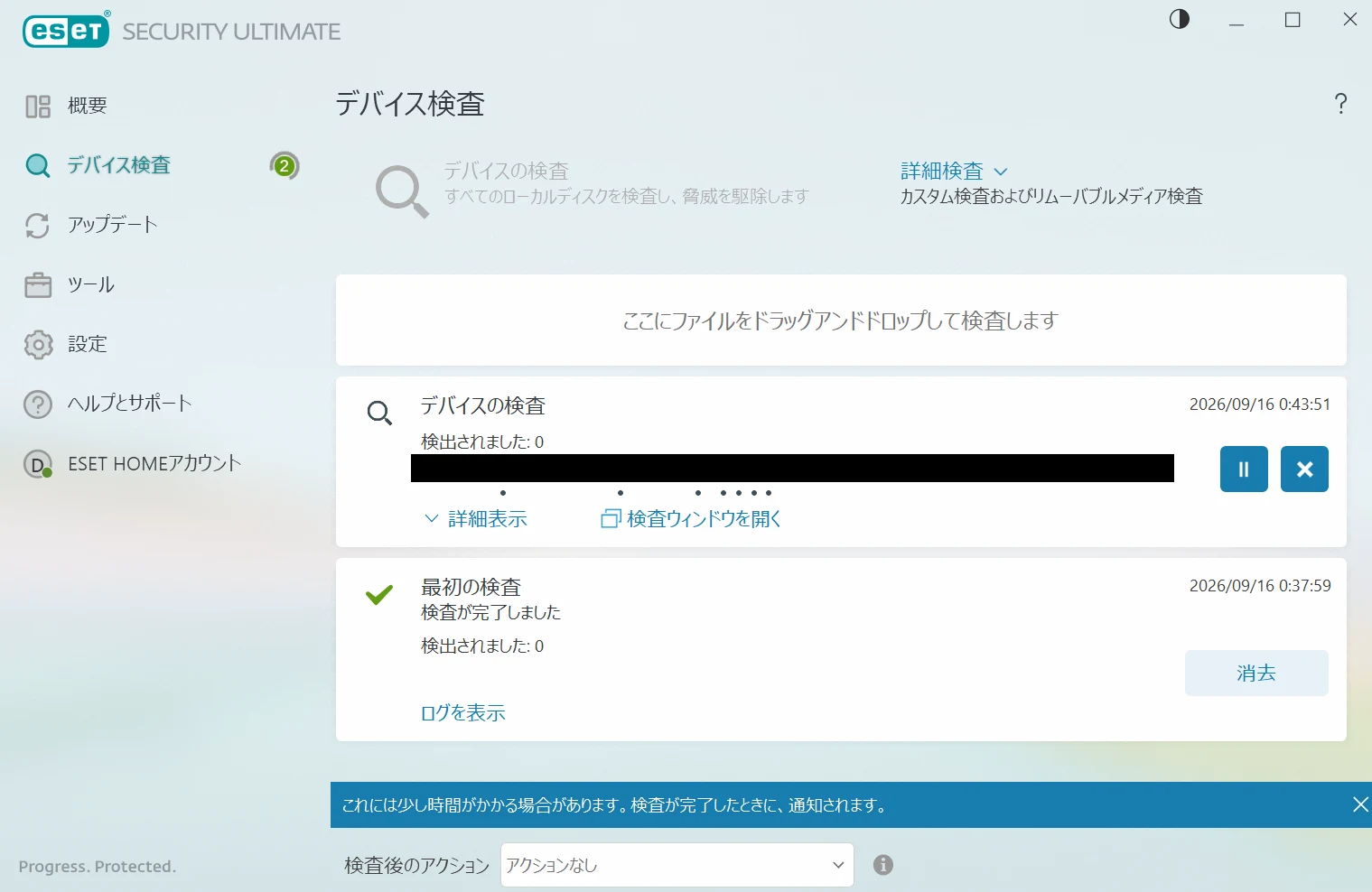
一時停止と中止のボタンがあるため、途中で止めることもできます。画面下部の「検査後のアクション」では、検査完了後にシャットダウンするなどの動作を選べます。就寝前に全体検査を回す場合に使えます。
5. 検査結果を確認する
完了すると、検査の名称、完了日時、検出数が一覧に残ります。「ログを表示」から詳細も確認できます。検出があった場合は、隔離や駆除の結果まで見てください。
検出された場合の対処
- 対象ファイルを開かない
- 隔離・駆除の結果を確認する
- 情報の流出が疑われる場合は、ネットワークから切断して、パスワードの変更とカード会社への連絡を優先する
- 削除後にもう一度検査する
スキャンで何も見つからないのに症状が続く場合
スタートアップと常駐アプリを確認する
タスク マネージャーの「スタートアップ アプリ」で、起動時に動くアプリを確認します。心当たりのないものが有効になっていないかを見ます。
ブラウザの拡張機能と通知を確認する
広告が繰り返し表示される場合、原因がブラウザの拡張機能や通知許可であることがあります。ウイルス対策ソフトの検査対象とは別の領域です。
ストレージ不足やハードウェアの問題も切り分ける
動作が重い原因が、空き容量不足、バッテリーの劣化、冷却の問題であることもあります。感染以外の可能性も並行して確認してください。
症状がブラウザ内だけか、PC全体かを分ける
ブラウザを閉じると症状が出ないなら、原因はブラウザ側にある可能性が高くなります。切り分けの起点になります。
ESETをまだ導入していない場合
標準機能だけで運用するか、追加の対策を入れるかは、使い方によって変わります。判断の目安はWindowsにセキュリティソフトは必要?標準機能とESETの実利用から判断で整理しています。
プランごとの違いはESET HOME セキュリティ3プラン比較、複数台での数え方はESETを家族・複数台で使う方法を確認してください。
新規購入を検討する場合は、現在の対象製品と販売条件を確認できます。
Windowsのウイルスチェックでよくある質問
クイック スキャンだけで十分ですか?
日常的な確認はクイック スキャンで進めて構いません。疑いが残る場合や、心当たりのある操作をした後は、フル スキャンやオフライン スキャンへ範囲を広げてください。
スキャン中にPCを使ってもよいですか?
操作できますが、負荷の高い作業を重ねると検査に時間がかかります。フル スキャンは、使わない時間帯に実行するほうが快適です。
「脅威なし」なら絶対に安全ですか?
その時点の検出情報で問題が見つからなかった、という意味です。パスワードを入力してしまった、カード情報を送ってしまったといった被害は、スキャンでは検出できません。
オフライン スキャンはどんなときに使いますか?
通常の起動状態では取り除けない疑いがあるときに使います。再起動してWindowsが起動する前に検査するため、通常のスキャンで扱いにくい対象にも届きます。
PCを初期化すれば解決しますか?
後から入れたアプリと設定は消えますが、バックアップから復元した結果、原因が戻ることがあります。流出した情報も初期化では戻りません。先にパスワード変更とカード会社への連絡を済ませてください。
まとめ
Windowsのウイルスチェックは、次の順序で進めます。
- Windows セキュリティを開き、クイック スキャンを実行する
- 保護の履歴で、過去にブロックされた項目を確認する
- スタートアップ、ブラウザの拡張機能と通知を確認する
- 疑いが残る場合はフル スキャン、オフライン スキャンへ広げる
- 情報を入力した心当たりがある場合は、パスワード変更とカード会社への連絡を優先する
他の端末も使っている場合は、Macがウイルスに感染しているか確認する方法とAndroidのウイルスチェック方法もあわせて確認してください。