INDEX目次を開く +閉じる −
※本記事には広告(PR)が含まれます。
iPhoneやMacでWebサイトを見ているときに、「ウイルスに感染しました」「お使いのデバイスからウイルスが検出されました」などの警告が突然表示されることがあります。
Webページの中に表示された警告だけで、本当にウイルスへ感染したとは判断できません。偽の警告で不安をあおり、電話、アプリのインストール、支払いなどへ誘導する手口もあります。
この記事では、警告が出た直後に行うこと、iPhoneとMacで画面を閉じる方法、通知が繰り返し出る場合の止め方を解説します。その後に何をするかは、警告を見ただけなのか、情報を入力したのか、ファイルやアプリを入れたのかによって分けて考えます。
結論:画面内を触らず、ブラウザを閉じる
突然ウイルス警告が表示されたら、まず次の4点を守ってください。
- 警告画面に表示されたボタンを押さない
- 記載された電話番号へ連絡しない
- 指示されたアプリやファイルをインストールしない
- ブラウザのタブ、ウインドウ、またはアプリ自体を閉じる
警告画面にある「閉じる」「OK」「スキャン」「ウイルスを削除」といったボタンも、Webページ側が作った偽物かもしれません。画面の中ではなく、SafariやChromeのタブを閉じる操作を使います。
IPAは、Web閲覧中に突然出る偽のセキュリティ警告について、広告、検索結果、不審な動画再生ボタン、ブラウザ通知などが表示のきっかけになると案内しています。警告の内容は、端末が実際に感染したことを示すものではありません。
ただし、警告が偽物だったとしても、その後にパスワードを入力したり、ファイルを開いたりしていれば別の対処が必要です。画面を閉じた後、「どこまで操作したか」を確認してください。
「ウイルスに感染しました」は本物?
Webページの中だけに出た警告
SafariやChromeでページを開いた直後に、次のような表示が出た場合は、偽警告の可能性を疑います。
- 「○個のウイルスが見つかりました」と突然表示される
- 数分・数秒のカウントダウンが始まる
- 警告音や音声が繰り返し流れる
- Apple、Google、Microsoftなどのロゴが表示される
- 電話番号やチャットへの連絡を強く求められる
- 特定のアプリを今すぐインストールするよう求められる
- クレジットカードやサポート料金の支払いを求められる
Webサイトは、アクセスした端末全体を数秒で検査して、正確な感染数を表示することはできません。企業ロゴや端末名が表示されていても、それだけで正式な警告とは判断できません。
iPhoneやmacOSの正式な警告
OSや正規のセキュリティソフトが表示する警告まで、すべて偽物とは限りません。
たとえばAppleは、把握しているマルウェアが他社製アプリから見つかった場合、iPhoneやiPadでそのアプリを開けないようにし、削除を勧めるメッセージを表示すると説明しています。
判断するときは、次の点を確認します。
- 警告がWebページ内に表示されているか、OSの設定画面に表示されているか
- 外部の電話番号や支払いへ誘導していないか
- 見覚えのないアプリのインストールを要求していないか
- ESETを利用している場合は、WebページではなくESET本体の画面にも検出履歴があるか
本物か判断できないときも、警告内の連絡先は使わず、Appleやソフトウェア会社の公式サイトから確認してください。
iPhoneでウイルス警告を閉じる方法
Safariのタブを閉じる
警告画面内のボタンを押さず、Safariのタブ一覧を開き、警告が表示されているタブを閉じます。
Safariが操作できない場合は、ホーム画面へ戻ってからアプリスイッチャーを開き、Safariを終了します。その後、同じページを復元しないように注意してSafariを開き直します。
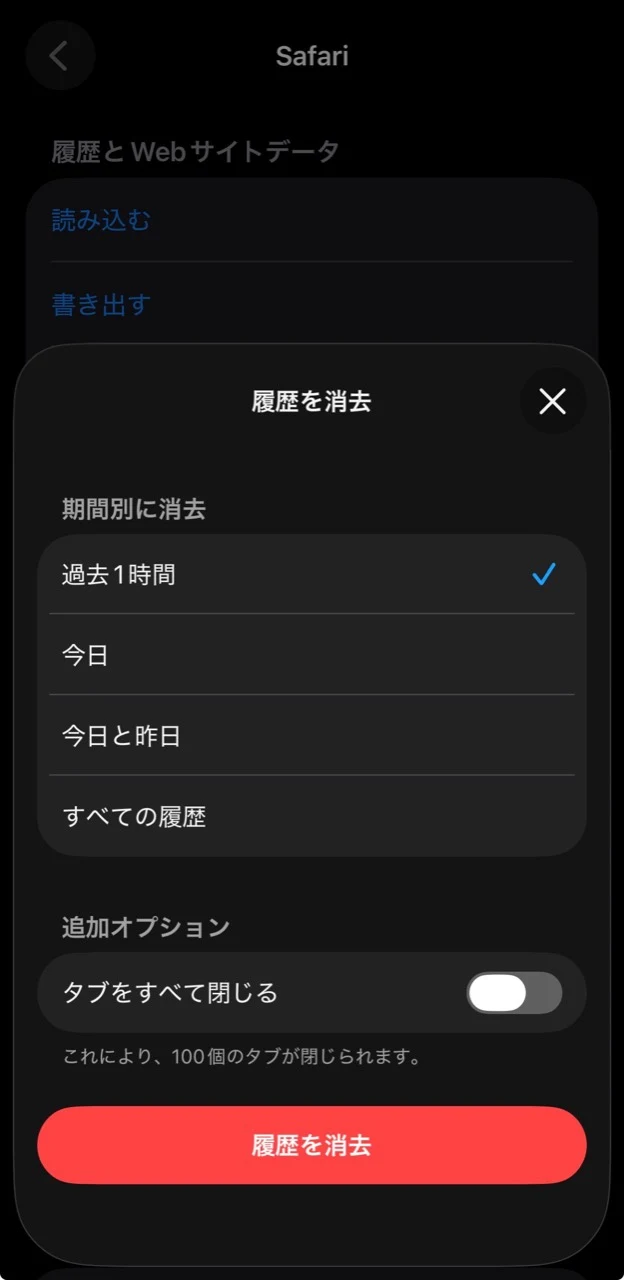
履歴とWebサイトデータを消去する
ページを閉じても同じ表示へ戻る場合は、Safariの履歴とWebサイトデータを消去します。
- iPhoneの「設定」を開く
- 「アプリ」を選ぶ
- 「Safari」を選ぶ
- 「履歴とWebサイトデータを消去」を選ぶ
- 対象期間を確認して「履歴を消去」を実行する
この操作では、閲覧履歴、Cookie、キャッシュなどが削除されます。Webサイトからログアウトする場合があるため、保存中の作業がないことも確認してください。
Apple公式の手順は、iPhoneでSafariの閲覧履歴、キャッシュ、Cookieを消去するで確認できます。
見覚えのないアプリや構成プロファイルを確認する
警告に従ってアプリを入れた場合は、ホーム画面やアプリライブラリで見覚えのないアプリが増えていないか確認します。
構成プロファイルのインストールを許可した可能性がある場合は、「設定」→「一般」→「VPNとデバイス管理」を確認します。心当たりのない項目があっても、会社や学校から管理されている端末では必要な設定かもしれません。判断できない場合は、削除する前に管理者へ確認してください。
Macでウイルス警告を閉じる方法
Safari・Chromeのタブを閉じる
通常どおり操作できる場合は、警告画面内のボタンではなく、ブラウザ上部のタブにある閉じるボタンを使います。
タブを閉じた後、同じページを履歴から開き直したり、「前回開いていたページを復元」といった操作をしたりしないでください。
ブラウザを強制終了する
警告が全画面になり、タブやウインドウを閉じられない場合は、ブラウザを強制終了します。
option・command・escを同時に押す- SafariまたはGoogle Chromeを選択する
- 「強制終了」を選ぶ
Appleメニューから「強制終了」を選ぶ方法もあります。強制終了するとブラウザ以外で保存していない作業へ影響する可能性があるため、対象のアプリ名を確認して実行してください。
詳しい操作はApple公式のMacでアプリを強制的に終了する方法でも確認できます。
同じタブを復元しない
ブラウザを開き直したときに警告ページが再表示された場合は、同じタブを復元せず、再度ブラウザを終了します。
Safariでは「履歴」→「履歴を消去」、Chromeでは閲覧履歴データの削除を利用できます。履歴を削除すると、ログイン状態やサイト設定に影響する場合があるため、削除対象を確認してください。
閉じてもウイルス警告の通知が繰り返し出る場合
ブラウザを閉じた後も画面右上などから警告が出る場合は、Webサイトの通知を許可している可能性があります。
通知そのものをクリックせず、ブラウザの設定から許可を解除します。
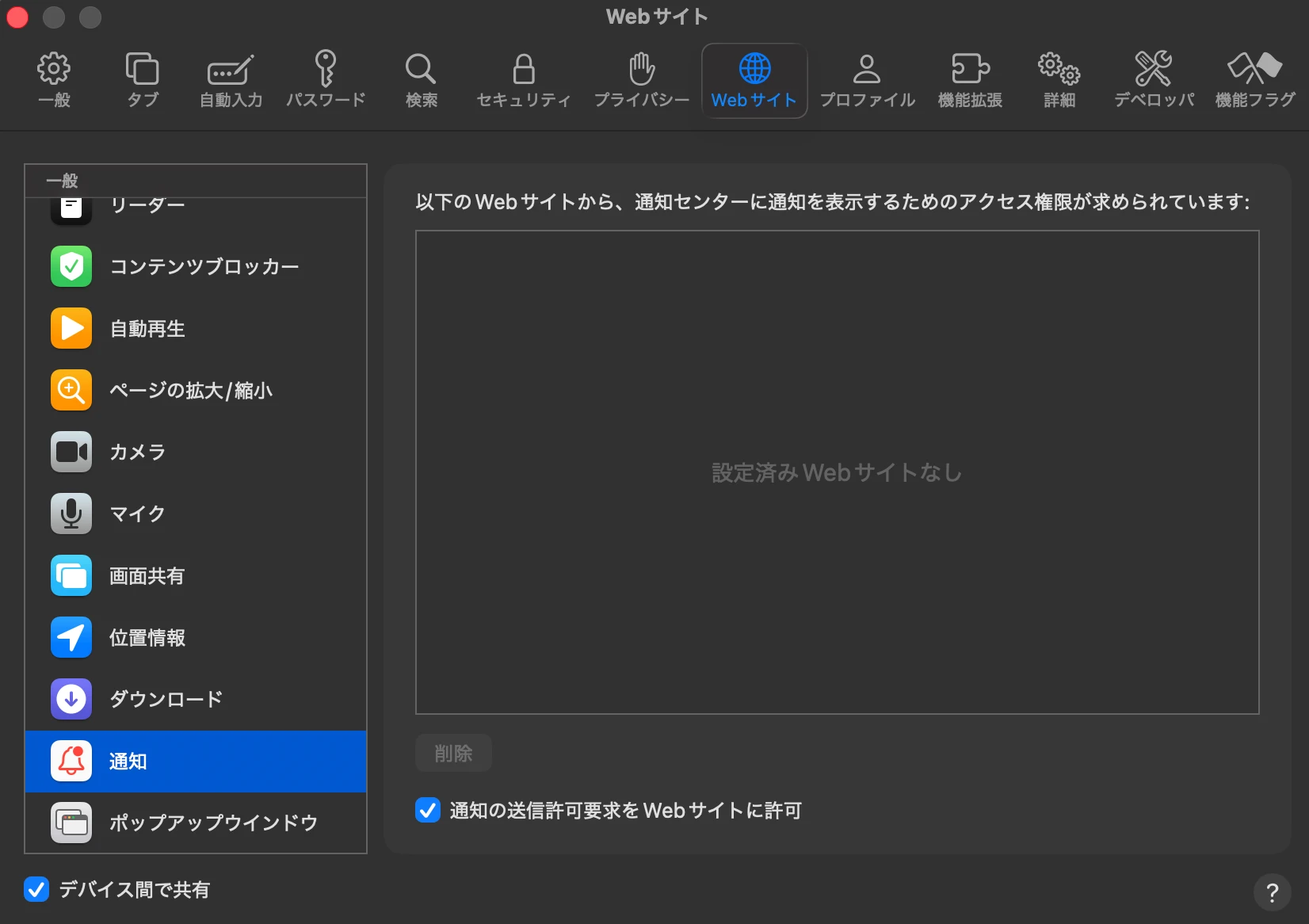
MacのSafariで通知を止める
Safariでは次の順で確認します。
- Safariを開く
- 「Safari」→「設定」を開く
- 「Webサイト」→「通知」を選ぶ
- 覚えのないサイト、警告を送っているサイトを拒否または削除する
Macの「システム設定」→「通知」から、該当するWebサイトの「通知を許可」をオフにする方法もあります。Apple公式のMacのSafariでWebサイト通知をカスタマイズするも参照してください。
MacのChromeで通知を止める
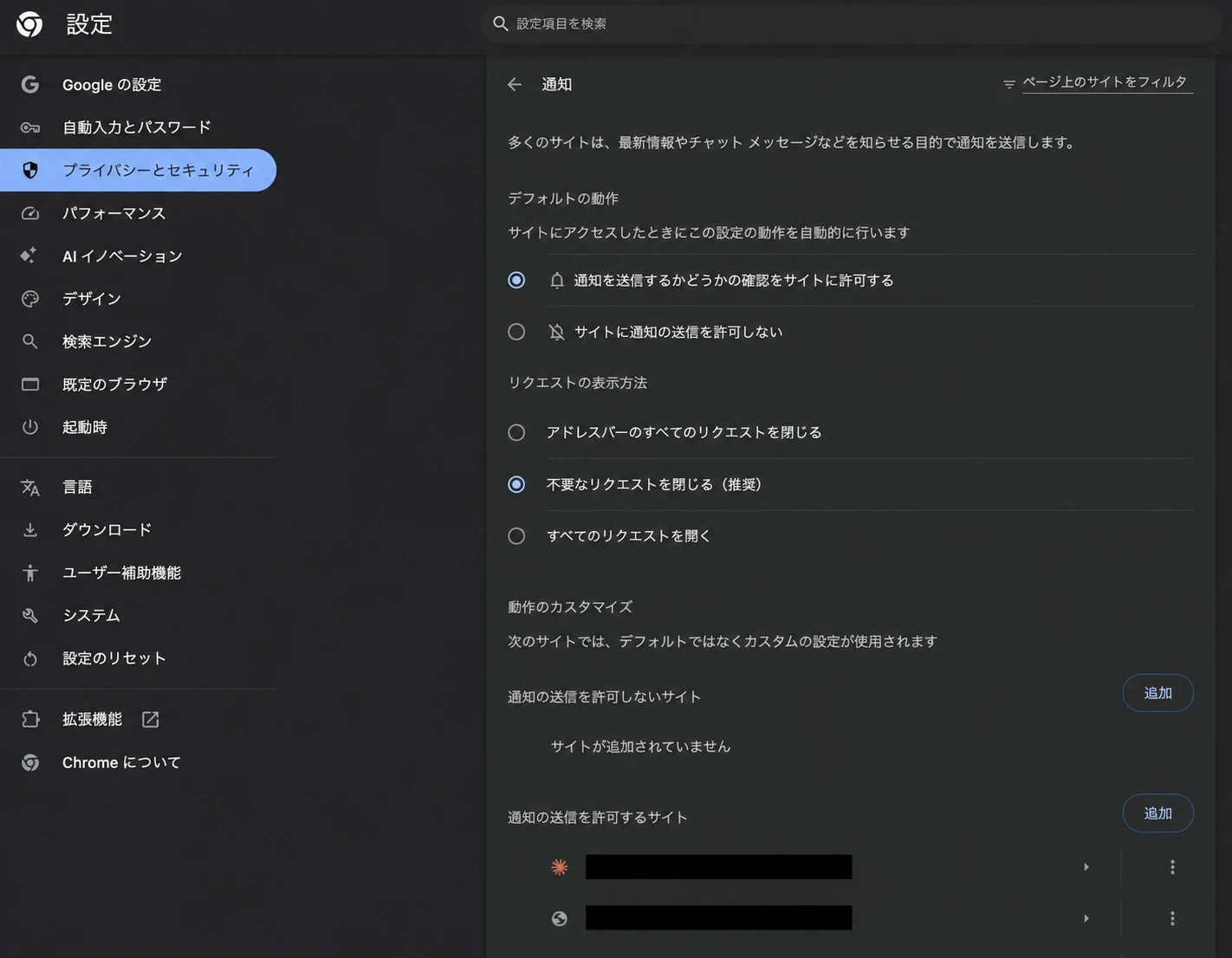
Chromeでは次の順で確認します。
- Chromeの「設定」を開く
- 「プライバシーとセキュリティ」を選ぶ
- 「サイトの設定」→「通知」を開く
- 「通知の送信を許可するサイト」に不審なサイトがないか確認する
- 該当サイトの通知をブロックまたは削除する
Google公式の通知を使用してアラートを受け取るにも現在の設定手順が掲載されています。
どこまで操作したかで対処を分ける
警告画面を閉じた後は、感染したかどうかを症状だけで考えるのではなく、自分が行った操作を整理します。
| 行った操作 | 必要な対応 |
|---|---|
| 警告を見ただけ | タブを閉じ、ダウンロードや通知許可が発生していないか確認する |
| 警告内のボタンやリンクを押した | 移動先を閉じ、入力・ダウンロードの有無を確認する |
| 通知を許可した | SafariまたはChromeの通知設定から許可を解除する |
| アプリやファイルを入れた | 開かずに削除を検討し、Macではセキュリティソフトで検査する |
| ID・パスワードを入力した | 正規サイトからパスワードを変更し、多要素認証とログイン履歴を確認する |
| カード情報を入力した | カード裏面や公式アプリの窓口からカード会社へ相談する |
| 電話し、遠隔操作を許可した | ネットワークを切断し、正規の相談窓口や警察へ相談する |
警告を見ただけの場合
ページを表示しただけで、直ちにウイルス感染が確定するわけではありません。
念のため、ダウンロードフォルダ、通知許可、見覚えのないアプリを確認し、iOS、macOS、ブラウザを最新の状態にします。
パスワードを入力した場合
警告画面や移動先でパスワードを入力した場合は、偽ページではなく、公式アプリや自分で開いた公式サイトから変更します。
同じパスワードを使い回しているサービスも変更し、ログイン履歴、登録メールアドレス、多要素認証の設定が変わっていないか確認してください。
カード情報やお金に関する操作をした場合
カード情報を入力した、料金を支払った、電子マネー番号を伝えた場合は、ブラウザを閉じるだけで終わりません。
警告画面に表示された連絡先ではなく、カード裏面、銀行の公式アプリ、公式サイトに掲載された窓口へ連絡します。電話をかけていなくても、カード情報を送信していれば相談が必要です。
アプリ・ファイルを入れた場合
ダウンロードしただけで開いていないファイルは、実行しないでください。
Macで開いてしまった、パスワードを入力してインストールした、機能拡張を許可した場合は、Wi-FiをオフにするかLANケーブルを外し、通信を止めます。その後、見覚えのないアプリ、ログイン項目、ブラウザ拡張機能を確認し、Macを検査します。
実際の確認手順は、Macがウイルスに感染しているか確認する方法でESETの検査画面とあわせて解説しています。
URLを押した・情報を入力した場合は別の対処も必要
SMSやメールのURLから警告画面へ移動した場合や、警告から別のページへ移動した場合は、リンク先への対応も必要です。
怪しいURLを開く前の確認方法と、開いてしまった後の対処では、次の状況ごとに整理しています。
- 開いただけで何も入力していない
- IDやパスワードを入力した
- カードや銀行情報を入力した
- ファイルやアプリをダウンロードした
URLチェッカーで安全と表示されても、被害がないことを保証するものではありません。入力やダウンロードを行った場合は、その操作に応じた対処を優先してください。
ESETでできること・できないこと
ESET Cyber SecurityをMacで利用している場合は、ESET本体を開き、保護状態、アップデート、検出履歴を確認します。必要に応じてコンピューター検査を実行します。
ESETなどのセキュリティソフトは、Macのマルウェアやフィッシング対策を補強する選択肢です。一方、次のことまで自動的に元へ戻せるわけではありません。
- すでに偽サイトへ入力したパスワード
- 送信したカード情報
- 支払った料金や送金
- 電話で相手に伝えた個人情報
被害後の対応と、今後の継続的な保護は分けて考えてください。
まだセキュリティソフトを導入していない方は、まずMacにセキュリティソフトが必要かどうかを確認できます。
導入後の動作や使い勝手が気になる方は、ESETをMacで実際に使った評判レビューで実測結果とデメリットを紹介しています。必要な機能と台数が決まっている場合は、ESET HOME セキュリティの3プラン比較へ進んでください。
ESETを初めて購入する場合は、新規購入方法と購入後の流れを先に確認すると、更新用ページや無料体験後の手続きとの違いを整理できます。
ウイルス警告に関するよくある質問
「ウイルスに感染しました」のOKボタンを押してしまいました
押しただけで直ちに感染したとは断定できません。移動先で何をしたかを確認してください。アプリやファイルを入れていない、情報を入力していない場合は、ページを閉じ、通知やダウンロードが発生していないか確認します。
警告画面にAppleやGoogleのロゴがありました
ロゴだけでは本物と判断できません。Webページは企業ロゴやOSに似たデザインを表示できます。電話、支払い、外部アプリの導入を急がせる場合は、画面内の操作を避けてください。
警告画面を閉じれば何もしなくてよいですか?
何も入力・ダウンロードしていなければ、画面を閉じたうえで、通知許可とダウンロード履歴を確認します。パスワード、カード情報、アプリの導入、遠隔操作などを行った場合は、それぞれ追加対応が必要です。
iPhoneにもESETを入れればウイルス検査できますか?
Mac用のESET Cyber Securityと、iPhoneの機能を同じものとして案内することはできません。この記事で紹介しているESETのコンピューター検査はMacでの利用を前提としています。iPhoneでは、iOSの更新、アプリ、構成プロファイル、入力したアカウント情報などを確認します。
警告に書かれた電話番号へ連絡してしまいました
相手の指示でアプリを入れた、遠隔操作を許可した、支払いや個人情報の提供をした場合は、ネットワークを切断し、カード会社、金融機関、警察などの正規窓口へ相談してください。相手から再び連絡があっても応じないでください。
まとめ
Webページに突然「ウイルスに感染しました」と表示されても、その警告だけで端末の感染が確定したとはいえません。
警告画面内のボタン、電話番号、アプリのインストールを利用せず、SafariやChromeのタブまたはブラウザ自体を閉じます。閉じた後も通知が続く場合は、ブラウザの通知許可を確認してください。
その後の対応は、警告を見ただけなのか、パスワードやカード情報を入力したのか、アプリやファイルを入れたのかで変わります。
Macへファイルを入れた場合や、感染の有無を確認したい場合は、ESETでMacをスキャンする手順へ進んでください。継続的な対策を検討する方は、ESETの実測レビューから必要性と使用感を確認できます。