INDEX目次を開く +閉じる −
※本記事には広告(PR)が含まれます。
Windowsには、Microsoft Defender ウイルス対策を含む「Windows セキュリティ」が標準で入っています。以前のように「無料だから心もとない」という状況ではなく、何も追加しなくても一定の保護は働いています。
一方で、「だから有料のソフトは不要」と言い切れるわけでもありません。扱うファイルの種類、ソフトの入手経路、ネットバンキングの頻度、家族と共用しているかどうかで、必要な対策は変わります。
この記事では、まず標準機能で何ができているかを自分のPCで確認し、そのうえで追加対策が要るかを判断する順序で整理します。Macをお使いの場合は、Macにセキュリティソフトは必要?標準機能とESETの実利用から判断で同じ観点をまとめています。
結論:必要かどうかは使い方で決まる
先に判断の目安を示します。
| 標準機能だけでも運用しやすい | 追加対策を検討したい |
|---|---|
| 使うのはWeb閲覧・動画・オフィス文書が中心 | 仕事のファイルやメール添付を日常的に扱う |
| ソフトはMicrosoft StoreとメーカーサイトからWindows Updateを欠かさない | 配布サイトからフリーソフトやドライバを入れる |
| ネット決済はほとんどしない | ネットバンキングやカード決済の頻度が高い |
| 自分だけが使う1台 | 家族と共用している、子どもが使う |
| 警告が出たら操作を止めて確認できる | Mac・Androidなど複数端末をまとめて管理したい |
右側に当てはまる項目が多いほど、標準機能に上乗せする価値が出ます。逆に左側だけなら、まずはWindows Updateと標準機能を正しく有効にするほうが効果的です。
Windowsに標準で入っている保護
Microsoft公式のWindows セキュリティ アプリで保護を維持するでは、Windows セキュリティ アプリに Microsoft Defender ウイルス対策、Windows ファイアウォール、スマート アプリ コントロールなどが含まれ、起動した時点から保護が働くと説明されています。
Windows セキュリティは、スタートメニューで「Windows セキュリティ」と検索すると開けます。
Microsoft Defender ウイルス対策とリアルタイム保護
リアルタイム保護は、ファイルを開いたときやダウンロードしたときに脅威を検査する機能です。既定で有効になっています。
一時的にオフにできますが、Microsoftの説明では、保護を再開するために自動的にオンへ戻るとされています。意図的に止めたまま使い続ける想定の機能ではありません。
Windows ファイアウォール
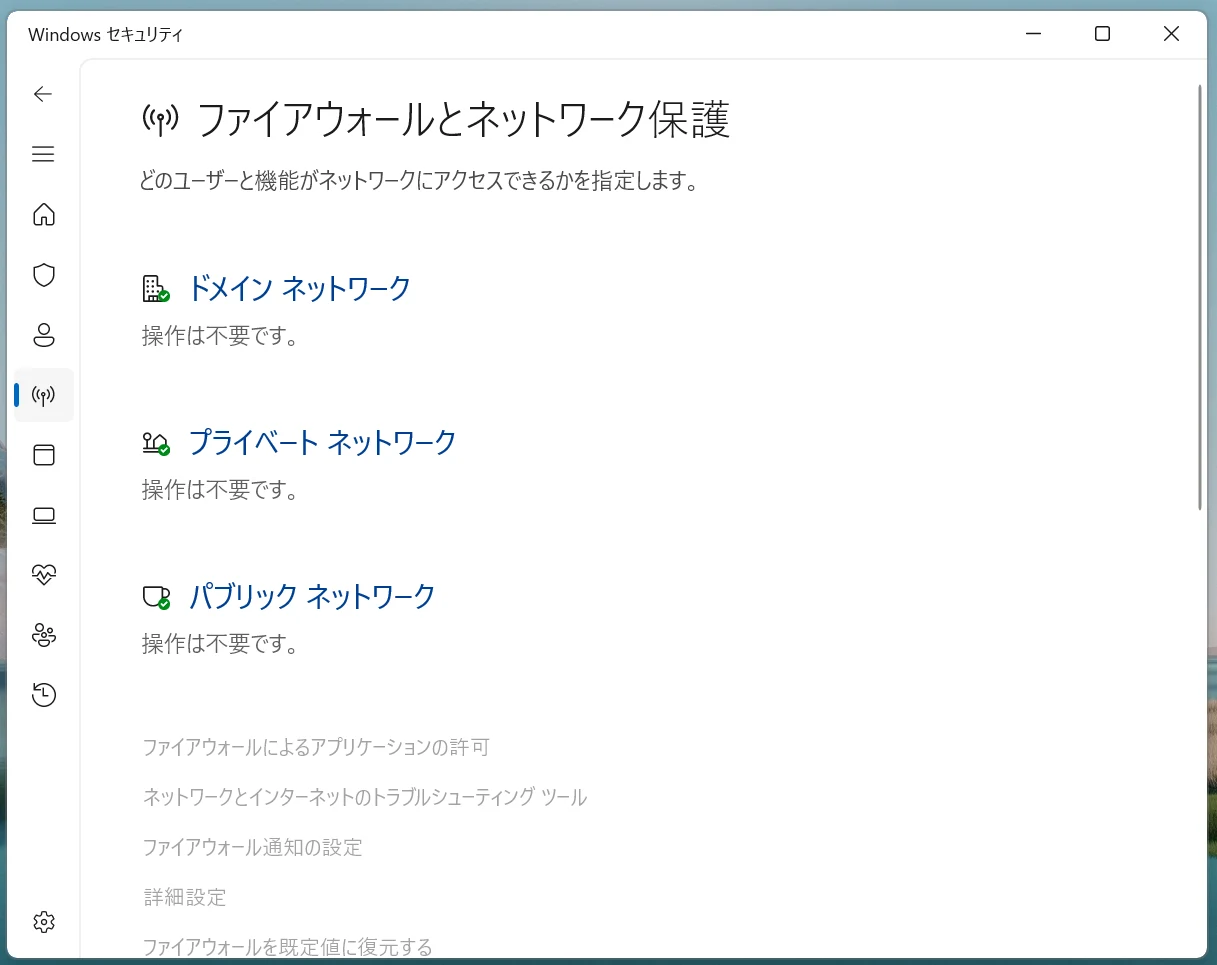
受信と送信のネットワーク通信を監視し、疑わしい通信を遮断します。ネットワークの種類は「ドメイン ネットワーク」「プライベート ネットワーク」「パブリック ネットワーク」の3つに分かれ、それぞれ個別に状態を確認できます。
評価ベースの保護とSmartScreen
ダウンロードしたファイルやアクセス先のサイトの評価を確認し、実績の乏しいものに警告を出す仕組みです。ウイルス検査とは別の観点で、フィッシングサイトや改ざんされた配布ファイルへの入口を減らします。
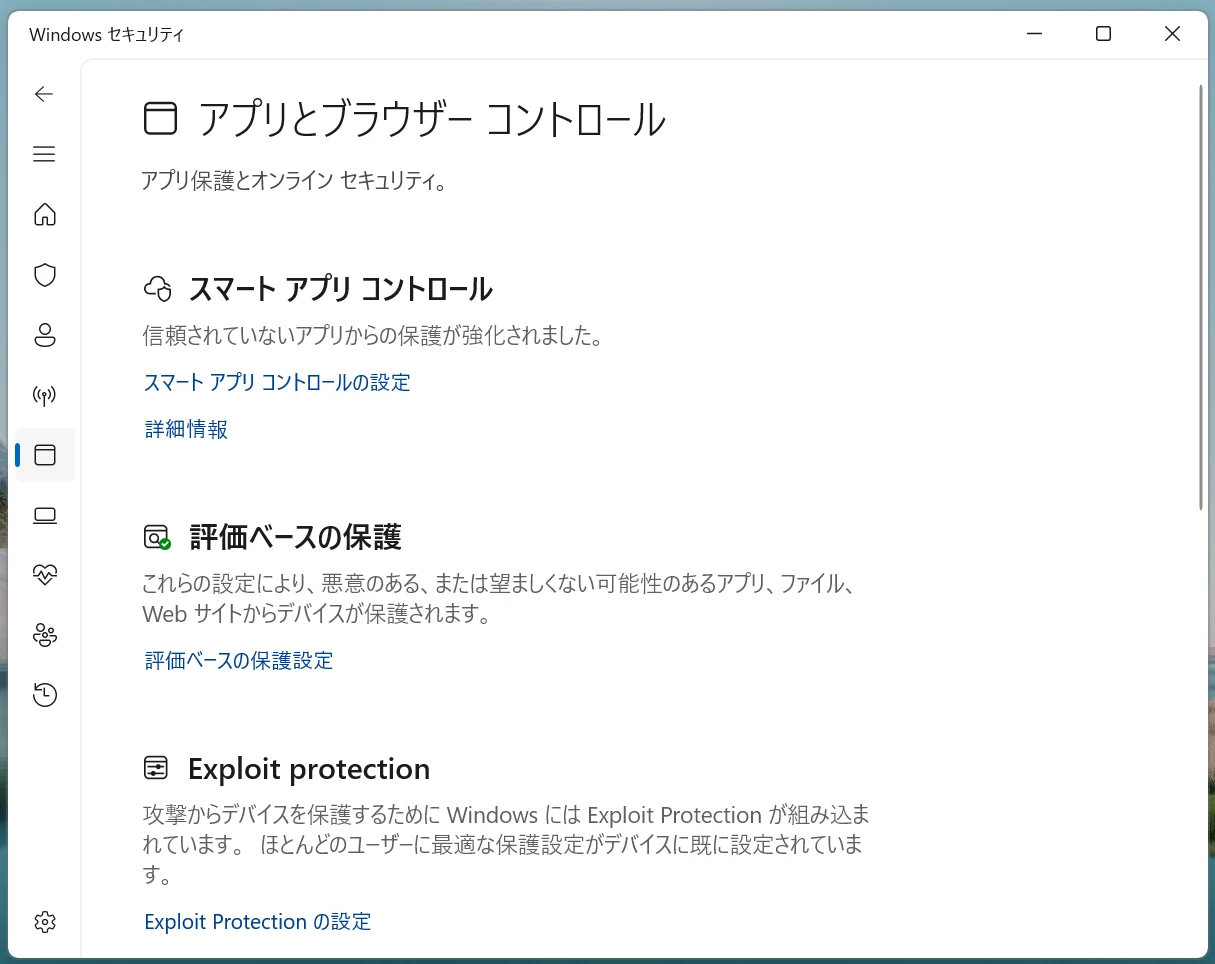
同じ画面には Exploit protection もあり、ほとんどの環境では最適な設定が既に適用されていると説明されています。
スマート アプリ コントロール
信頼できると判断されたアプリだけを実行できるようにする機能です。有効化の条件があるため、すべての環境で使えるわけではありません。
自分のPCで保護状態を確認する
ここが判断の出発点になります。標準機能が入っていることと、いま正しく働いていることは別の話です。
保護領域ごとの状態を見る
Windows セキュリティを開くと「セキュリティの概要」が表示され、ウイルスと脅威の防止、アカウントの保護、ファイアウォールとネットワーク保護、アプリとブラウザー コントロールなどの状態が一覧で並びます。
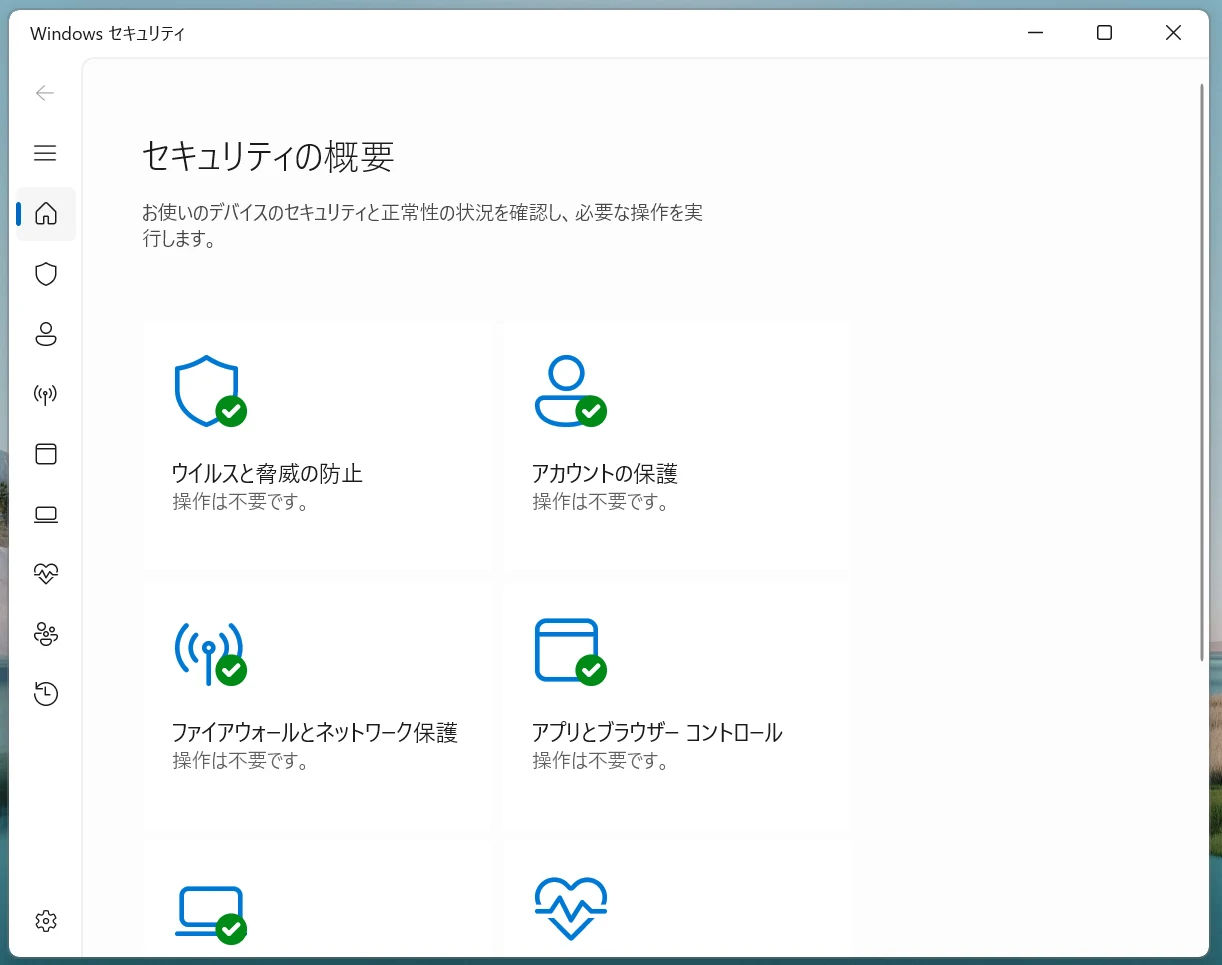
すべてに緑のチェックが付いていれば、その時点で対処が必要な項目はありません。警告マークが付いている領域があれば、そこから対処します。
セキュリティインテリジェンスの更新日時を見る
「ウイルスと脅威の防止」の画面下部に、セキュリティインテリジェンス(定義ファイル)の最終更新日時が表示されます。ここが何日も前のままなら、検出に使う情報が古い状態です。
保護の履歴で実際の検出を見る
「保護の履歴」には、ブロックした項目や推奨される操作が残ります。
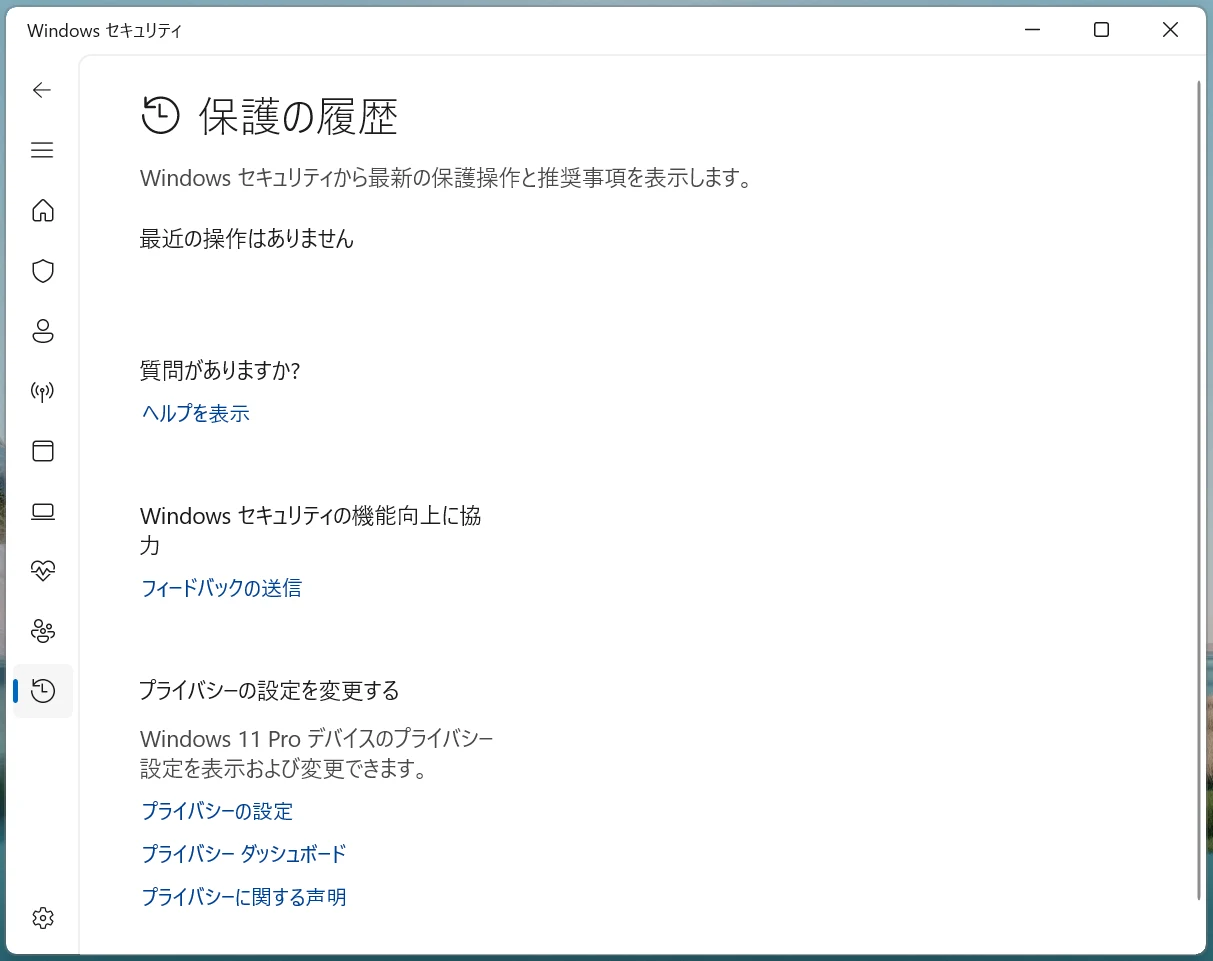
上の画面は「最近の操作はありません」という状態です。検出も推奨操作もない場合はこの表示になります。何かをブロックした場合は、ここに項目が残ります。
市販のセキュリティソフトを入れている場合は表示が変わる
すでにESETなどの市販ソフトを導入している場合、「ウイルスと脅威の防止」の中身は、その製品の状態表示に置き換わります。Microsoft Defender ウイルス対策のスキャンボタンは表示されず、代わりに製品名と保護状態、「アプリを開く」という導線が並びます。
これは不具合ではなく、ウイルス対策の担当が市販ソフトへ移り、Microsoft Defender ウイルス対策が待機状態になっているという意味です。同じ画面の下部にある「Microsoft Defender ウイルス対策のオプション」からは、待機状態のDefenderに定期的なスキャンを追加で行わせる設定を確認できます。
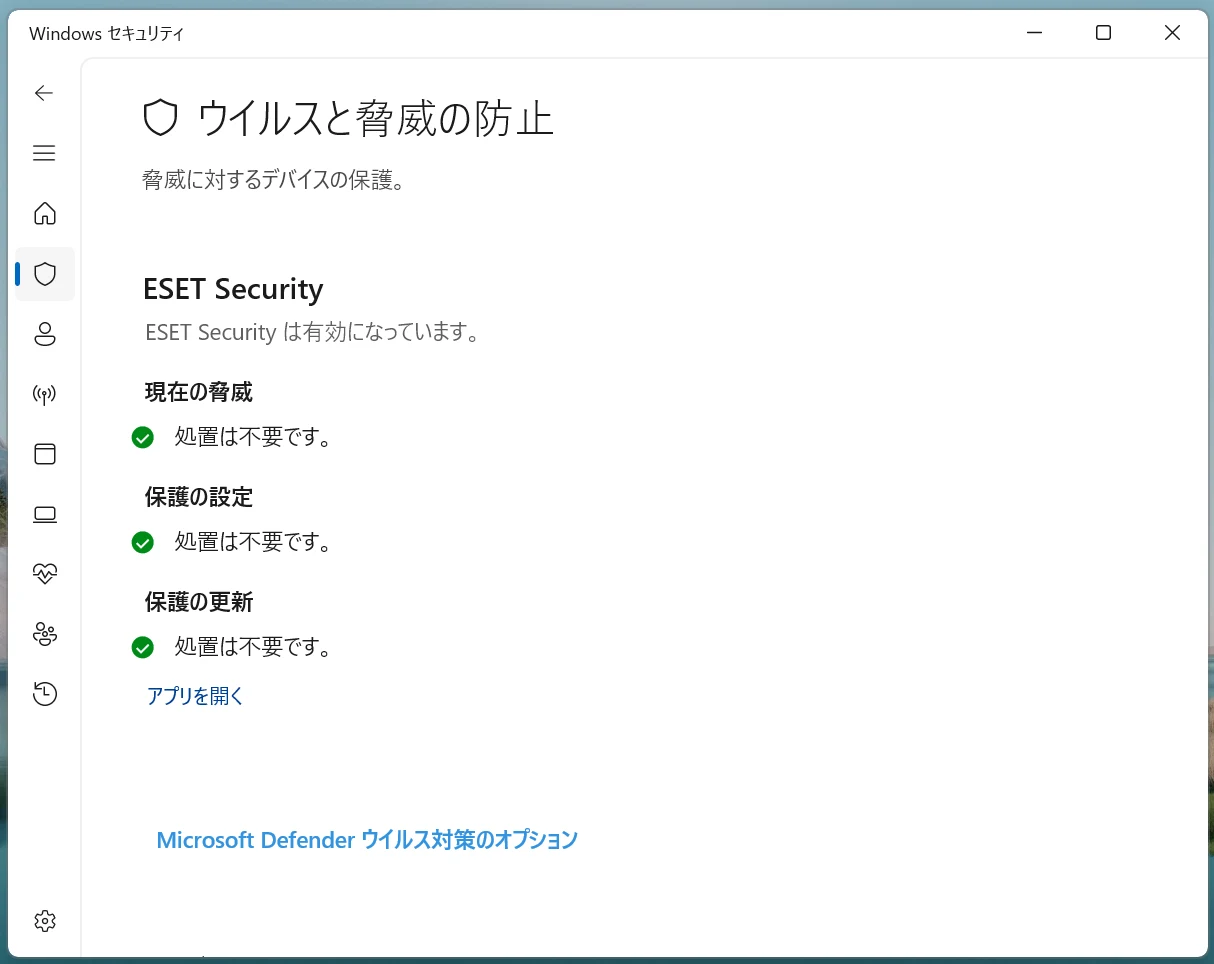
なお、ファイアウォール、アプリとブラウザー コントロール、アカウントの保護といった他の領域は、市販ソフトを入れていてもWindows セキュリティ側の表示が残ります。すべてが置き換わるわけではありません。
どの製品が担当しているかは、Windows セキュリティの「設定」から「プロバイダーの管理」で確認できます。
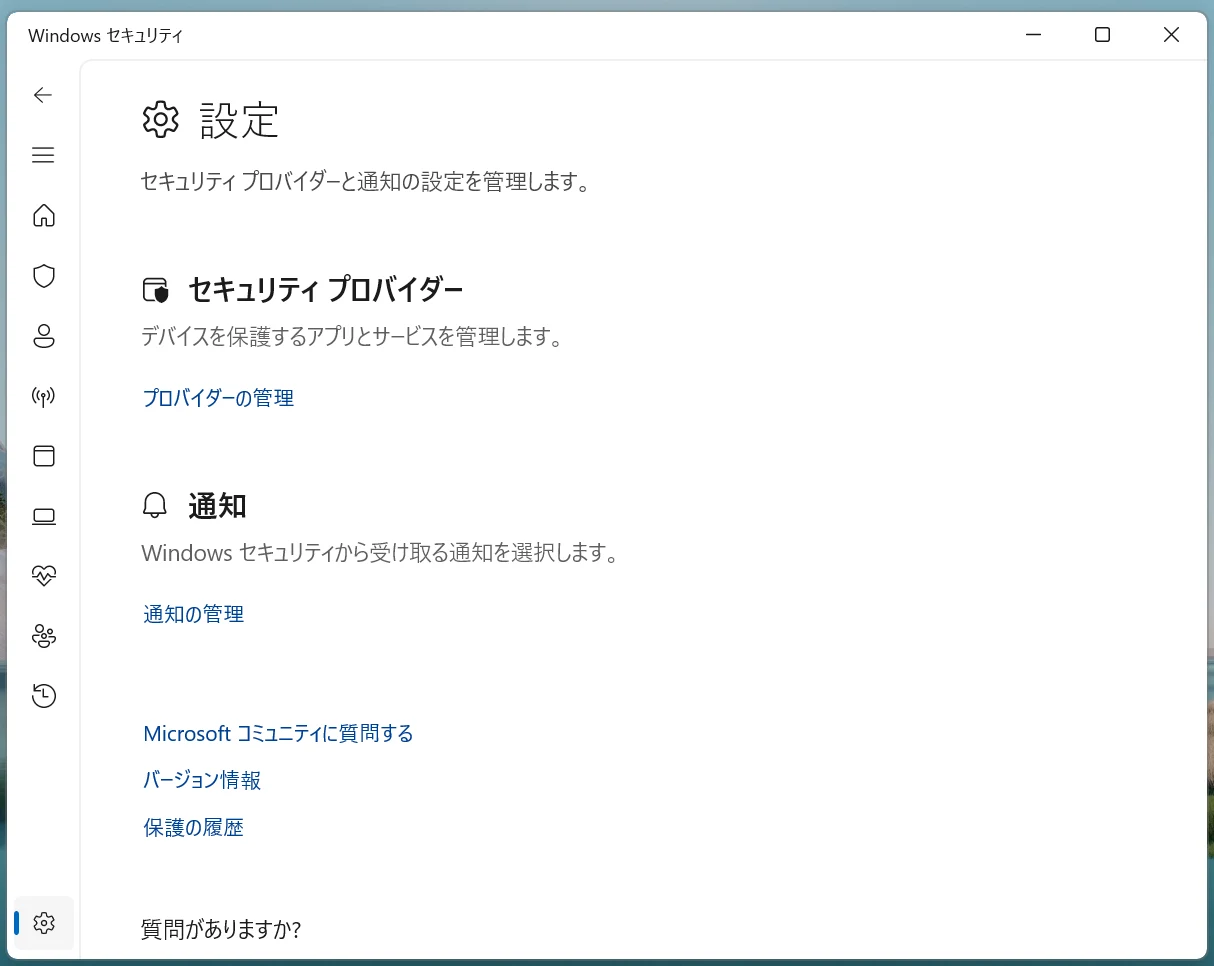
この3点を見たうえで、次の節の場面に当てはまるかを考えると、判断がぶれにくくなります。
標準の保護だけでは判断しにくい場面
仕事のファイルやメール添付を扱う
取引先から受け取る文書や圧縮ファイルを日常的に開く場合、検出されなかったものをどう扱うかという問題が残ります。受信時の検査、隔離の扱い、履歴の確認しやすさは、製品によって差が出る部分です。
配布サイトからソフトやドライバを入れる
Microsoft Store以外から入手する機会が多いほど、ファイルの出どころを自分で判断する場面が増えます。SmartScreenの警告が出たときに、止まって確認できるかどうかが分かれ目になります。
ネットバンキングやカード決済の頻度が高い
金銭が絡む操作では、ウイルス検査だけでなく、偽サイトへの誘導を防ぐ仕組みが効いてきます。ESETのセーフバンキングのように、決済時のブラウザを保護する機能を持つ製品もあります。
家族と共用している、子どもが使う
自分以外の人が同じPCを使う場合、操作を前提にした対策が難しくなります。誰がどのサイトを開くかを制御したい場合は、ペアレンタルコントロールなどの機能が判断材料になります。
フィッシングはウイルス検査だけの問題ではない
パスワードやカード情報を自分で入力してしまう被害は、ファイルの検査では防げません。偽サイトの検知やブラウザ側の保護が関わる領域です。
怪しいURLを開く前に調べたい場合は、怪しいURLは安全?無料のURLチェッカーと開いてしまった後の対処法で確認方法をまとめています。
Microsoft 365を契約しているなら、すでにDefenderがある
見落とされやすい点です。Microsoft公式の同ページには、Microsoft 365 Family または個人用のサブスクライバーの場合、Windows・Mac・iOS・Android用の Microsoft Defender がサブスクリプションの一部として提供されると記載されています。
これはWindowsに標準で入っている「Windows セキュリティ」とは別のアプリです。すでにMicrosoft 365を契約しているなら、追加費用なしで複数端末をカバーできる選択肢を持っていることになります。新しく何かを買う前に、契約内容を確認してください。
Windows用セキュリティソフトの選び方
標準機能と重複しない部分で比べる
ウイルス検査そのものは標準機能にもあります。比較するときは、そこに何が上乗せされるのか(決済保護、フィッシング対策、暗号化、VPN、ペアレンタルコントロール、複数端末の一括管理など)で見ると、判断しやすくなります。
待機中とスキャン中の負荷を分ける
「軽い・重い」は、常駐しているだけの状態と、全体スキャン中の状態で意味が変わります。日常の体感に効くのは待機中の負荷です。全体スキャンは時間を指定して実行できるかどうかもあわせて確認します。
WindowsとMac・Androidで機能差がある
同じ製品でも、OSごとに使える機能は異なります。Windowsで使える機能がMacやAndroidでも同じとは限りません。購入前に、ESET公式の保護レベル比較でOSごとの対応を確認してください。
台数とOSの組み合わせで考える
複数の端末を持っている場合は、1台ずつ考えるより、合計何台をどのOSで使うかで見たほうが整理しやすくなります。Androidの確認手順はAndroidのウイルスチェック方法、MacはMacにセキュリティソフトは必要?で扱っています。
ESETはWindowsの追加対策として向いている?
ESET HOME セキュリティは、Windows・Mac・Androidで利用できます。標準機能との関係を整理すると、次のようになります。
| 観点 | Windows標準 | ESETで上乗せされる部分 |
|---|---|---|
| ウイルス・スパイウェア対策 | あり | あり(検査方式と設定の粒度が異なる) |
| ファイアウォール | あり | あり |
| フィッシング対策 | 評価ベースの保護が担当 | 専用のアンチフィッシング |
| 決済時の保護 | — | セーフバンキング |
| ランサムウェア対策 | 一部(フォルダーアクセス制御) | ランサムウェアシールド |
| 暗号化 | BitLocker(エディション条件あり) | セキュアデータ(Premium以上) |
| VPN | — | 無制限VPN(Premium以上) |
| 複数端末の一括管理 | — | ESET HOMEで管理 |
機能はプランとOSによって異なります。表は判断の入口として使い、最終的な確認は公式ページで行ってください。
ESETのプランはどれを選ぶ?
エッセンシャル、プレミアム、アルティメットの3段階があります。VPNや暗号化が必要かどうか、何台で使うかで選ぶことになります。プランごとの違いはESET HOME セキュリティ3プラン比較、家族や複数台での数え方はESETを家族・複数台で使う方法で整理しています。
新規購入する場合は、必要な台数、VPNの有無、Windowsで使える機能を整理してから、現在の対象製品と販売条件を確認してください。既存契約の更新や無料体験後の購入は、新規購入とは条件が異なります。
Windowsのセキュリティソフトに関するよくある質問
Windows 11にセキュリティソフトはいらない?
標準のWindows セキュリティが動作しているため、何も保護がない状態にはなりません。追加するかどうかは、この記事の判断表に当てはめて決めてください。
Defenderと市販ソフトを両方入れてもよい?
ウイルス対策ソフトを複数常駐させると、互いに干渉して動作が不安定になることがあります。市販製品を導入すると、Windows セキュリティの「ウイルスと脅威の防止」はその製品の表示に置き換わり、Microsoft Defender ウイルス対策は待機状態へ切り替わります。手動で二重に常駐させる運用は避けてください。
無料のセキュリティソフトではだめ?
無料であること自体が問題なのではなく、提供元と収益の仕組みが確認できるかが重要です。広告表示で「感染しています」と不安をあおって別のソフトを入れさせる手口もあります。導入前に運営会社を確認してください。
セキュリティソフトを入れるとPCが重くなる?
待機中の負荷と全体スキャン中の負荷は分けて考えてください。体感に影響しやすいのは待機中です。全体スキャンは実行時間を指定できる製品が多く、使わない時間帯に回せます。
WindowsとMacの両方で使える?
ESET HOME セキュリティは、契約した台数の中でWindows・Mac・Androidを組み合わせて利用できます。iPhoneはウイルス対策の対象ではないため、使いたい機能を分けて確認してください。
まとめ
Windowsは標準のWindows セキュリティで一定の保護が働いています。判断の順序は次のとおりです。
- Windows セキュリティを開き、保護領域の状態を確認する
- セキュリティインテリジェンスの更新日時と保護の履歴を見る
- 仕事のファイル、ソフトの入手経路、決済の頻度、共用の有無を確認する
- Microsoft 365を契約していないか確認する
- 上乗せしたい機能が明確なら、台数とOSの組み合わせで製品を選ぶ
実際にウイルスチェックを実行する手順は、Windowsのウイルスチェック方法|Windows セキュリティとESETでスキャンする手順で解説しています。Macをお使いの場合はMacにセキュリティソフトは必要?、AndroidはAndroidのウイルスチェック方法もあわせて確認してください。