INDEX目次を開く +閉じる −
※本記事には広告(PR)が含まれます。
Macの動作が急に重くなったり、ブラウザに見覚えのない広告が表示されたりすると、「ウイルスに感染したのではないか」と不安になります。
ただし、動作が重い、ファンが回る、ポップアップが出るといった症状だけでは、ウイルス感染とは断定できません。macOSやアプリの不具合、ストレージ不足、ブラウザの通知設定などでも似た症状は起こります。
確認するときは、次の順番で進めます。
- 不審な警告をクリックせず、被害が疑われる場合は通信を止める
- macOS、アプリ、ブラウザの状態を確認する
- セキュリティソフトを利用している場合は保護状態を確認する
- コンピューター検査を実行する
- 検出結果と残っている症状を分けて判断する
筆者は普段のWeb制作に使うM4 MacBook AirでESET Cyber Securityを利用しています。本記事では、Mac側で確認したい項目と、ESETでコンピューター検査を行う流れを整理します。
結論:症状だけで判断せず、設定確認とスキャンを組み合わせる
Macがいつもと違う動きをしていても、それだけでマルウェアに感染したとは限りません。
一方で、身に覚えのないアプリやブラウザ拡張機能が増えた、検索結果とは無関係なページへ転送される、AppleやESETから明確な検出警告が出た、といった場合は確認が必要です。
| 状況 | 最初に確認すること |
|---|---|
| Macが重い、バッテリー消費が増えた | アクティビティモニタ、空き容量、実行中のアップデート |
| 広告や通知が繰り返し表示される | ブラウザの通知許可、拡張機能、開いているタブ |
| 知らないアプリが起動する | アプリケーション、ログイン項目、バックグラウンド項目 |
| 不審なページへ転送される | ブラウザ拡張機能、検索エンジン、プロファイル |
| セキュリティ警告が表示された | 警告元と検出内容を確認し、対象ファイルを開かない |
| アカウントの不審なログイン通知が届いた | 別の安全な端末からパスワード変更と2段階認証を確認 |
確認作業では、「原因を決めつけてファイルを削除する」のではなく、何が起きているかを順番に切り分けます。
先にやってはいけないこと
Webページの「ウイルスを検出しました」をクリックしない
ブラウザに突然表示される「ウイルスを検出しました」「今すぐクリーンアップしてください」という警告は、Macやセキュリティソフトが出した通知とは限りません。
Webページ上のボタンから、提供元が不明なクリーナーやセキュリティソフトをインストールしないでください。タブを閉じられない場合はブラウザを終了し、再度開くときに同じページを復元しないようにします。
macOSのセキュリティ機能を無効にしない
Appleは、開発元を確認できないアプリを開くためにセキュリティ設定を無効化すると、Macがマルウェアに感染する危険性が高まると案内しています。
警告を消す目的でGatekeeperなどを無効にするのではなく、ファイルの入手元と開発元を確認します。覚えのないファイルであれば開かずに削除する方が安全です。
複数のウイルス対策ソフトを同時に常駐させない
不安だからといって、複数のセキュリティソフトを同時に常駐させると、監視処理が競合する可能性があります。
別の製品へ切り替える場合は、現在のセキュリティソフトを提供元の手順でアンインストールしてから導入します。macOS標準のセキュリティ機能を無効にする必要はありません。
Macがウイルスに感染していないか標準機能で確認する
macOSとブラウザを更新する
最初に、macOSと普段使うブラウザを最新状態へ更新します。Appleは、Macを有害なアプリから守る対策として、最新のソフトウェアへアップデートすることを案内しています。
アップデート前には、作業中のファイルを保存し、必要に応じてバックアップを取ってください。
見覚えのないアプリを確認する
Finderの「アプリケーション」を開き、インストールした覚えのないアプリがないか確認します。
名前だけで危険と判断せず、提供元とインストールした時期を確認してください。削除する場合は、アプリに専用のアンインストーラーが用意されていないかを先に調べます。
ログイン項目とバックグラウンド項目を確認する
macOSの「システム設定」から「一般」→「ログイン項目と機能拡張」を開きます。
ここでは、Macへのログイン時に自動で開くアプリと、バックグラウンドでの動作を許可したアプリを確認できます。見覚えのない項目がある場合は、いきなり削除せず、アプリ名と提供元を調べます。
ブラウザの拡張機能と通知を確認する
Safari、Chromeなどで、覚えのない拡張機能やWebサイトの通知許可が追加されていないか確認します。
広告が繰り返し表示される場合でも、原因がマルウェアではなく、Webサイトへ誤って通知を許可しただけのケースがあります。症状がブラウザ内だけで起きるのか、Mac全体で起きるのかを分けて考えましょう。
ESETでMacをウイルススキャンする方法
ESET Cyber Securityを導入済みの場合は、保護状態とアップデートを確認してからコンピューター検査を実行します。
ESET公式ヘルプでは、感染が疑われる場合だけでなく、日常のセキュリティ対策として定期的に検査することを推奨しています。公式の目安は最低でも月1回です。
1. ESET Cyber Securityを開く
MacでESET Cyber Securityを開き、概要画面を確認します。
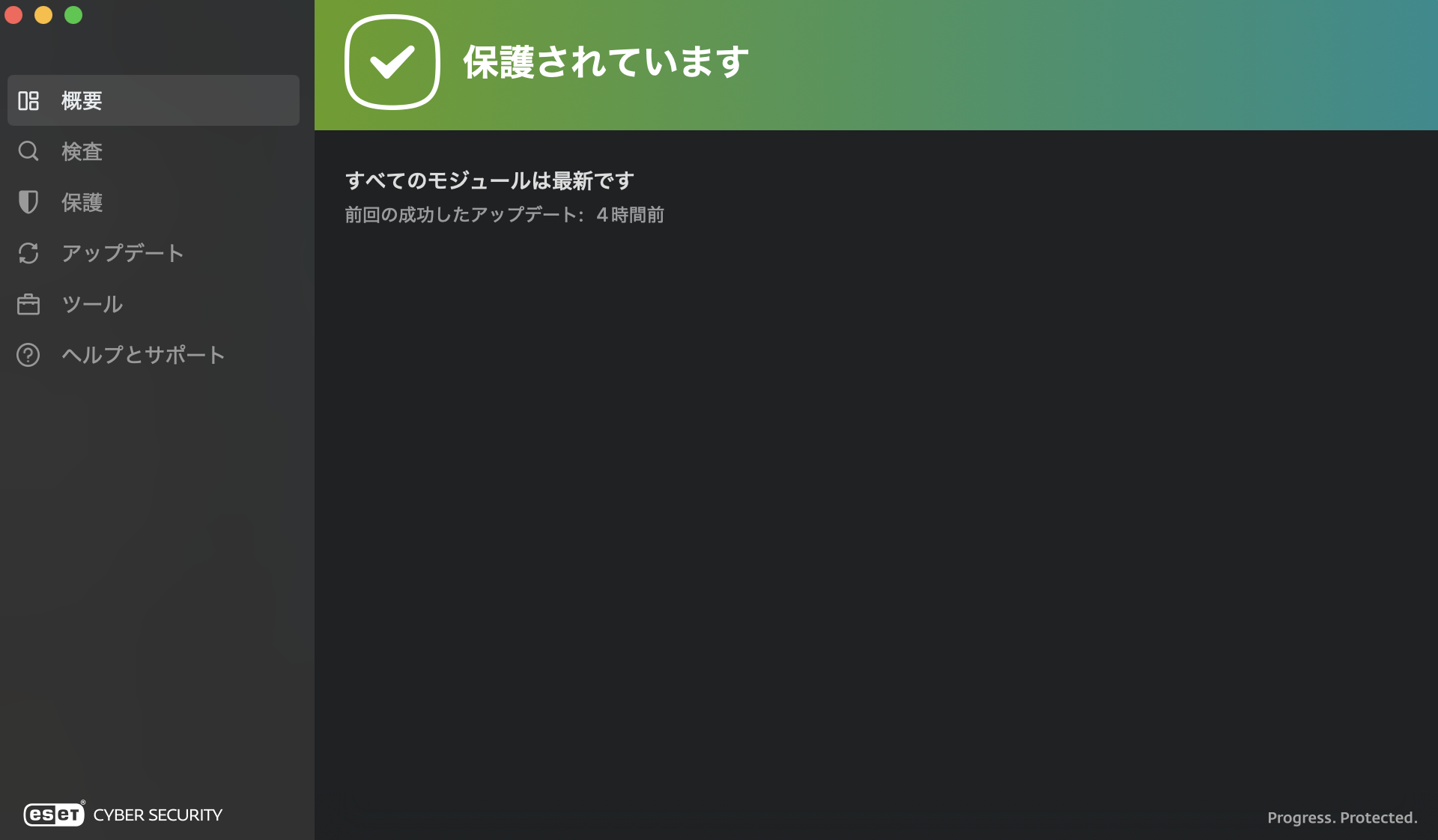
「保護されています」と表示されていれば、主要な保護機能が有効な状態です。警告が表示されている場合は、スキャンを始める前に、未設定の権限やアップデートを確認します。
ESETを入れた直後で警告が消えない場合は、ESETをMacへインストールし、フルディスクアクセスなどを許可する手順をご覧ください。
2. 検出モジュールが最新か確認する
左側の「アップデート」を開き、ESET本体と検出モジュールが最新か確認します。
古い検出モジュールのまま検査せず、更新が完了してから進めます。macOS自体の更新が保留されている場合も、再起動が必要か確認してください。
3. 「検査」からコンピューター検査を開始する
左側の「検査」を開き、「今すぐ検査」を選びます。
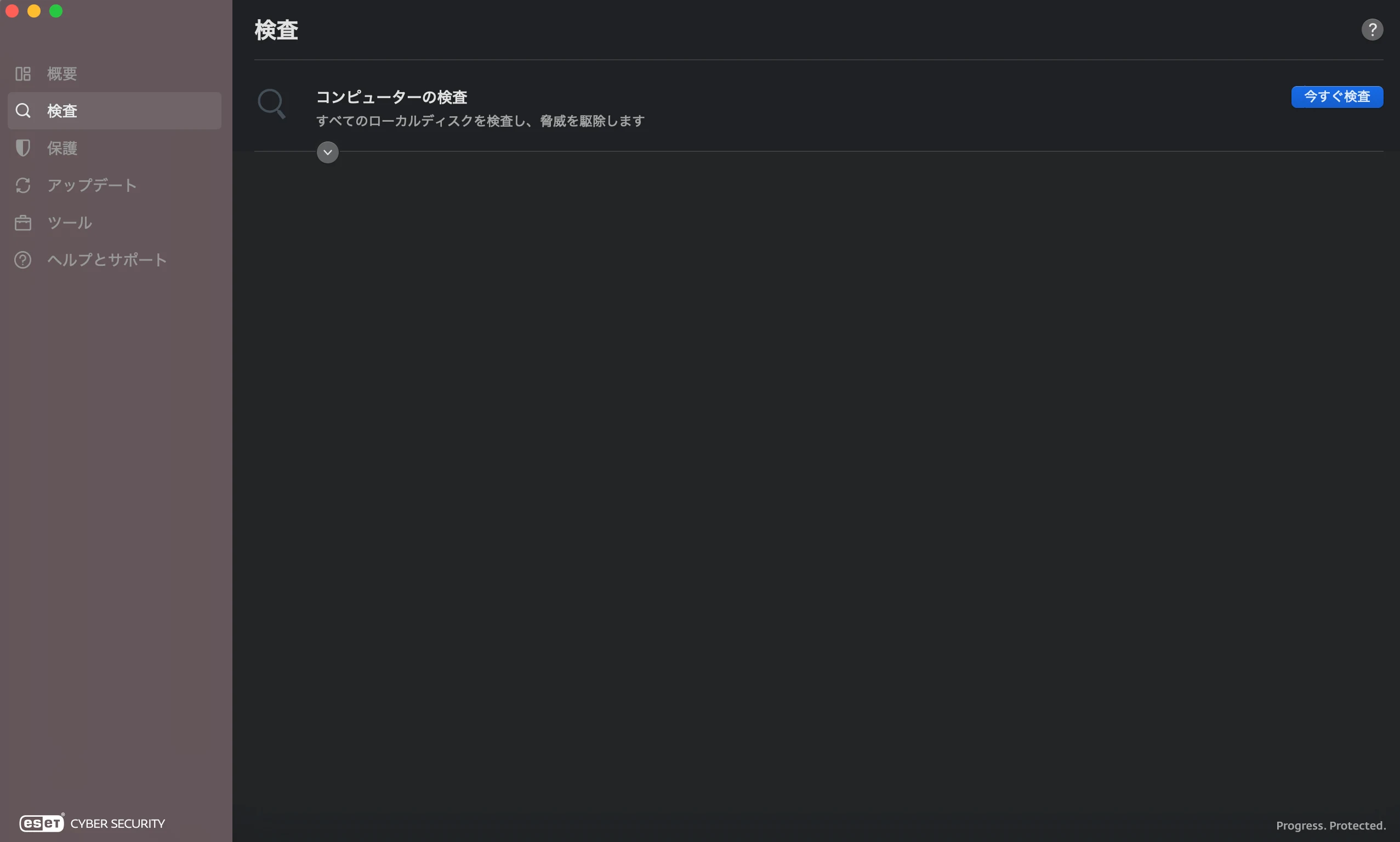
ESETの画面名やボタンの位置は、バージョンによって変わる場合があります。本記事ではESET Cyber Security 9を基準にしています。
検査中は、対象ファイル数や進捗を確認できます。保存しているファイル数や外付けストレージの有無によって、完了までの時間は変わります。
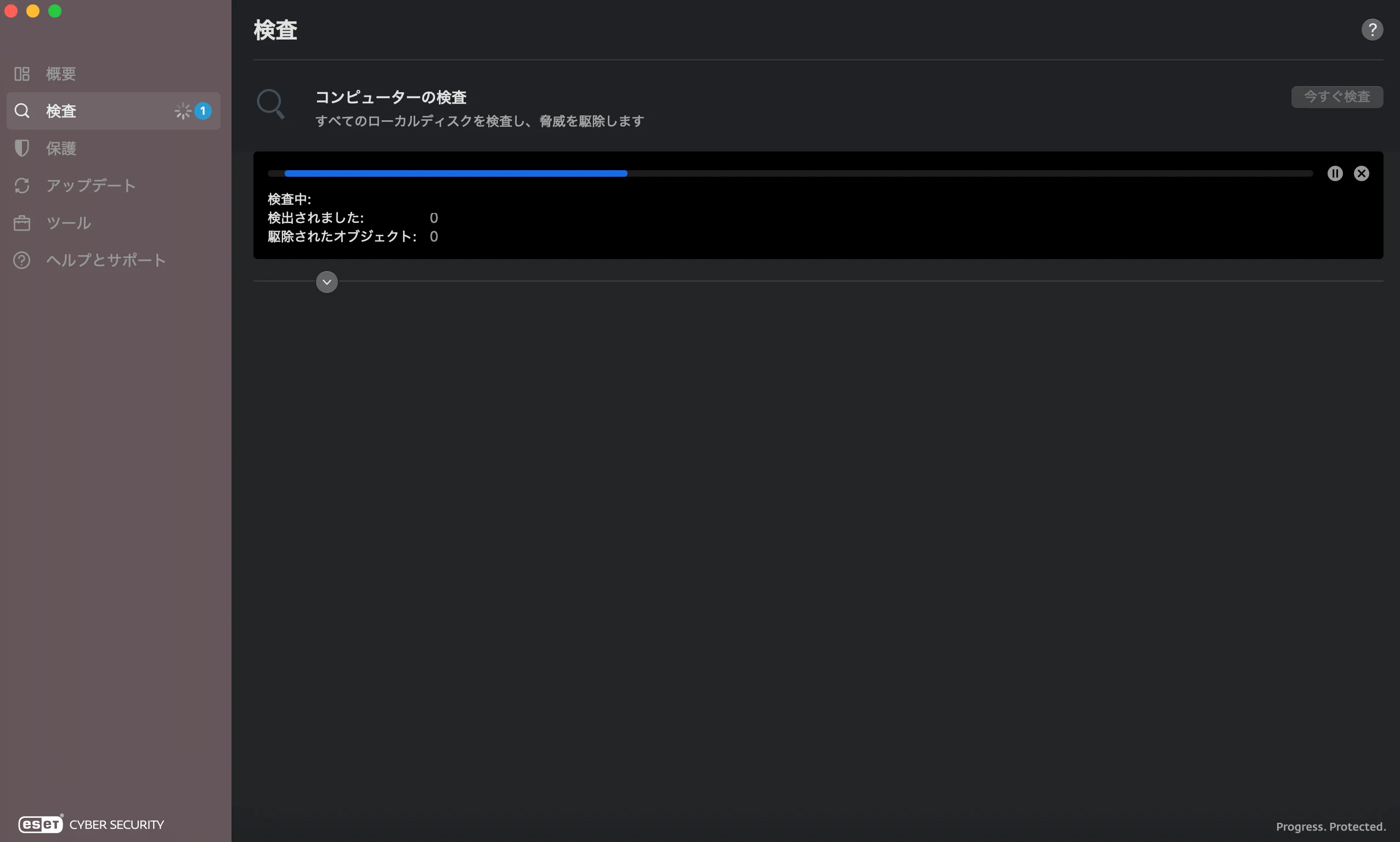
画面には検査中のファイルパスも表示されます。スクリーンショットを共有するときは、ユーザー名や仕事内容を推測できる情報が含まれていないか確認してください。本記事では検査対象のパスを黒塗りにしています。
4. 検査中は負荷の高い作業を重ねない
コンピューター検査中は、通常の待機中よりCPU使用率が上がります。
筆者のM4 MacBook Airでは、検査を担う主な2プロセスのCPU使用率が平均168.9%になりました。macOSでは1コアを使い切ると100%と表示されるため、Mac全体の能力を超えたという意味ではありませんが、Next.jsのビルドや動画書き出しなどと重ねない方が使いやすいでしょう。
実測条件と待機中との差は、ESETはMacで重いのかCPU・メモリ使用量を測定した記事にまとめています。
5. 検査結果と検出数を確認する
検査が終わったら、完了したこと、検出された項目数、処理結果を確認します。
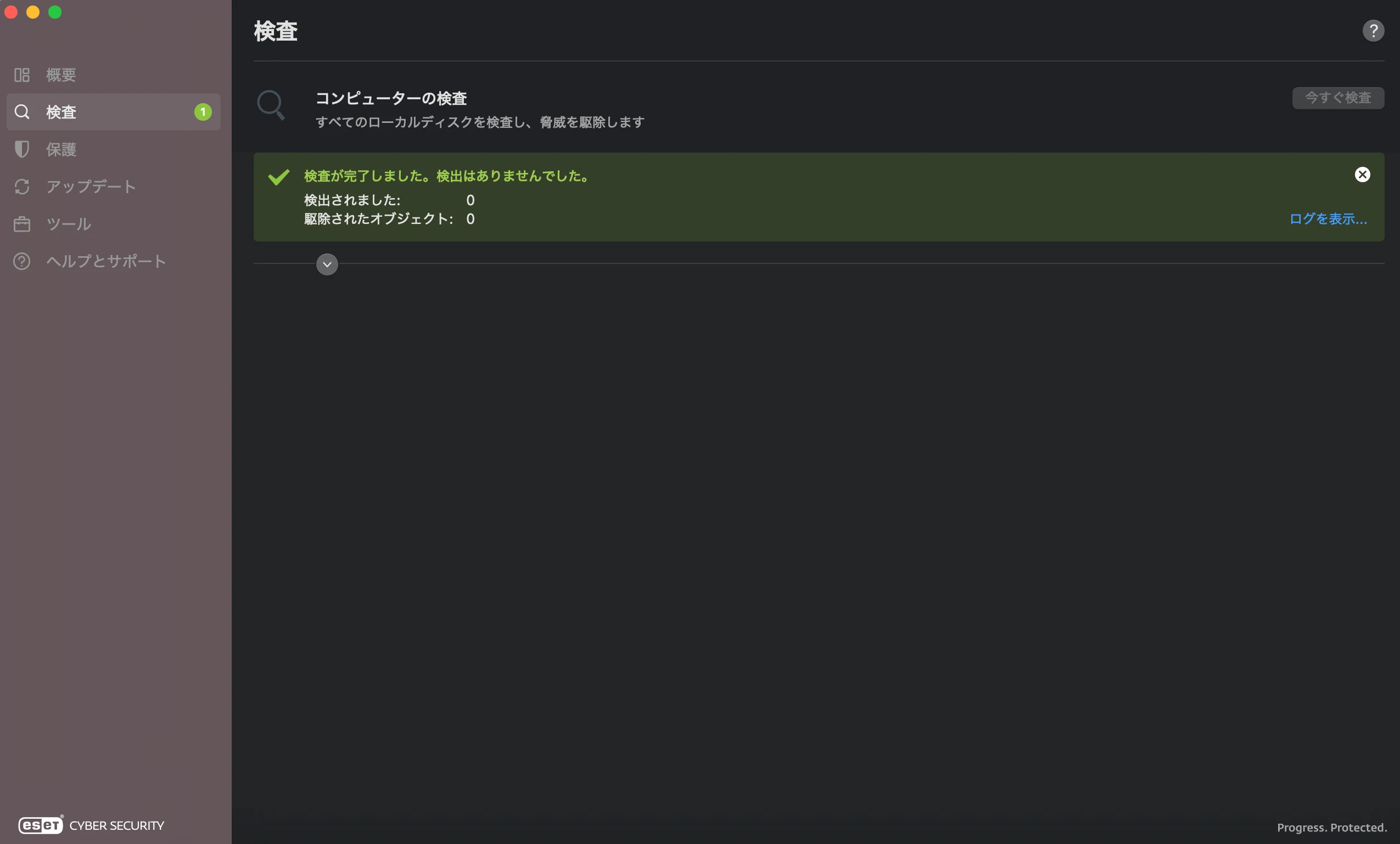
今回の検査では「検出はありませんでした」と表示され、検出された項目と駆除されたオブジェクトはいずれも0件でした。
「脅威が検出されなかった」という結果は、その検査範囲と検出時点における結果です。Macの不具合やアカウントへの不正ログインなど、ウイルススキャンだけでは判断できない問題もあります。
ESETで脅威が見つかった場合の対処
対象ファイルを開かない
検出されたファイルを内容確認のために開かないでください。ファイル名、保存場所、検出名、ESETが行った処理を確認します。
仕事のファイルやクライアントから受け取ったデータの場合も、元ファイルをそのまま送り返さず、安全が確認できるまで共有を止めます。
ESETの隔離・駆除結果を確認する
ESETが対象を隔離または削除したかを確認します。検出名を検索するときは、ESET公式のサポート情報を優先してください。
必要な業務ファイルが誤検出された可能性がある場合でも、自己判断で復元せず、提供元とESETサポートへ確認します。
被害が疑われる場合はネットワークから切断する
情報送信やアカウント操作が続いている可能性がある場合は、Wi-FiをオフにするかLANケーブルを外します。
その後、安全が確認できる別の端末から、重要なアカウントのパスワード変更、ログイン履歴、2段階認証を確認します。パスワードを使い回している場合は、同じ文字列を使っているサービスも見直します。
削除後にもう一度検査する
ESETの処理と再起動が完了したら、検出モジュールが最新であることを確認し、再度コンピューター検査を行います。
同じ検出が繰り返される、OSを更新できない、アカウント操作が続く場合は、ESETやAppleのサポートへの相談を検討してください。
スキャンで何も見つからないのに症状が続く場合
セーフモードで原因を切り分ける
Appleは、セーフモードを使うことで、Macの起動時に読み込まれるソフトウェアが問題の原因かを切り分けられると案内しています。
Appleシリコン搭載MacとIntel Macでは起動方法が異なるため、Apple公式のセーフモード手順に沿って確認してください。
ストレージ不足やアプリの不具合も確認する
Macが重いだけであれば、空き容量不足、クラウド同期、写真解析、アップデート、ブラウザのタブ、開発ツールのビルドなども原因になります。
ウイルススキャンが問題なしでも、症状が解消したとは限りません。反対に、Macが重いという理由だけで感染しているとも限りません。
ブラウザとMac全体の症状を分ける
特定のブラウザだけで広告や転送が起きる場合は、拡張機能、通知許可、検索エンジンの設定を優先して確認します。
SafariとChromeの両方、さらにブラウザ以外でも症状が出る場合は、ログイン項目やインストール済みアプリを含めて確認範囲を広げます。
ESETをまだ導入していない場合
macOSにはGatekeeper、公証、XProtectなどの保護機能が備わっています。そのうえで、仕事のファイル、メール添付、クライアントから提供されたデータ、App Store外の制作ツールを扱う場合は、第三者製のセキュリティソフトを追加する選択肢があります。
筆者はESETをM4 MacBook Airへ導入し、待機中とコンピューター検査中の負荷を実測しています。ESET VPNはWordPressの海外IPブロックが機能するかを確認する用途にも使っています。
ESETが向いているかは、Macで実際に使って確認したESETのメリット・デメリットで判断できます。VPNが必要か、何台を保護するかによってプランが変わるため、購入前にはESET HOME セキュリティの3プラン比較も確認してください。
初めて購入する方は、ESET HOME セキュリティの新規購入ページで現在の対象製品と販売条件を確認できます。現在ESETを利用している方の更新手続きは、新規購入とは異なります。
Macのウイルス確認でよくある質問
Macが重いだけでウイルス感染と判断できますか?
判断できません。ストレージ不足、アップデート、ブラウザ、クラウド同期、重いアプリなどでも動作は遅くなります。ほかの症状とスキャン結果を合わせて確認してください。
ESETのコンピューター検査は毎日必要ですか?
ESET Cyber Securityにはリアルタイム保護があります。公式ヘルプでは、コンピューター検査を日常の対策として定期的に行い、最低でも月1回実行することを推奨しています。利用状況に応じて、作業の少ない時間へスケジュールする方法もあります。
スキャン中にMacを使ってもよいですか?
利用できますが、検査中はCPU負荷が上がる場合があります。ビルド、動画編集、大量のファイルコピーなど、負荷の高い作業を避けると影響を判断しやすくなります。
「脅威なし」なら絶対に安全ですか?
絶対とは言い切れません。検査範囲、検出モジュール、検査時点に基づく結果です。ブラウザ設定、アカウントへの不正ログイン、OSやアプリの不具合は別に確認する必要があります。
Webページのウイルス警告は本物ですか?
Webページ内の表示だけでは判断できません。ボタンを押して不明なアプリを導入せず、タブを閉じ、ESETやmacOSの正式な画面から保護状態を確認してください。
ESETを新しく購入すれば、すでに起きた被害も元に戻りますか?
ウイルス対策ソフトを導入しても、流出したパスワードや送金などの被害が自動で元に戻るわけではありません。検出・駆除とは別に、パスワード変更、カード会社や金融機関への連絡、ログイン履歴の確認が必要です。
まとめ
Macが重い、広告が表示されるといった症状だけで、ウイルス感染とは断定できません。
まず不審な警告をクリックせず、macOSとブラウザを更新し、アプリ、ログイン項目、拡張機能、通知設定を確認します。ESETを導入済みの場合は、保護状態と検出モジュールを確認してからコンピューター検査を実行してください。
検出された場合は対象ファイルを開かず、ESETの処理結果を確認します。情報漏えいが疑われる場合は通信を止め、安全な別端末から重要アカウントを保護します。
まだ対策ソフトを導入しておらず、仕事のファイルや顧客データをMacで扱う方は、ESETの新規購入方法と購入後の流れを確認できます。