INDEX目次を開く +閉じる −
※本記事には広告(PR)が含まれます。
Androidは、標準機能とセキュリティアプリの両方で、実際に端末をスキャンして確認できます。まず Google Play プロテクトでスキャンし、次に設定画面でアプリと権限を自分で確認する、という順番が基本です。
同じ「スマートフォンのウイルスチェック」でも、iPhoneとAndroidでは確認できることが根本的に違います。iPhoneの場合は、iPhoneのウイルスチェックはできる?感染を確認する方法と対処法で解説しています。
結論:Androidはスキャンして確認できる
Androidでウイルスチェックを行う場合、次の3段階で進めます。
| 段階 | 方法 | 何が分かるか |
|---|---|---|
| 1 | Google Play プロテクトでスキャン | 有害と判定されたアプリの有無 |
| 2 | 設定画面から自分で確認 | 権限や提供元など、スキャンでは判定されない部分 |
| 3 | セキュリティアプリでスキャン | 検出範囲を広げ、常時監視を追加する |
Androidは、Googleが提供する Google Play プロテクトが標準で有効になっています。これは「アプリが有害な動作を引き起こさないかチェックする」機能で、Google公式のGoogle Play プロテクトのヘルプでも、デバイスを定期的にスキャンすると説明されています。
一方で、Play プロテクトが判定するのは主にアプリの有害性です。権限を与えすぎている、提供元不明のアプリを許可したままになっている、といった設定の問題は、自分で確認する必要があります。
感染が疑われるサイン
次のような症状が「再起動しても続く」「特定のアプリを操作していなくても起きる」場合は、確認を進めてください。
- 操作していないのに画面が動く、勝手にアプリが開く
- 見覚えのない通知や広告が、ホーム画面やロック画面に出続ける
- インストールした覚えのないアプリがある
- バッテリーの減りとモバイル通信量が、使い方を変えていないのに増えた
- ブラウザで、閉じられない警告が繰り返し表示される
ただし、バッテリーの減りや発熱だけでは判断できません。OSの更新直後、バックグラウンド同期、バッテリーの経年劣化でも同じ症状が出ます。症状は「確認を始める理由」であって、感染の証拠ではありません。
なお、Webページに突然表示される「ウイルスに感染しました」という警告は、その大半が偽の警告です。詳しくは「ウイルスに感染しました」は偽物?警告が出たときの消し方と対処法で解説しています。
Google Play プロテクトで確認する
スキャンを実行する手順
Play プロテクトの画面は、2つの経路から開けます。Playストアにログインしていない場合でも、設定アプリからなら開けます。
経路1:設定アプリから
設定アプリの「セキュリティとプライバシー」を開き、「アプリのセキュリティ」をタップします。
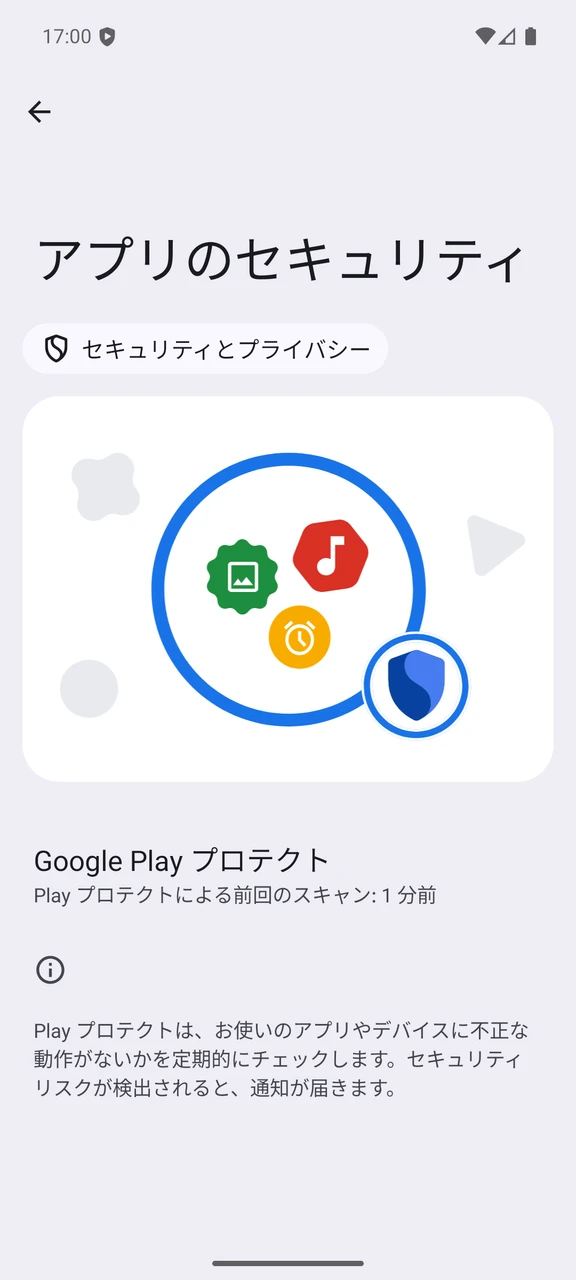
「Google Play プロテクト」をタップすると、前回のスキャン日時と結果が表示されます。
経路2:Google Play ストアから
- Google Play ストア アプリを開く
- 右上のプロフィールアイコンをタップする
- 「Play プロテクト」をタップする
どちらの経路でも、同じ画面に到達します。画面中央の「スキャン」をタップすると、その場で再スキャンが実行されます。
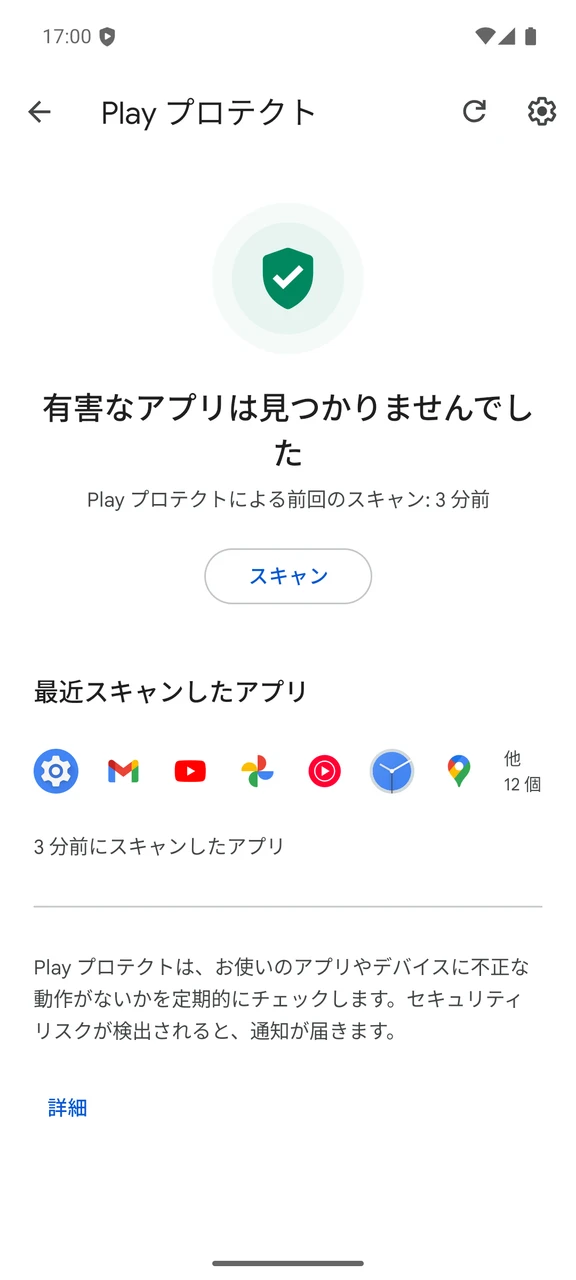
スキャンが終わると、有害なアプリが見つかったかどうかが表示されます。何も見つからなければ「有害なアプリは見つかりませんでした」と表示されます。画面下部の「最近スキャンしたアプリ」で、実際に検査された対象も確認できます。
スキャンが有効になっているか確認する
Play プロテクトは既定で有効ですが、オフにできる設定のため、意図せず無効になっていることがあります。
Play プロテクトの画面右上にある設定アイコン(歯車)をタップすると、設定画面が開きます。
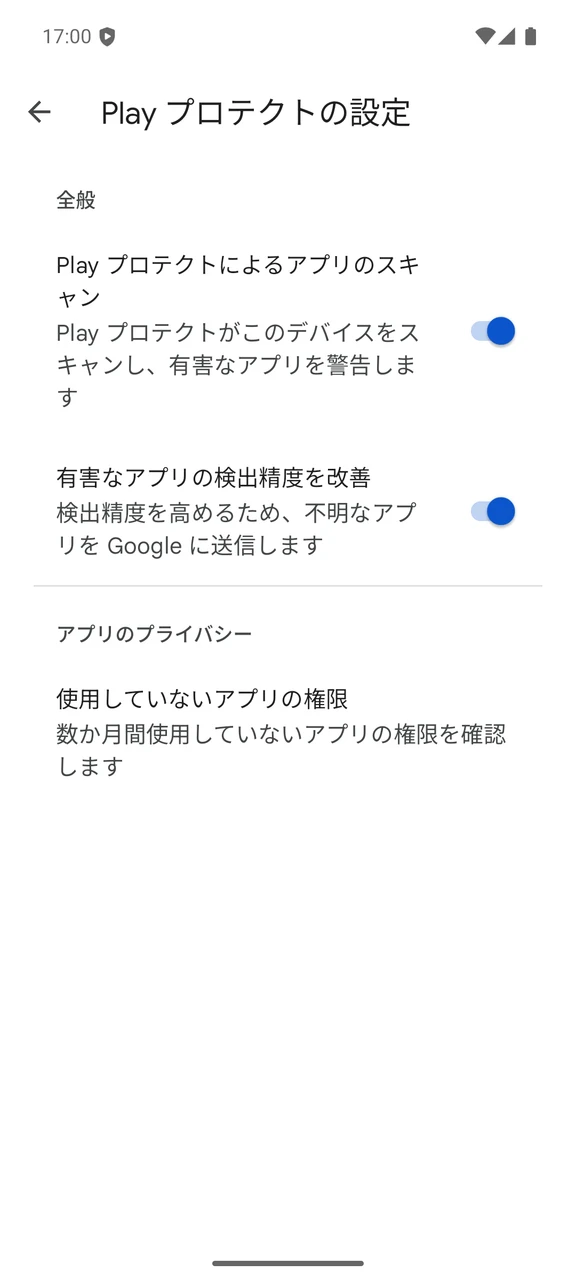
「Play プロテクトによるアプリのスキャン」がオンであることを確認してください。既定ではオンですが、オフにできる設定のため、意図せず無効になっていることがあります。
同じ画面にある「有害なアプリの検出精度を改善」をオンにすると、Google Play 以外から入れた不明なアプリを自動的にGoogleへ送信して判定させられます。Playストア以外からアプリを入れたことがある場合は、この項目も確認してください。
なお、その下の「使用していないアプリの権限」では、数か月間使っていないアプリの権限を自動的に見直す設定を確認できます。
有害と判定されたときの動作
Google公式の説明では、有害な可能性のあるアプリが検出されると、通知を送る、アンインストールされるまでアプリを無効にする、自動的に削除する、のいずれかの対応が行われます。通知が届いていたのに気づかず消していた、という場合もあるため、スキャン結果の画面で直接確認してください。
Play プロテクトだけでは足りない場面
Play プロテクトは、有害と判定されたアプリを扱う仕組みです。次のようなケースは、判定の対象になりません。
- 正規のアプリに、必要以上の権限を与えている
- 提供元不明のアプリのインストール許可が、オンのまま残っている
- フィッシングサイトへ誘導するSMSやメールを開いてしまった
- 公共Wi-Fiで通信を盗み見られる状態にある
このため、次の設定確認とあわせて進めます。
設定画面から確認する5項目
Androidは、メーカーとOSバージョンによって設定画面の名称と階層が異なります。以下は項目名を基準に記載しています。お使いの端末では、設定アプリ内の検索窓から項目名を検索すると早く到達できます。
本記事の画面は、Android 16(Pixel 7相当)の標準状態で確認したものです。Galaxy、AQUOS、Xperiaなどのメーカー製端末では、項目名と階層が異なる場合があります。
1. 見覚えのないアプリを確認する
設定の「アプリ」から、インストール済みアプリの一覧を開きます。自分で入れた覚えのないアプリ、名前が一般的すぎて用途が分からないアプリを確認してください。
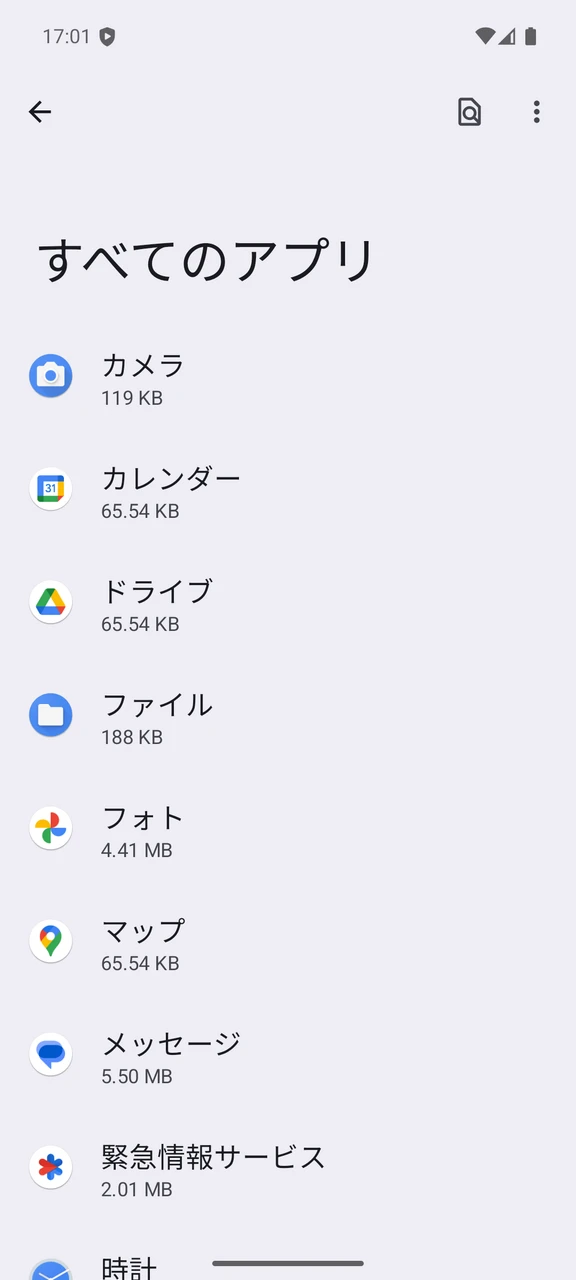
判断に迷う場合は、開発元、更新日、レビューの内容を確認します。アプリの見極め方は、怪しいアプリの見分け方と、登録前に確認したい10項目で詳しく解説しています。
2. 提供元不明のアプリのインストール許可
Google Play ストア以外からアプリをインストールするには、アプリごとに許可を与える必要があります。設定の「アプリ」から「特別なアプリアクセス」「不明なアプリのインストール」といった項目を開き、許可されているアプリがないかを確認します。
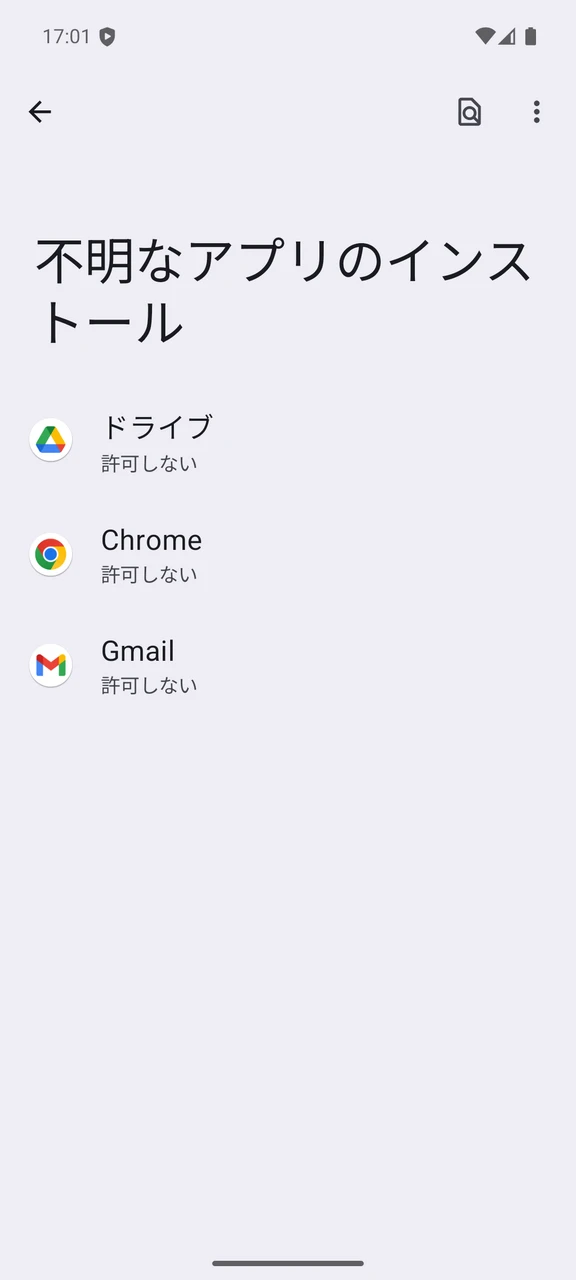
一覧にはアプリごとの許可状態が表示されます。心当たりのないアプリに許可が残っている場合は、オフに戻してください。
3. デバイス管理者アプリ
デバイス管理者の権限を持つアプリは、画面ロックの変更や端末の初期化など、強い操作ができます。設定の「セキュリティ」から「デバイス管理アプリ」を開き、心当たりのないアプリが登録されていないかを確認します。
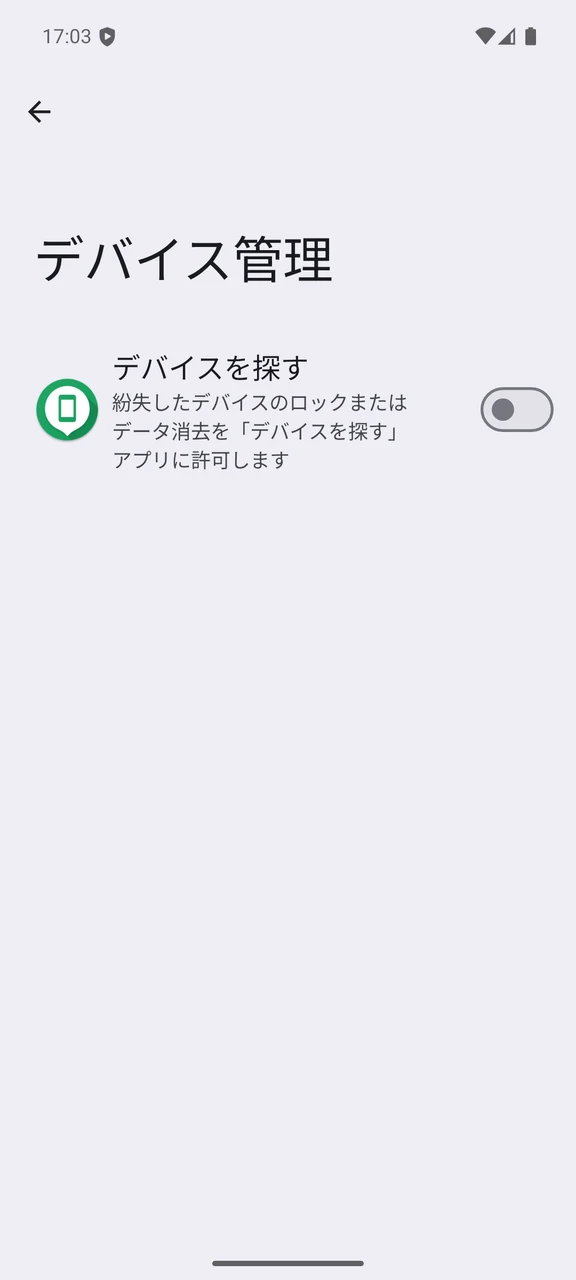
上の画面は、標準の「デバイスを探す」だけが登録されている状態です。この権限を持つアプリは、権限を解除しないとアンインストールできない場合があります。
4. アクセシビリティの権限
アクセシビリティは、本来は画面読み上げなどの支援機能に使う権限です。ただし、画面の内容を読み取ったり操作を代行したりできるため、悪用されることがあります。設定の「ユーザー補助」「アクセシビリティ」を開き、有効になっているサービスを確認してください。
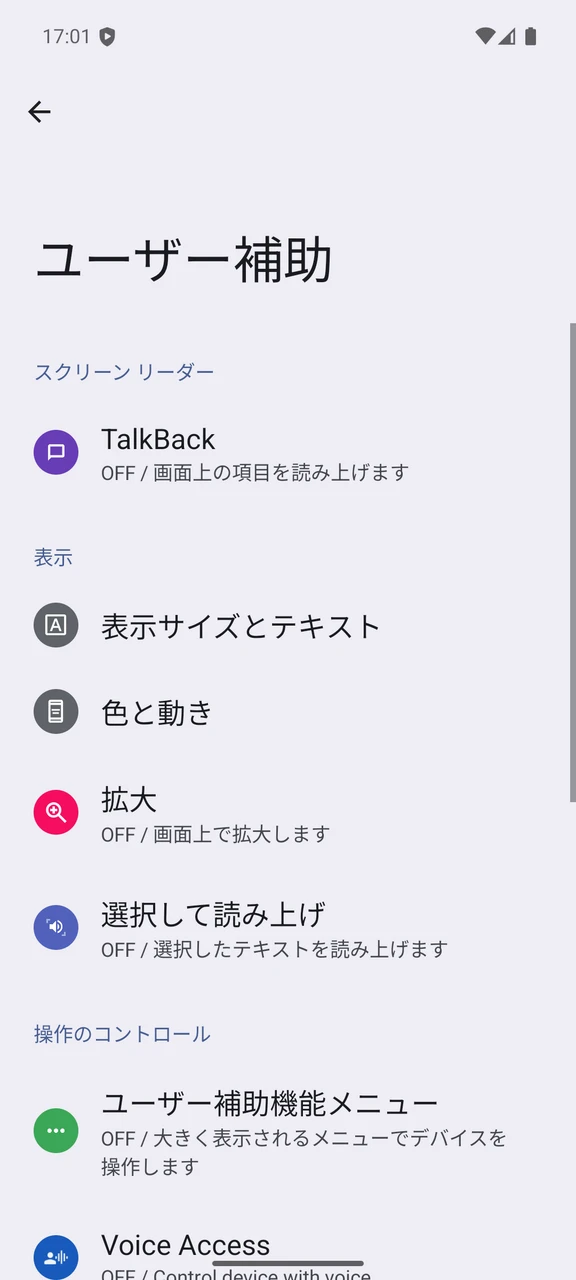
ESET Mobile Security のように、機能上この権限を必要とする正規のアプリもあります。名前と用途が一致しているかで判断します。
5. 通信量とバッテリー
設定の「ネットワークとインターネット」からモバイルデータ使用量を、「バッテリー」から使用量の内訳を開きます。使っていないアプリが上位に来ている場合は、名前を控えて1から3の項目とあわせて確認します。
この項目は補助的なものです。これだけで感染と判断はできません。
セキュリティアプリでスキャンする
Play プロテクトと設定確認で問題が見つからない場合や、常時監視を追加したい場合は、セキュリティアプリを使います。Androidでは、iPhoneと違って端末内をスキャンするアプリが利用できます。
導入するときは、次の点を確認してください。
- 提供元が明確な会社の製品か
- Google Play ストアから入手できるか
- 必要な権限の説明があるか
「無料でウイルスを駆除します」と広告で誘導してくるアプリを、そのまま入れないでください。不安をあおって別のアプリを入れさせる手口があります。
怪しいリンクや警告を操作した場合
URLを開いただけの場合
多くの場合、ページを閉じてブラウザのタブを消せば問題ありません。その後、Play プロテクトでスキャンし、見覚えのないアプリが増えていないかを確認します。
開く前にURLの安全性を調べたい場合は、怪しいURLを無料で確認する方法と、開いてしまった後の対処を確認してください。
パスワードを入力した場合
そのサービスのパスワードを、別の端末から変更してください。同じパスワードを他のサービスでも使っている場合は、それらもすべて変更します。二段階認証を設定できるサービスは、あわせて有効にします。
カード情報を入力した場合
カード会社へ連絡し、利用停止と再発行を依頼してください。明細の確認だけで済ませないでください。
アプリを入れてしまった場合
該当アプリをアンインストールします。デバイス管理者の権限が付いている場合は、先に権限を解除してからアンインストールします。アンインストールできない場合は、セーフモードで起動してから削除を試します。
ESETはAndroidで何ができる?
ESETには、Android向けの ESET Mobile Security があります。iPhoneではiOS向けのアンチウイルス機能が提供されていないため、この点はAndroidとiPhoneで大きく異なります。
ESET公式のAndroid向け製品ページによると、無料版と有償のプレミアムで機能が分かれています。
| 区分 | 主な機能 |
|---|---|
| 無料版 | ウイルス対策(リアルタイムでの脅威検知)、セキュリティレポート、アクティビティ記録 |
| プレミアム | 上記に加えて、フィッシング対策、オンライン支払い時の保護、アプリのロック、高度な盗難対策、スキャンのスケジュール設定など |
動作要件は Android 9.0以上です。ルート化した端末はサポート対象外と記載されています。また、盗難対策など一部の機能は、通話機能のないタブレットでは利用できません。
すでにESETのサブスクリプションを契約している場合は、ESET HOME からAndroid端末へ保護を追加できます。手持ちの端末構成から台数を決める方法は、ESETを家族・複数台で使う方法で整理しています。
購入前にプランごとの違いを確認する場合は、ESET HOME セキュリティの3プラン比較へ進んでください。公共Wi-Fiでの通信を暗号化したい場合は、PremiumとUltimateに含まれるVPNが候補になります。関連して、フリーWi-Fiは危険?安全に使う方法もあわせて確認できます。
ESETを初めて購入する方は、ESET HOME セキュリティの新規購入ページで現在の商品と販売条件を確認できます。既存契約の更新や無料体験後の購入は、新規購入とは条件が異なります。
AndroidとiPhoneで対策が違う理由
Androidは、Google Play ストア以外からもアプリをインストールできる設計です。この自由度がある分、提供元の確認が利用者側に委ねられています。セキュリティアプリが端末内をスキャンできるのも、同じ設計思想によるものです。
iPhoneは、アプリの入手経路とアプリ同士のアクセスが制限されているため、他のアプリを横断してスキャンする仕組みが提供されていません。そのぶん、確認は設定と操作履歴の見直しが中心になります。
どちらが安全かという話ではなく、確認する場所が違います。両方を使っている場合は、それぞれの手順で確認してください。
Androidのウイルスチェックに関するよくある質問
Play プロテクトだけで十分ですか?
有害と判定されたアプリへの対応は、Play プロテクトが担います。一方で、権限の与えすぎや提供元不明アプリの許可、フィッシングサイトへの誘導は、判定の対象外です。本記事の設定確認とあわせて使ってください。
無料のウイルス検出アプリを入れれば安心ですか?
無料であること自体は問題ありませんが、提供元が不明なアプリは避けてください。広告で「感染しています」と表示して別のアプリを入れさせる手口があります。導入するなら、提供元が明確でGoogle Play ストアから入手できるものを選んでください。
初期化すれば必ず解決しますか?
端末を初期化すると、後から入れたアプリと設定は消えます。ただし、バックアップから復元した結果、原因のアプリが戻ることがあります。また、流出したパスワードやカード情報は初期化では戻りません。先にパスワードの変更と、カード会社への連絡を済ませてください。
バッテリーの減りが早いのは感染ですか?
それだけでは判断できません。OSの更新直後、バックグラウンド同期、バッテリーの劣化でも同じ症状が出ます。見覚えのないアプリの有無とあわせて確認してください。
会社から支給された端末ではどうすればよいですか?
管理者が管理用のアプリを入れている場合があります。デバイス管理者やアクセシビリティの項目に見慣れないアプリがあっても、自己判断で解除せず、情報システム担当者へ確認してください。
まとめ
Androidのウイルスチェックは、次の順番で進めます。
- Google Play ストアから Play プロテクトを開き、スキャンを実行する
- スキャンが有効になっているかを確認する
- 設定画面で、アプリ・提供元不明の許可・デバイス管理者・アクセシビリティを確認する
- 必要に応じてセキュリティアプリを導入し、常時監視を追加する
- 怪しい操作をしていた場合は、パスワード変更とカード会社への連絡を優先する
症状だけで感染と判断せず、確認できる場所を順番に見ていくことが確実です。iPhoneも使っている場合は、iPhoneのウイルスチェックはできる?感染を確認する方法と対処法を、偽の警告が出た場合は「ウイルスに感染しました」は偽物?警告が出たときの消し方と対処法を確認してください。