INDEX目次を開く +閉じる −
※本記事には広告(PR)が含まれます。
家族のパソコンやスマートフォンをまとめて保護したい場合、ESET HOME セキュリティの3台版・5台版が候補になります。
ただし、購入前には「MacとWindowsを混在できるか」「iPhoneも1台として数えるのか」「家族へ製品認証キーを渡す必要があるか」「5台版ならVPNも5台で使えるのか」など、分かりにくい点があります。
先に結論をまとめます。
- 基本のウイルス対策は、Windows・Mac・Androidを組み合わせて利用できる
- 保護する対応端末が2~3台なら3台版、4~5台なら5台版が候補
- 家族にはESET HOMEの「メンバー」「保護を追加」から案内できる
- iPhone・iPadにはESETのウイルス対策機能がない
- ウイルス対策の契約台数と、ESET VPNを使える台数は同じとは限らない
筆者はESET HOME セキュリティ Ultimateを契約し、MacでESET Cyber SecurityとESET VPNを使用しています。本記事では、国内向けESETの現行仕様を基に、家族で使うときの台数の数え方と追加手順を整理します。
初めて購入する方は、先に家族全員の対応端末を数えてから、ESET HOME セキュリティの新規購入ページで台数と販売条件を確認してください。
ESETは家族の端末でも使える
ESET HOME セキュリティの個人向け製品には、プランに応じて1台・3台・5台版があります。購入した台数の範囲で、自分だけでなく家族や友人の対応端末にも利用できます。
基本のウイルス対策に対応するOSは次のとおりです。
| 端末 | 基本のウイルス対策 | 使用する主なESET製品 |
|---|---|---|
| Windows | 対応 | ESET Internet Securityなど |
| Mac | 対応 | ESET Cyber Security |
| Android | 対応 | ESET Mobile Security for Android |
| iPhone・iPad | 非対応 | ウイルス対策アプリは提供されていない |
Windowsだけで5台そろえる必要はありません。たとえば、MacBook 2台、Windowsパソコン1台、Androidスマートフォン2台という組み合わせでも、合計5台として利用できます。
キヤノン公式のライセンスカウント方法でも、基本のウイルス対策はインストールする端末1台につき1ライセンスを使うと案内されています。
3台版と5台版はどう選ぶ?
家族の人数ではなく、実際にESETのウイルス対策を入れる対応端末の台数で選びます。
| 利用例 | 保護する端末数 | 候補 |
|---|---|---|
| 自分のMacとAndroid | 2台 | 3台版 |
| 夫婦のPCとAndroid | 4台 | 5台版 |
| 家族のMac・Windows・Android | 5台 | 5台版 |
| 6台以上を保護したい | 6台以上 | 契約の分割や別製品も含めて検討 |
現在は3台でも、近いうちにパソコンを買い替える、家族のAndroidを追加するといった予定があるなら、5台版も比較します。一方、使う予定のない枠のために上位の台数を選ぶ必要はありません。
また、Ultimateは販売される台数の構成がEssential・Premiumと異なります。プランごとの料金、VPN台数、機能差はESET HOME セキュリティ3プラン比較で整理しています。
必要な台数が決まった方は、ESETの新規購入ページで1台・3台・5台の現在の販売条件を確認できます。
iPhone・iPadも5台の中に数える?
ここは特に誤解しやすい点です。
ESETは、iPhone・iPad向けのウイルス対策アプリを提供していません。そのため、「ESETの5台版を購入すれば、iPhoneにもMacやWindowsと同じウイルス対策を入れられる」という意味ではありません。
一方、契約プランによってはiPhone・iPadでESET VPNなどの機能を利用できます。iOSで何が使えるかは、ウイルス対策の対応台数とは分けて確認してください。
家族の端末を数えるときは、次のように整理すると判断しやすくなります。
- Windows・Mac・Androidのうち、ウイルス対策を入れる端末を数える
- VPNを利用する端末を別に数える
- iPhone・iPadでは、使いたい機能が対応しているか確認する
ESET HOMEから家族の端末へ保護を追加する
現行のESET HOMEでは、家族を「メンバー」として登録し、「保護を追加」からインストール案内を送れます。
古い記事で案内されている「サブスクリプションを共有」は、2025年10月のメジャーリリースで廃止されています。現在のESET HOME画面に合わせて操作してください。
1. ESET HOMEへログインする
ESET HOMEへログインし、「メンバー」を開きます。
ここには家族の氏名やメールアドレス、割り当てた保護などが表示される可能性があります。スクリーンショットを共有するときは、個人情報を必ず隠してください。
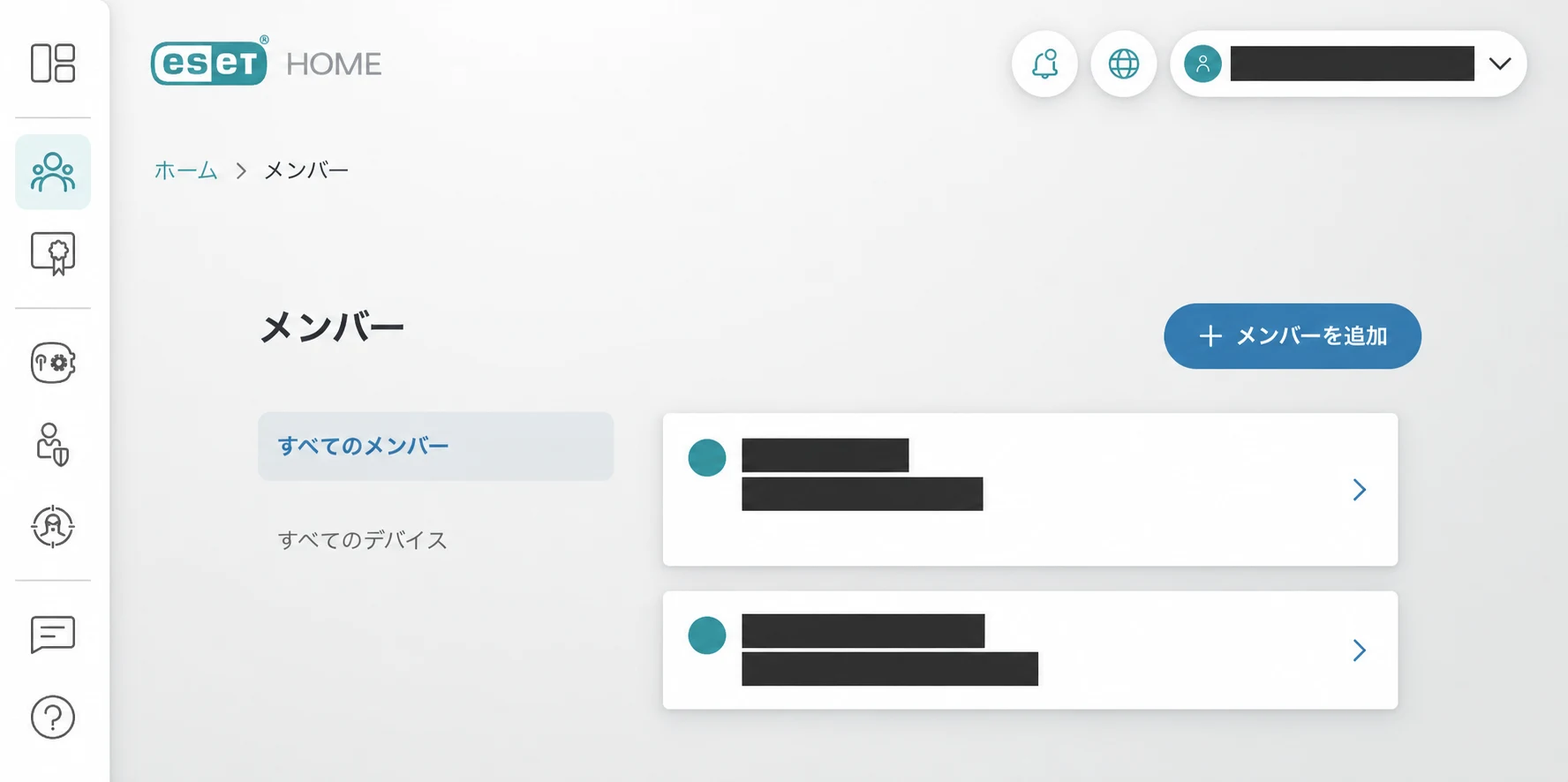
ESET HOMEの「メンバー」一覧。公開用画像では氏名・メールアドレス・アイコン内の文字を隠しています。
2. 家族をメンバーとして追加する
「メンバーを追加」を選び、保護を使う家族の情報を入力します。
ESET公式ヘルプでは、ESET HOMEアカウントに登録できるメンバー数は最大25人と案内されています。ただし、25台を保護できるという意味ではありません。実際に保護できる端末数は、購入したサブスクリプションの台数までです。
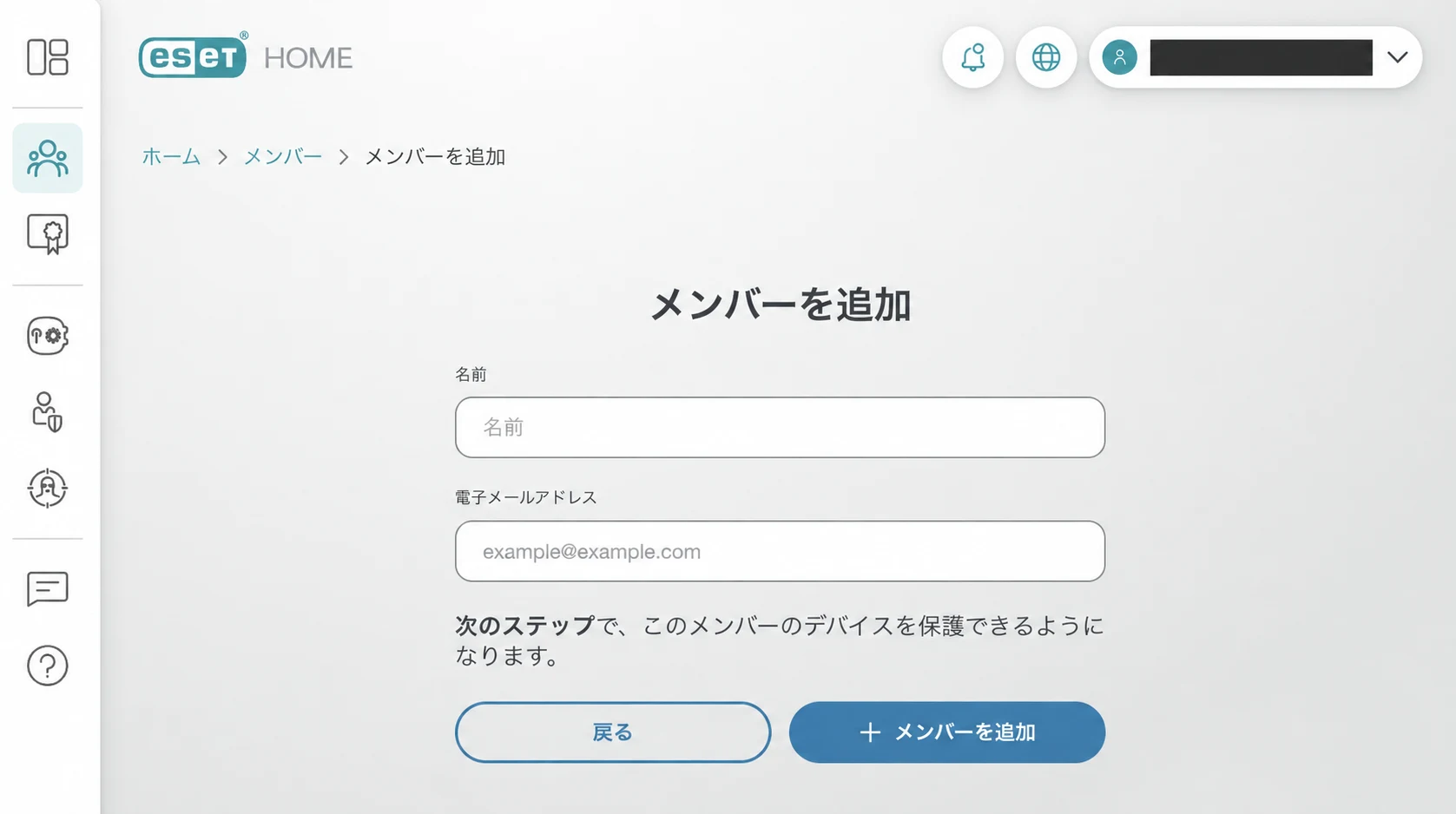
「メンバーを追加」を開くと、家族の名前とメールアドレスを入力できます。画面右上のアカウント情報は黒塗りしています。
3. 「保護を追加」から案内を送る
追加したメンバーに対して「保護を追加」を選び、利用させる保護機能を指定します。
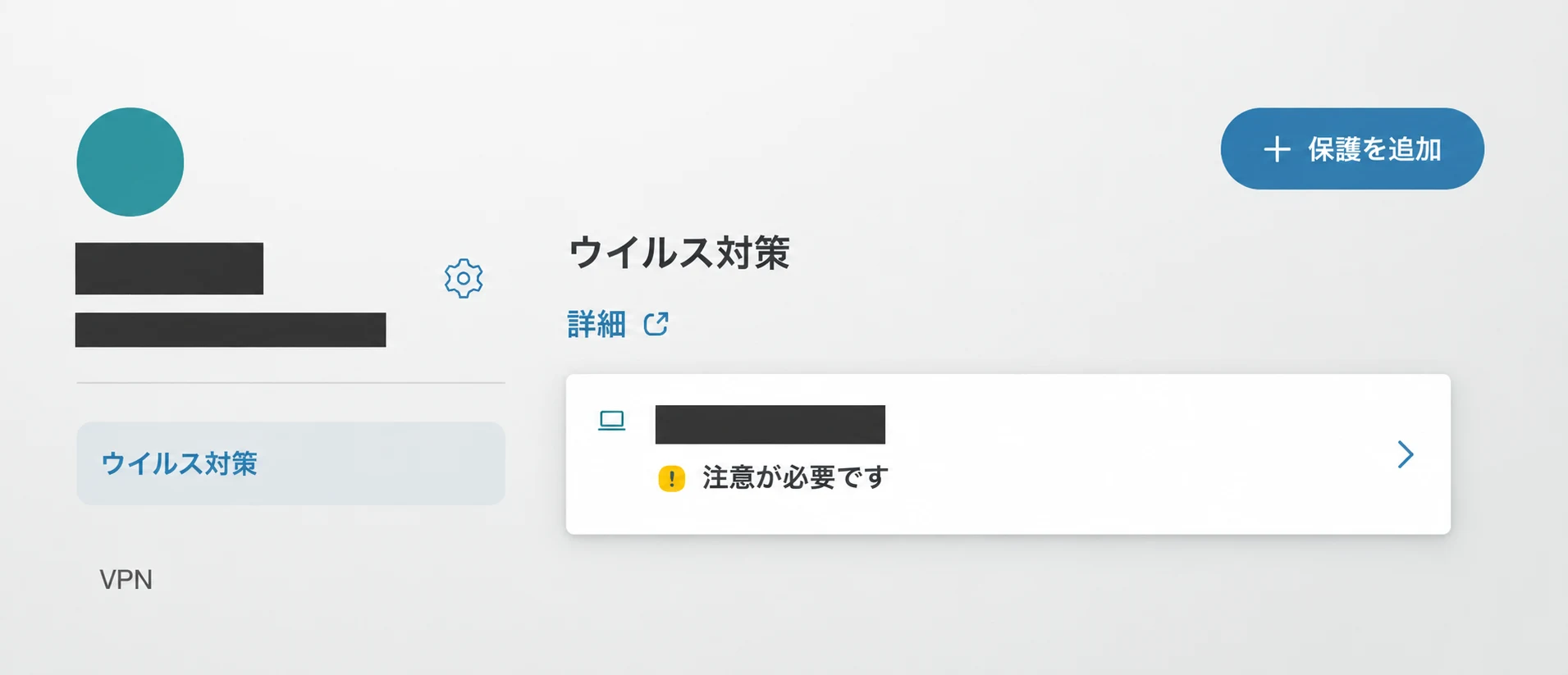
追加したメンバーの画面から「保護を追加」を選びます。氏名・メールアドレス・端末名は黒塗りしています。
ESET HOMEの導入手順では、選択したメンバーへインストールとアクティベーションの案内メールを送信できます。メールに含まれるダウンロードリンクの有効期限は72時間です。
家族へESET HOMEアカウントのパスワードや製品認証キーを直接渡すより、この案内を使う方が管理しやすいでしょう。
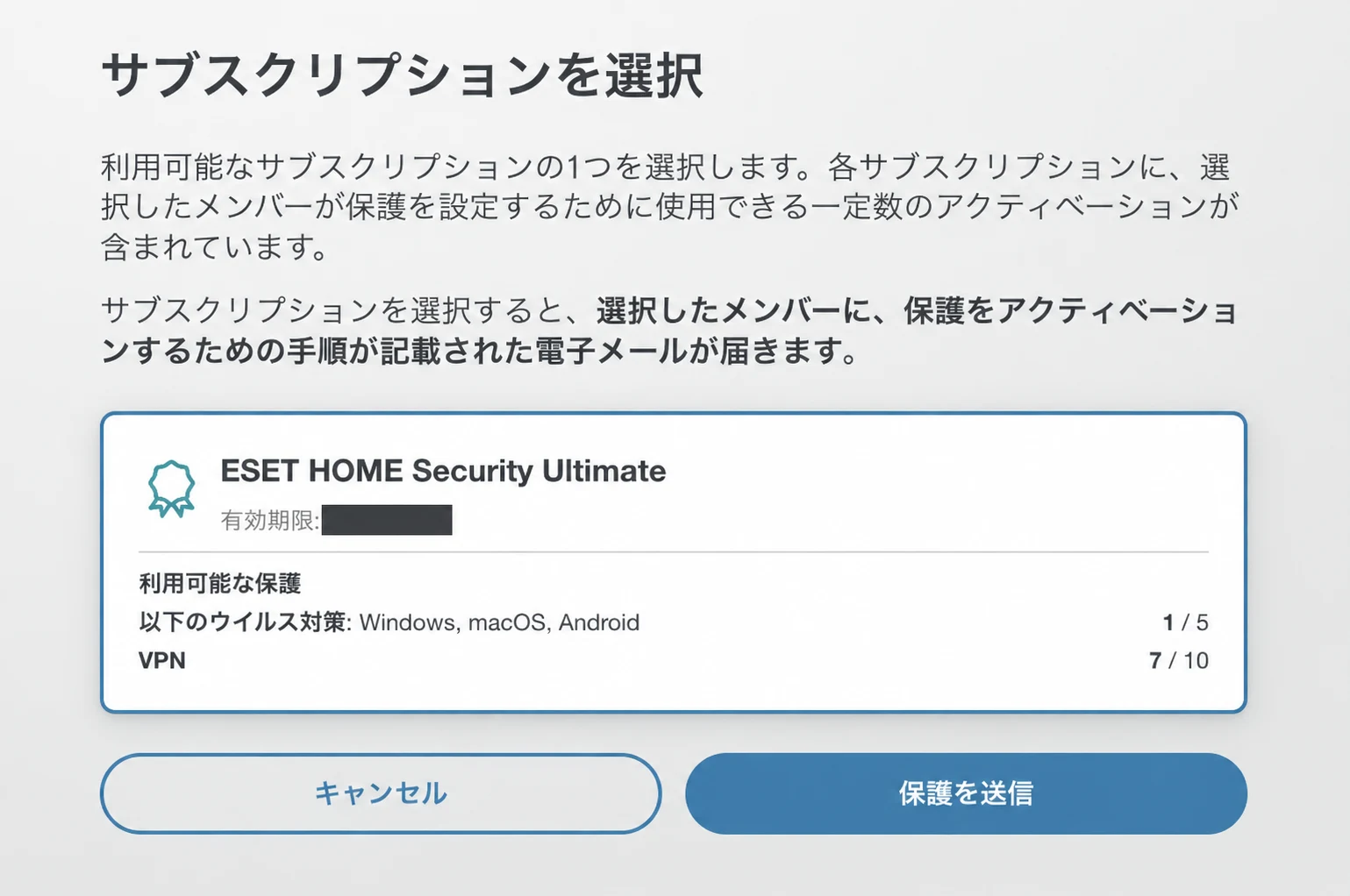
利用するサブスクリプションを選び、「保護を送信」を押します。契約の有効期限は黒塗りしています。
4. 家族の端末でインストールする
案内を受け取った端末で、対応するESET製品をダウンロードしてインストールします。
すでに別のセキュリティソフトが入っている場合は、競合を避けるため、提供元の手順に沿って先にアンインストールします。Macでは、インストール後にシステム拡張、ネットワーク機能拡張、フルディスクアクセスなどの許可が必要になる場合があります。
筆者のM4 MacBook Airで確認したCPU・メモリ使用量は、ESETはMacで重いのかを実測した記事で公開しています。
5. ESET HOMEで保護状態を確認する
インストール後はESET HOMEへ戻り、対象の端末が保護済みになっているか確認します。
端末名だけでは誰の端末か判断しにくくなることがあります。家族で複数台を管理する場合は、個人情報を含めすぎない範囲で、利用者と端末を区別できる名前にしておくと管理しやすくなります。
2台目のMac・Windowsへ追加するときの注意
自分が使う2台目の端末であれば、家族メンバーを作らず、ESET HOMEの「保護を追加」から自分の別端末へ追加できます。
追加前に確認したい点は次のとおりです。
- サブスクリプションに未使用の保護枠があるか
- 追加するOSが現在のESET製品に対応しているか
- 他社製セキュリティソフトが残っていないか
- Macで必要な権限をすべて許可できているか
- VPNも使う場合、そのプランのVPN台数に空きがあるか
キヤノン公式には、Mac向け2台目以降のインストール手順も用意されています。画面や製品名は更新される可能性があるため、実際の表示と公式手順を確認しながら進めてください。
機種変更したら古い端末の枠はどうなる?
パソコンを買い替えたり、OSを再インストールしたりすると、ESET HOMEで新しい端末として認識されることがあります。
古い端末が保護枠を使ったまま残っている場合は、次の順番で確認します。
- ESET HOMEで対象のサブスクリプションを開く
- 保護された端末の管理画面を確認する
- 使用しなくなった古い端末を特定する
- 古い端末を削除して保護枠を空ける
- 新しい端末へESETを追加する
削除する端末を間違えると、現在使用している端末の保護が解除されます。端末名、OS、最終利用状況を確認してから操作してください。
5台版ならESET VPNも5台で使える?
必ずしも5台ではありません。
国内向けESET HOME セキュリティでは、基本のウイルス対策の契約台数と、VPNを使える台数が別に設定されています。
| プラン | 基本のウイルス対策 | ESET VPN |
|---|---|---|
| Essential | 契約した台数 | 利用不可 |
| Premium | 契約した台数 | 最大3台 |
| Ultimate | 5台版 | 最大10台 |
たとえばPremiumの5台版を購入しても、VPNまで5台で利用できるわけではありません。家族4人以上でVPNを使いたい場合は、Ultimateを含めて比較する必要があります。
ESET VPNの速度は、筆者がVPNなし・日本・米国Atlantaで各3回測定しています。ESET VPNの速度とレイテンシの実測結果も購入前の判断材料にしてください。
プランを決めた方は、ESET HOME セキュリティの新規購入ページで現在の対象製品を確認できます。
家族でESETを使うときのよくある質問
MacとWindowsを同じ契約で使えますか?
はい。購入した台数の範囲で、Windows・Mac・Androidを組み合わせられます。ただし、OSによってインストールするESET製品と利用できる機能は異なります。
離れて暮らす家族にも使えますか?
公式のライセンスカウント案内では、購入した台数を家族や友人と分けて使えると説明されています。現行ESET HOMEではメンバーを追加し、保護の案内を送る方法を利用します。
家族へESET HOMEのパスワードを教える必要はありますか?
家族の端末を追加するために、アカウント所有者のパスワードや製品認証キーを直接共有する必要はありません。「メンバー」「保護を追加」から案内を送ります。
5台版を購入すればiPhoneにもウイルス対策を入れられますか?
いいえ。ESETはiPhone・iPad向けのウイルス対策アプリを提供していません。VPNなど、iOSで利用できる機能はプラン別に確認してください。
使わなくなった端末を削除すれば別の端末へ移せますか?
ESET HOMEで古い端末の保護を解除し、使用枠を空けてから新しい端末へ追加します。OSの再インストール後も古い端末が残ることがあるため、削除対象を確認してください。
家族の操作内容まで確認できますか?
ESET HOMEは保護機能、端末、セキュリティ状態を管理するためのサービスです。家族の閲覧履歴や入力内容を自由に監視できるサービスとして説明するのは適切ではありません。管理画面で確認できる範囲を理解し、家族にも管理方法を伝えて利用してください。
まとめ
ESET HOME セキュリティは、購入した台数の範囲でWindows・Mac・Androidを組み合わせ、家族の端末にも利用できます。
選ぶときは家族の人数ではなく、基本のウイルス対策を入れる対応端末を数えます。2~3台なら3台版、4~5台なら5台版が候補です。
ただし、iPhone・iPadにはウイルス対策機能がなく、ESET VPNの台数も基本の保護台数とは異なります。特にPremiumの5台版は、VPNを使えるのが最大3台である点に注意してください。
家族へ追加するときは、旧「サブスクリプションを共有」ではなく、現行ESET HOMEの「メンバー」「保護を追加」を使います。
初めてESETを購入する方は、家族の対応端末とVPNを使う台数を整理したうえで、現在の台数・プラン・販売条件を新規購入ページで確認してください。