INDEX目次を開く +閉じる −
※本記事には広告(PR)が含まれます。
iPhoneの動作がおかしい、怪しいリンクを開いた、突然ウイルス警告が出たといった理由から、「iPhoneがウイルスに感染していないか確認したい」と思うことがあります。
ただし、iPhoneではMacやWindowsと同じ方法で、セキュリティアプリが端末内のすべてのファイルを検査することはできません。「ウイルスチェック」ボタンを1回押せば感染の有無が確定する、という仕組みではない点に注意が必要です。
この記事では、iPhoneで実際に確認できる項目と、怪しい画面やリンクを操作した場合の対処を順番に解説します。発熱や電池の減りだけで感染と決めつけず、行った操作と設定の変化を確認することが大切です。
結論:iPhoneはスキャンアプリではなく、設定と行った操作を確認する
iPhoneが感染していないか気になるときは、最初に次の項目を確認します。
- iOSを最新の状態にできるか
- 見覚えのないアプリが追加されていないか
- 「VPNとデバイス管理」に不審な構成プロファイルがないか
- Safariや「ファイル」に不審なダウンロードがないか
- カレンダーに覚えのない照会先がないか
- Apple Accountに知らない端末が登録されていないか
- 怪しいページでパスワードやカード情報を入力していないか
確認結果よりも重要なのが、直前に何をしたかです。
| 状況 | 最初に行うこと |
|---|---|
| Webページに警告が出ただけ | 画面内を触らず、SafariやChromeのタブを閉じる |
| 怪しいURLを開いただけ | ページを閉じ、通知許可やダウンロードの有無を確認する |
| アプリや構成プロファイルを入れた | 内容を確認し、必要に応じて削除する |
| ID・パスワードを入力した | 正規のアプリや公式サイトからパスワードを変更する |
| カード情報を入力した | カード会社の正規窓口へ連絡する |
iPhoneで一般的なウイルススキャンができない理由
Appleのプラットフォームセキュリティで説明されているとおり、iOSでは、App Storeで配布されるアプリの審査、コード署名、サンドボックスなど、複数の仕組みでアプリと端末を保護しています。
サンドボックス化されたアプリは、ほかのアプリが保存したデータやiOS全体へ自由にアクセスできません。そのため、MacやWindowsのセキュリティソフトのように、第三者のアプリが端末内のすべてのファイルを横断して検査することはできません。
これは「iPhoneなら何をしても安全」という意味ではありません。偽サイトへの情報入力、Apple Accountの乗っ取り、不審な構成プロファイル、カレンダーの迷惑な照会などは、端末全体のスキャンとは別に確認する必要があります。
「ウイルスを○件検出しました」とWebページに突然表示された場合は、iPhone・Macで偽のウイルス警告が出たときの消し方を先に確認してください。
iPhoneが感染していないか確認する7項目
1. iOSを最新の状態にする
最初に「設定」→「一般」→「ソフトウェアアップデート」を開き、利用できる更新がないか確認します。
アップデート前には、iCloudまたはパソコンへバックアップを作成します。会社や学校から貸与されているiPhoneでは、管理者が更新時期を指定している場合があるため、組織のルールを優先してください。
iOSの更新は既知のセキュリティ問題への対策になりますが、偽サイトへ入力したパスワードやカード情報を元に戻すものではありません。情報を入力した場合は、アップデートとは別にアカウントや決済情報を保護します。
2. 見覚えのないアプリを確認する
ホーム画面だけでなく、アプリライブラリも確認します。警告画面やSMSの案内に従ってアプリを入れた場合は、名前と開発元に心当たりがあるか確認してください。
不審なアプリがあっても、仕事や学校で必要なアプリ、通信会社や金融機関の正規アプリである可能性があります。判断できない場合は、すぐに開かず、App Storeの配信元や組織の管理者へ確認します。
アプリを削除するだけで、入力済みのパスワードや許可した外部サービスへのアクセスがすべて取り消されるとは限りません。アカウント側の設定も確認してください。
3. 構成プロファイルとVPNを確認する
「設定」→「一般」→「VPNとデバイス管理」を開きます。プロファイルが表示されない場合は、デバイス管理プロファイルはインストールされていません。
覚えのないプロファイルがある場合は、表示された組織名や設定内容を確認します。ただし、会社、学校、通信サービス、VPNなどが正規の目的で利用している場合もあります。
構成プロファイルを削除すると、関連する設定、アプリ、データも削除されることがあります。Appleの構成プロファイル確認・削除手順も確認し、業務端末や管理対象端末では、自分の判断で削除せず管理者へ確認してください。
4. Safariの履歴・Webサイトデータとダウンロードを確認する
怪しいページを開いた後、同じ警告が繰り返し表示される場合は、まず該当するタブを閉じます。そのうえで、Safariの履歴やWebサイトデータを消去します。
- 「設定」を開く
- 「アプリ」→「Safari」を選ぶ
- 「履歴とWebサイトデータを消去」を選ぶ
- 対象期間を確認して「履歴を消去」を実行する
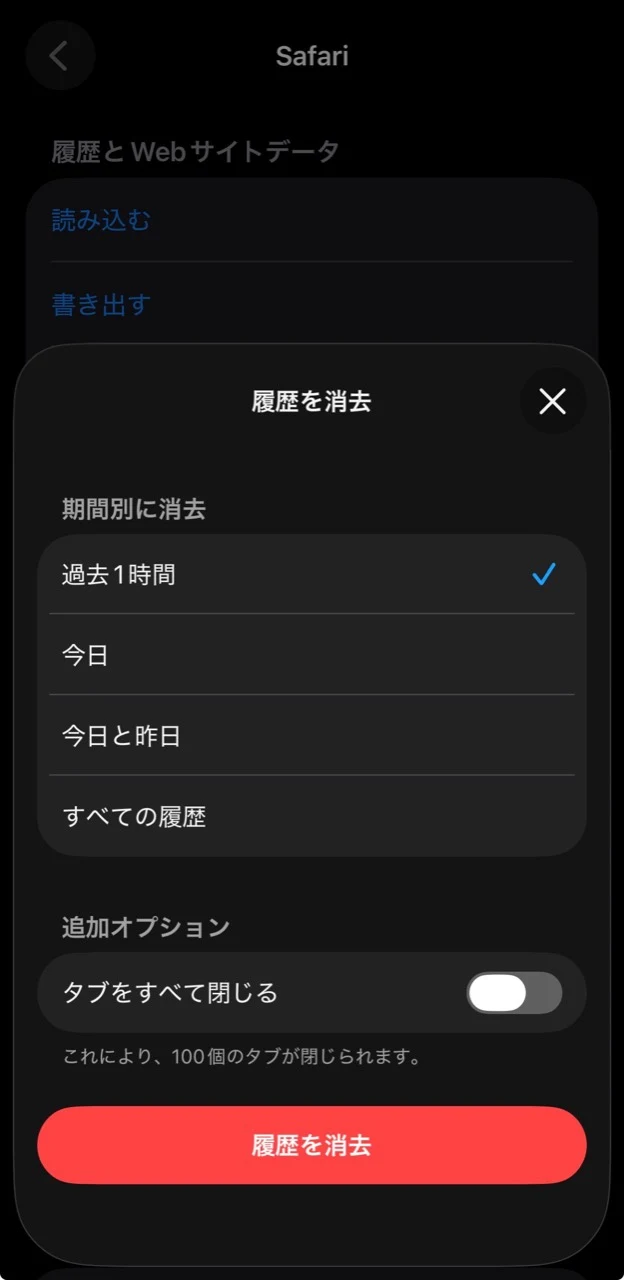
AppleのSafari履歴・Cookieの消去手順によると、履歴を消去するとCookieやキャッシュも削除され、Webサイトからログアウトする場合があります。また、Safariの履歴を消去しても、すでに「ファイル」へ保存されたダウンロードファイルは削除されません。
「ファイル」アプリの「ダウンロード」なども確認し、見覚えのないファイルは開かないでください。
5. カレンダーの不審な予定や照会を確認する
カレンダーに覚えのない警告や広告が繰り返し追加される場合は、iPhone本体の感染ではなく、不審なカレンダーを照会している可能性があります。
カレンダーアプリで「カレンダー」を開き、覚えのないカレンダーがないか確認します。不要なカレンダーの情報ボタンを開くと、「カレンダーを削除」または「照会を解除」を選べます。詳しい操作はAppleの迷惑なカレンダー通知を削除する手順で確認できます。
仕事、家族、予約サービスなどで共有しているカレンダーまで削除しないよう、名前と提供元を確認してください。
6. Apple Accountに知らない端末がないか確認する
「設定」→画面上部の自分の名前を開き、下へスクロールすると、Apple Accountでサインインしている端末を確認できます。Apple Accountのデバイス一覧を確認する方法では、Webから確認する手順も案内されています。
見覚えのない端末がある場合は、その端末の詳細を開いて確認します。自分が過去に使っていた端末や家族の端末ではないことを確認したうえで、アカウントから削除し、Apple Accountのパスワード変更と2ファクタ認証の状態も確認してください。
端末名、シリアル番号、電話番号などが表示される画面を第三者へ送る場合は、個人を特定できる情報を隠します。
7. バッテリーとモバイル通信量を補助的に確認する
急な発熱、電池の減り、通信量の増加があれば、「設定」→「バッテリー」や「モバイル通信」で、どのアプリが多く使用しているか確認できます。
ただし、これらの症状だけでウイルス感染とは判断できません。iOSのアップデート直後、動画、ゲーム、写真の同期、電波状況、バッテリーの劣化などでも変化します。
表示されたアプリ名と、直前に行ったインストールや設定変更を組み合わせて判断します。
怪しいリンクや警告を操作した場合の対処
URLを開いただけの場合
ページを閉じ、通知許可、アプリのインストール、ファイルのダウンロードが発生していないか確認します。
URLを開く前後の確認項目は、怪しいURLを無料で確認する方法と、開いてしまった後の対処で詳しく解説しています。
パスワードを入力した場合
不審なページは使わず、正規のアプリまたは自分で開いた公式サイトからパスワードを変更します。
同じパスワードを使い回しているサービスも変更し、ログイン履歴、登録メールアドレス、電話番号、2ファクタ認証が変更されていないか確認してください。
カード情報を入力した場合
カード裏面、カード会社の公式アプリ、公式サイトに掲載された窓口から連絡します。不審なページやSMSに書かれた電話番号は使用しません。
不正利用が発生するまで待たず、利用停止や再発行が必要か相談してください。
アプリや構成プロファイルを入れた場合
入れたものを再び開かず、アプリ名、配信元、構成プロファイルの内容を確認します。
会社や学校が管理していない個人所有のiPhoneで、明らかに心当たりのないプロファイルを見つけた場合は、Apple公式の手順を確認して削除を検討します。削除後も不審な挙動が続く場合は、Appleサポートなど正規の窓口へ相談してください。
iPhone向けセキュリティアプリにできること
iPhone向けのセキュリティアプリは、MacやWindows用のセキュリティソフトと同じものではありません。
製品によって、危険なWebサイトの確認、漏えい情報の監視、VPN、パスワード管理などを提供しますが、App Storeで「ウイルスチェック」と表示されるアプリでも、iPhone内の全ファイルを自由に検査できるわけではありません。
アプリを選ぶときは、次を確認します。
- 何を検査・保護するアプリなのか
- 無料期間の後に自動課金されるか
- 月額・年額と解約方法
- VPNや広告ブロックなど、実際に必要な機能があるか
- 運営会社とプライバシーポリシーを確認できるか
不安をあおる広告から、そのままアプリをインストールしないでください。
ESETはiPhoneで何ができる?
ESET HOME セキュリティの対応OS・機能一覧を見ると、iOS向けのアンチウイルス機能は提供されていません。そのため、ESETをiPhoneへ入れて端末全体をウイルススキャンする、という案内はできません。
一方、ESET HOME セキュリティのPremiumとUltimateに含まれるESET VPNは、iPhoneで利用できます。公共Wi-Fi利用時の通信を暗号化したい場合や、Mac・Windowsのセキュリティ対策とVPNを一つの契約でまとめたい場合の候補です。
| 目的 | ESETでの考え方 |
|---|---|
| iPhone全体をウイルススキャンしたい | iOS向けアンチウイルスは提供されていない |
| iPhoneでVPNを使いたい | Premium・UltimateのESET VPNが候補 |
| MacやWindowsも保護したい | 契約台数に応じてセキュリティ対策を導入できる |
| 家族の複数端末をまとめたい | OSごとの対応機能とVPN台数を確認して選ぶ |
ESET VPNの操作と接続先は、ESET VPNの使い方と海外IPでの実機検証で紹介しています。家族の端末数から選ぶ場合は、ESETを家族・複数台で使う方法も確認してください。
購入前にiPhoneとパソコンで使える機能を整理する場合は、ESET HOME セキュリティの3プラン比較へ進めます。
ESETを初めて購入する方は、ESET HOME セキュリティの新規購入ページで現在の商品と販売条件を確認できます。既存契約の更新や無料体験後の購入は、新規購入とは条件が異なります。
iPhoneのウイルスチェックに関するよくある質問
iPhoneにウイルス対策ソフトは必要ですか?
iPhoneでは、MacやWindowsと同じ端末全体のスキャンを前提に考えません。まずiOSを更新し、アプリ、構成プロファイル、Apple Account、怪しいページで行った操作を確認します。
公共Wi-Fiでの通信保護、パスワード管理、危険なWebサイトへの対策などが必要な場合は、それぞれの目的に対応した機能を検討します。
Webページに「ウイルスを検出」と出ました
Webページの表示だけで、iPhoneの感染が確定したとはいえません。画面内のボタン、電話番号、アプリのインストールを利用せず、ブラウザのタブを閉じてください。
詳しい消し方は、偽のウイルス警告が出たときの対処法で確認できます。
iPhoneが熱い・電池が減るのはウイルスですか?
発熱や電池の減りだけでは判断できません。動画、ゲーム、写真の同期、アップデート、電波状況、バッテリーの劣化などでも起こります。「設定」のバッテリー使用状況を確認し、見覚えのないアプリや直前の操作と合わせて考えてください。
無料のウイルスチェックアプリを使えば安心ですか?
アプリ名や広告だけで判断せず、実際に提供する機能、運営会社、料金、自動更新、プライバシーポリシーを確認してください。iOSの制限上、第三者アプリが端末内の全ファイルを自由に検査できるわけではありません。
初期化すれば必ず解決しますか?
初期化は影響が大きいため、最初の対応にはしません。パスワードやカード情報を入力した被害は、iPhoneを初期化しても解決しません。まず行った操作を整理し、アカウントや決済情報を保護してください。
まとめ
iPhoneでは、MacやWindowsと同じようにセキュリティアプリで端末全体をスキャンすることはできません。
iOS、見覚えのないアプリ、構成プロファイル、Safariのデータ、カレンダー、Apple Accountの端末一覧を順番に確認します。発熱や電池の減りだけで感染と断定せず、怪しいページで何を操作したかを基準に対応を分けてください。
ESETはiPhone向けのアンチウイルスを提供していませんが、Premium・UltimateのESET VPNはiPhoneで利用できます。iPhoneの通信保護と、家族のMac・Windowsのセキュリティ対策をまとめたい場合は、対応機能と必要台数を確認して選びます。