INDEX目次を開く +閉じる −
※本記事には広告(PR)が含まれます。
SMSやメール、SNSで届いたURLを見て、「このリンクは開いても安全なのか」「すでに開いてしまったが大丈夫なのか」と不安になることがあります。
怪しいURLは、そのまま開いて確認しないでください。リンク先へアクセスしなくても、URLをコピーして無料のチェックサービスで調べられます。
すでに開いてしまった場合は、閲覧しただけなのか、パスワードやカード情報を入力したのか、ファイルやアプリをダウンロードしたのかによって対応が変わります。
この記事では、Macを利用している方を中心に、怪しいURLを開く前の確認方法と、開いてしまった後の対処を順番に解説します。
結論:URLを開かずに確認し、操作した内容で対処を分ける
知らない相手から届いたURLや、内容に心当たりのないメッセージは、リンクを直接押さずに確認します。
| 状況 | 最初に行うこと |
|---|---|
| まだURLを開いていない | リンク先を直接開かず、URLチェッカーや公式サイトで確認する |
| URLを開いただけ | ページを閉じ、ダウンロードや通知許可が発生していないか確認する |
| ID・パスワードを入力した | 正規サイトからパスワードを変更し、ログイン履歴と多要素認証を確認する |
| カード情報を入力した | カード会社へ連絡し、利用停止や不正利用の確認を相談する |
| ファイルやアプリを開いた | ネットワークから切断し、セキュリティソフトで検査する |
「URLチェッカーで安全と表示されたから絶対に大丈夫」とは判断できません。新しく作られた詐欺サイトなど、チェックサービスがまだ把握していないURLもあり得ます。
メッセージに書かれた電話番号やリンクから連絡せず、銀行、カード会社、配送会社などの公式アプリや、自分で検索した公式サイトから確認してください。
怪しいURLを開く前に確認する方法
送信元ではなく、実際のURLを見る
メールやSMSに有名企業の名前やロゴが表示されていても、それだけでは本物と判断できません。
次のようなURLには注意が必要です。
- 公式サイトと似ているが、一部の文字やドメインが違う
- 意味の分からない文字列が長く続いている
- 短縮URLで、開くまで移動先が分からない
- メッセージの会社名とURLのドメインが一致しない
- 「本日中」「利用停止」など、急いで操作させようとしている
パソコンではリンクへカーソルを重ねると、ブラウザやメールアプリの画面下部などに移動先が表示される場合があります。スマートフォンでは、リンクを長押しするとURLを確認またはコピーできる場合があります。
誤って開かないよう、操作に不安がある場合はメッセージを閉じ、公式アプリやブックマークからアクセスしてください。
ESET Link Checkerで確認する
ESET Link Checkerは、入力したURLをESETのセキュリティデータベースなどと照合し、判定結果を表示する無料サービスです。ESET製品を契約していない方も利用できます。
使い方は次のとおりです。
- 怪しいリンクを開かずにURLをコピーする
- ESET Link Checkerのページを開く
- URLを入力して確認する
- 判定結果と、メッセージの内容や送信元をあわせて判断する
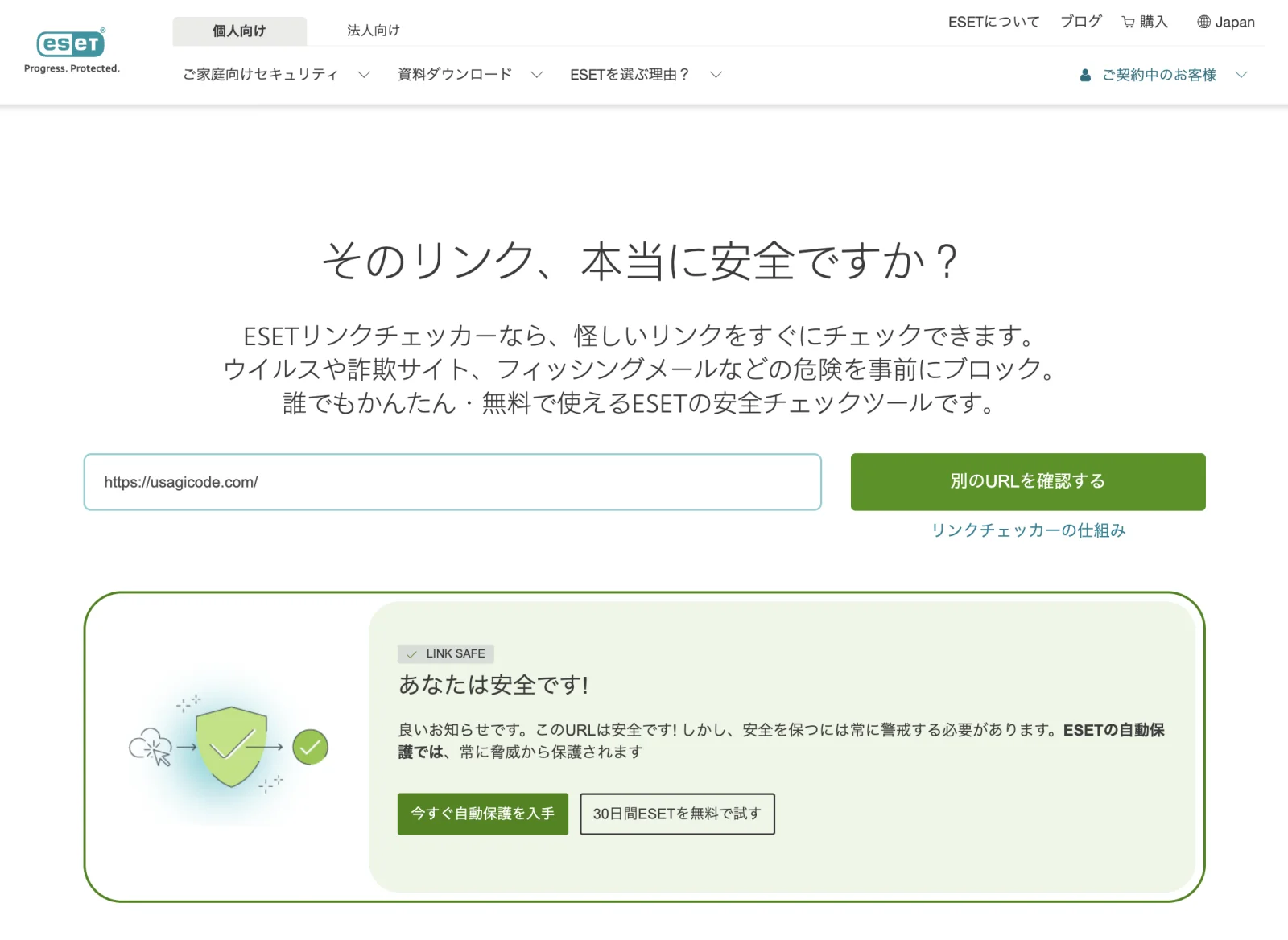
仕事で受け取った未公開URL、管理画面のURL、個人を識別できるパラメータ付きURLは、外部のチェックサービスへ安易に入力しないでください。取引先や社内のルールを優先します。
Google Safe Browsingでも照合する
Googleのセーフ ブラウジングのサイト ステータス確認でも、URLの状態を調べられます。
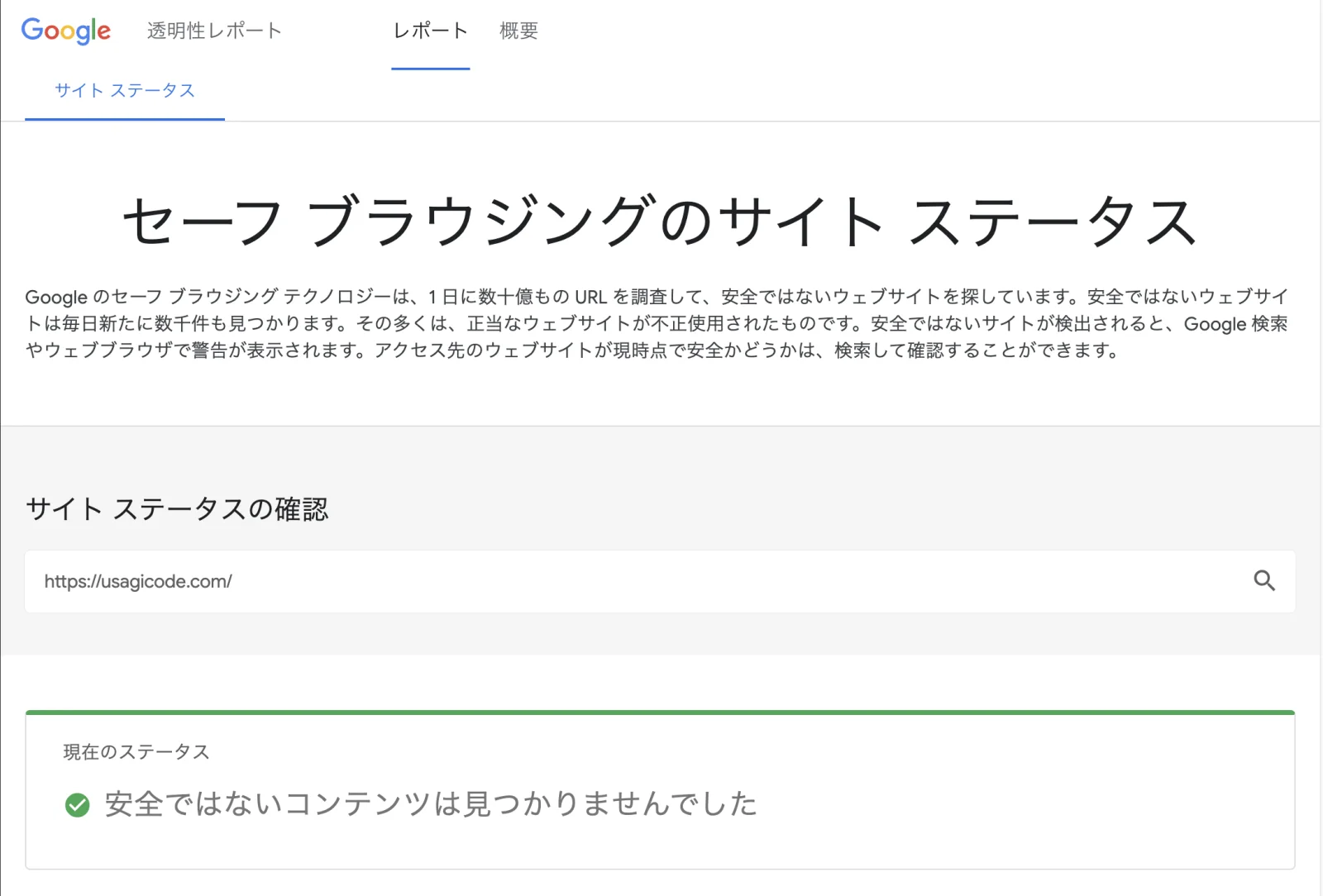
一つのサービスだけで結論を出さず、次の情報を組み合わせます。
- URLチェッカーの結果
- 公式サイトに同じ案内が掲載されているか
- 公式アプリにも通知が届いているか
- 送信元のメールアドレスや電話番号
- パスワードやカード情報を要求されていないか
URLを検査するサービスは判断材料の一つです。安全表示は、サイトの運営者や内容を保証するものではありません。
怪しいリンクを開いてしまった後の対処
開いただけで、何も入力・ダウンロードしていない場合
まずページを閉じます。警告画面に表示された「閉じる」「スキャン」「サポートへ電話」などのボタンは押さず、ブラウザのタブやウインドウ自体を閉じてください。
続いて、次の点を確認します。
- ダウンロードフォルダに見覚えのないファイルが増えていないか
- ブラウザから通知の許可を求められ、許可していないか
- アプリや構成プロファイルのインストールを行っていないか
- Apple AccountやGoogleなどから不審なログイン通知が届いていないか
閲覧しただけで必ず被害が発生するとは限りませんが、「何も入力していないから絶対に安全」とも断定できません。ブラウザとmacOSを更新し、気になる挙動がある場合はMacを検査します。
IDやパスワードを入力した場合
不審なページにIDやパスワードを入力した場合は、そのページを使わず、正規のアプリまたは自分で開いた公式サイトからパスワードを変更します。
同じパスワードをほかのサービスでも使っている場合は、使い回しているサービスも変更してください。そのうえで、ログイン履歴、登録メールアドレス、電話番号、多要素認証の設定が変更されていないか確認します。
会社や取引先のアカウントを入力した場合は、自分だけで対応を終わらせず、社内の担当者や管理者へ速やかに報告します。
クレジットカードや銀行情報を入力した場合
カード番号、暗証に関する情報、口座情報などを入力した場合は、正規の窓口からカード会社や金融機関へ連絡します。
カード裏面、公式アプリ、公式サイトに掲載されている連絡先を使い、不審なSMSやページに記載された電話番号は使用しないでください。不正利用が確認できるまで待つのではなく、利用停止や再発行が必要かを相談します。
ファイルやアプリをダウンロードした場合
ダウンロードしただけで開いていない場合は、ファイルを実行せず、保存場所とファイル名を確認します。
すでにファイルやアプリを開いた、macOSのパスワードを入力した、構成プロファイルや機能拡張を許可した場合は、Wi-FiをオフにするかLANケーブルを外し、通信を止めます。
その後、次の項目を確認します。
- アプリケーションに見覚えのないアプリがないか
- 「システム設定」→「一般」→「ログイン項目と機能拡張」に追加されていないか
- ブラウザに見覚えのない拡張機能がないか
- セキュリティソフトでコンピューター検査を実行する
Macの確認項目と、実際にESETでスキャンする手順は、Macがウイルスに感染しているか確認する方法で実画面を使って解説しています。
MacをESETで検査する
ESET Cyber Securityを導入済みの場合は、ESETを開き、「保護されています」と表示されているか確認します。
次に、検出モジュールを最新の状態へ更新し、「検査」からコンピューター検査を実行します。
検査が完了したら、検出数、駆除されたオブジェクト数、検査ログを確認します。検出が0件でも、入力してしまったパスワードやカード情報が元に戻るわけではありません。アカウントや決済情報への対処は、ウイルス検査とは別に行います。
ESETはフィッシングサイトを防げる?
ESETの保護レベル比較では、Mac対応の機能としてウイルス・スパイウェア対策とフィッシング対策が案内されています。個人向け製品のダウンロードページでも、フィッシング詐欺などの危険なサイトへアクセスする前に警告すると説明されています。
無料のURLチェッカーは、自分でURLを入力して確認する方法です。一方、MacへESET Cyber Securityを導入する目的は、普段のWeb閲覧やファイル利用を継続的に監視することにあります。
ただし、ESETを導入しても、すべての詐欺サイトや不正操作を完全に防げるわけではありません。次の対策も必要です。
- macOSとブラウザを更新する
- メールやSMSのリンクからログインしない
- パスワードを使い回さない
- 多要素認証を設定する
- 重要なデータをバックアップする
- 金融機関や通販サイトは公式アプリやブックマークから開く
筆者はESET HOME セキュリティ Ultimateを契約し、M4 MacBook AirでESET Cyber Securityを利用しています。待機中と検査中のCPU・メモリ使用量も実測しました。
導入後の負荷やデメリットが気になる方は、ESETをMacで実際に使った評判レビューを確認してください。
ESETを新しく導入する場合の選び方
怪しいURLを一度確認したいだけであれば、最初に無料のURLチェッカーを使えます。今後のWeb閲覧、メール添付、ダウンロードしたファイルまで継続して確認したい場合は、Macへセキュリティソフトを追加する選択肢があります。
ESET HOME セキュリティは、必要な機能と利用台数によってプランが分かれています。
| 希望する使い方 | 候補 |
|---|---|
| Macのウイルス対策とフィッシング対策を中心に使う | Essential |
| セキュリティ対策に加えてVPNも使う | Premium |
| 複数端末でVPNや上位機能を使う | Ultimate |
OSによって使える機能が異なるため、Windows向けの機能がMacでもすべて利用できるとは限りません。プラン、台数、VPNの違いは、ESET HOME セキュリティの3プラン比較で整理しています。
ESETを初めて購入する方は、ESET HOME セキュリティの新規購入ページで現在の商品と販売条件を確認できます。現在の契約を延長する更新手続きや、無料体験後の購入は、新規購入とは条件が異なります。
怪しいURLに関するよくある質問
URLチェッカーで安全なら開いても大丈夫ですか?
安全を保証するものではありません。新しく作られたサイトなど、判定に必要な情報がまだ蓄積されていない可能性があります。公式サイトや公式アプリにも同じ案内があるか確認してください。
怪しいURLを開いただけでウイルスに感染しますか?
開いただけで必ず感染するとは限りません。ただし、自動的なダウンロード、ブラウザ通知の許可、不正な拡張機能やアプリの導入が発生していないかを確認します。OSとブラウザも更新してください。
iPhoneで開いたリンクもMac用の記事と同じ対処でよいですか?
パスワードやカード情報を入力した場合の対処は共通しますが、アプリ、構成プロファイル、ダウンロードファイルの確認方法は端末によって異なります。本記事の端末確認はMacを中心に説明しています。
URLをチェックサービスへ入力しても問題ありませんか?
一般公開されているURLなら確認に利用できますが、未公開ページ、管理画面、個人情報を含むURL、取引先から共有されたURLは外部サービスへ入力しないでください。
ESETを購入すれば、入力した情報の被害も防げますか?
導入前に入力したパスワードやカード情報を取り戻すことはできません。パスワード変更、カード会社への連絡、ログイン履歴の確認などを別に行う必要があります。
まとめ
怪しいURLは直接開かず、実際のリンク先を確認し、ESET Link CheckerやGoogle Safe Browsingなどを判断材料として使います。
すでに開いた場合は、「閲覧だけ」「情報を入力した」「ファイルやアプリを開いた」のどこまで操作したかで対処を分けてください。パスワードやカード情報を入力した場合は、Macの検査だけで終わらせず、正規の窓口からアカウントや決済情報を保護します。
Macへ継続的な対策を追加したい方は、ESETの実測レビュー、3プラン比較、新規購入方法を順番に確認できます。