INDEX目次を開く +閉じる −
ESET VPNは、公共Wi-Fiで通信を保護したいときだけでなく、海外のIPアドレスからWebサイトへアクセスした状態を確認したいときにも使えます。
実務では、お問い合わせフォームへの海外スパムに困っているクライアントサイトで、海外IPブロックを導入したあと、本当に遮断できているか確認するためにもESET VPNを使っています。日本の回線から設定画面を見るだけでなく、接続先を海外へ切り替え、フォームの表示や送信が制限されるかを利用者側の条件で確認できます。
今回はMac版のESET VPNで米国・Atlantaへ接続し、エックスサーバーの「WordPressセキュリティ設定」で国外アクセス制限が機能するかを実際に確認しました。
先に結果をまとめると、操作は次の流れです。
- ESET VPNアプリを開く
- 接続先の国・地域を選ぶ
- 電源ボタンを押してVPNへ接続する
- 接続中はIPアドレスが変わり、選択した地域からのアクセスとして扱われる
- 検証後は電源ボタンを押して切断する
エックスサーバー側では、VPN接続前には表示されなかった専用の拒否画面が、Atlanta接続後に表示されました。ESET VPNで海外IPへ切り替わったことと、XServerの国外アクセス制限が働いたことを、実画面で確認できた形です。
ESET VPNとは
ESET VPNは、通信を暗号化し、接続先に応じた新しいIPアドレスを割り当てるVPNサービスです。ESETの総合セキュリティ製品に含まれており、VPNだけを単体で購入するサービスではありません。
2026年9月時点では、ESET HOME セキュリティのPremiumとUltimateで利用できます。Essentialには含まれません。利用できる国や端末数はプランとライセンス数によって異なるため、購入前にESET VPN公式ページで最新情報を確認してください。
| プラン | ESET VPN |
|---|---|
| Essential | 利用不可 |
| Premium | 利用可能 |
| Ultimate | 利用可能 |
筆者はESET HOME Security Ultimateを利用しています。本記事の画面や検証結果は、この契約とMac版アプリを使ったものです。
ESET VPNの使い方
1. ESET VPNをインストールする
対応プランを契約したら、ESET HOMEからVPNを利用する端末へESET VPNを追加します。
インストールやアクティベーションの流れはOSによって異なります。Windows、macOS、Android、iOSごとの手順は、ESET公式のインストールガイドで確認できます。
この記事では、ESET VPNのインストールとアクティベーションが済んだ状態から説明します。
2. アプリを開いて接続状態を確認する
ESET VPNを開くと、中央に大きな電源ボタン、下部にプロトコル、IPアドレス、現在選択している接続先が表示されます。
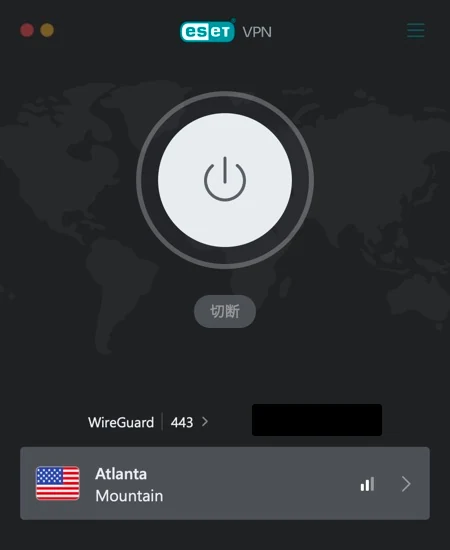
切断中は背景が暗く、接続時間の表示もありません。この段階では、下部にAtlantaなどの地名が表示されていても、まだその地域へ接続した状態ではありません。
画面にIPアドレスも表示されます。ブログやSNSへ画面を掲載するときは、今回の画像のようにIPアドレスを隠しておきましょう。
3. 接続先の国・地域を選ぶ
画面下部の接続先をクリックすると、利用できる国・地域が表示されます。
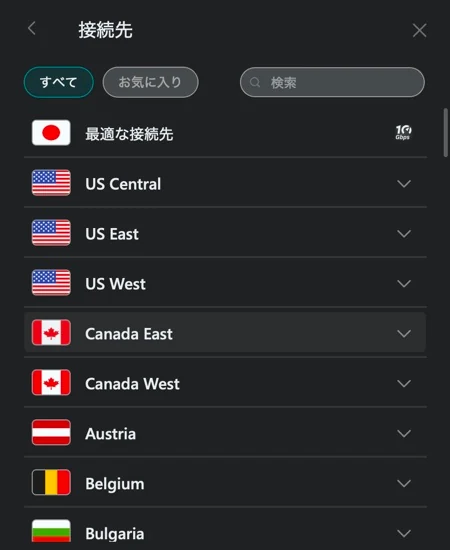
今回は、WordPressへ米国からアクセスした状態を作るために「US East」の中からAtlantaを選びました。
国を選んだだけではVPN接続は始まりません。接続先を選んだあと、メイン画面へ戻って電源ボタンを押します。
4. 電源ボタンを押して接続する
接続が完了すると、背景と電源ボタンが緑色になり、接続時間が表示されます。
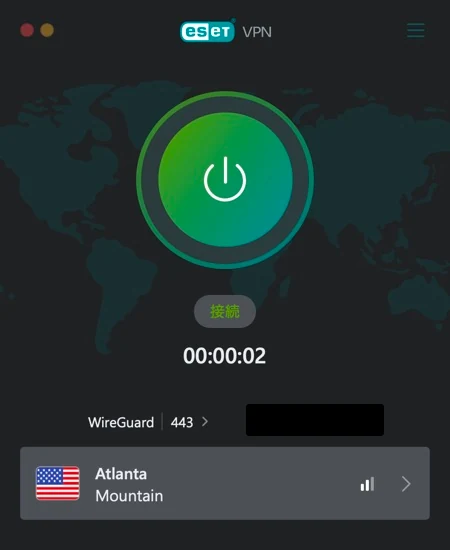
この状態になると、端末の通信はVPNを経由します。今回の検証ではWireGuardとポート443が自動で選択されました。
画面の色と接続時間を見ると、接続できているか判断しやすいです。
- 暗い背景で接続時間なし:VPN切断中
- 緑色の背景で接続時間あり:VPN接続中
5. 利用後はVPNを切断する
検証や公共Wi-Fiでの作業が終わったら、中央の電源ボタンを押して切断します。
VPN接続中は、Webサイトから海外IPと判定されたり、ログインや決済を制限されたりする場合があります。常時接続が必要でなければ、用途が終わった時点で切断しておくと、原因の分からないアクセスエラーを避けやすくなります。
ESET VPNの接続設定
ESET VPNには、自動接続、キルスイッチ、接続モードなどの設定があります。
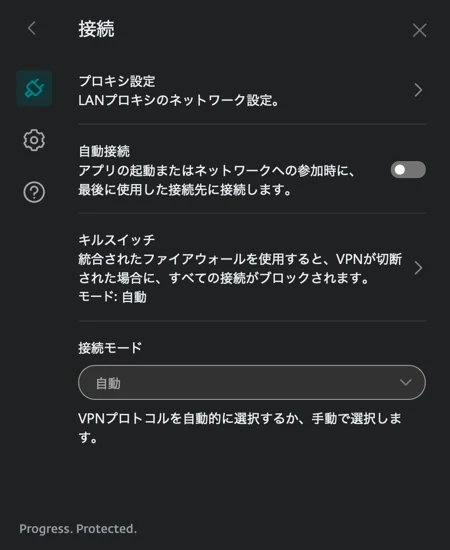
自動接続
自動接続を有効にすると、アプリの起動時やネットワークへ参加したときに、最後に利用した接続先へ接続できます。
外出先で必ずVPNを使いたい場合には便利ですが、海外IPのままWordPressや各種サービスへアクセスしてしまう可能性もあります。必要なときだけ手動で接続する運用なら、無理に有効化しなくてもよいでしょう。
キルスイッチ
キルスイッチは、VPN接続が予期せず切れたときに、VPNを経由しない通信を遮断する機能です。IPアドレスや通信内容が意図せず通常回線へ戻ることを防ぎます。
常時オンと自動などのモードがあり、選択によってはVPN未接続時の通信も止まります。設定後にインターネットへ接続できなくなった場合は、キルスイッチの状態を確認してください。
接続モード
接続モードは自動のままでも利用できます。接続できない、または通信が不安定な場合は、WireGuardやIKEv2などのプロトコルを手動で選択できます。
各設定の詳しい仕様は、ESETオンラインヘルプの「接続」で確認できます。
ESET VPNでWordPressの国外アクセス制限を検証
ここからは、ESET VPNを単なる通信保護ではなく、海外IPからのアクセスを再現する検証手段として使います。
検証条件は次のとおりです。
| 項目 | 検証内容 |
|---|---|
| 端末 | Mac |
| VPN | ESET VPN |
| 接続先 | 米国・Atlanta |
| WordPress | エックスサーバー上の検証用サイト |
| 確認対象 | WordPress管理画面と関連ファイル |
公開画像では、IPアドレス、契約情報、サーバーID、検証用WordPressのドメイン名をすべて非公開にしています。
XServerの国外アクセス制限を確認する
エックスサーバーのサーバーパネルで「WordPressセキュリティ設定」を開くと、国外アクセス制限の状態を確認できます。
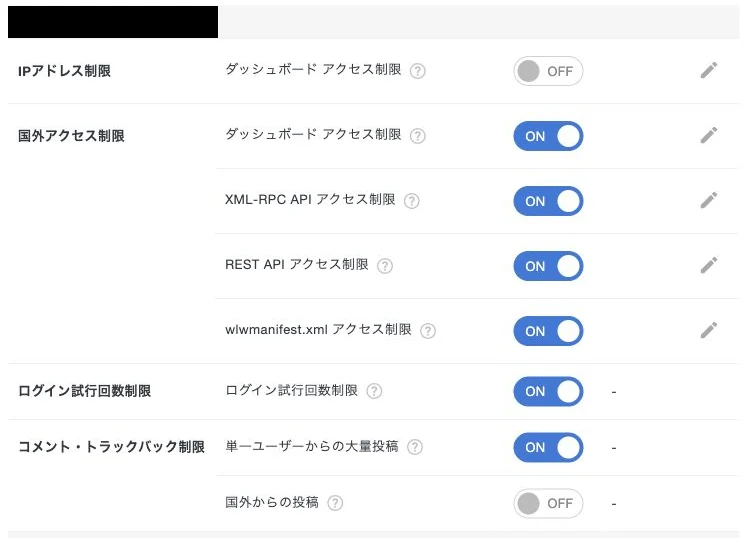
検証時は次の4項目がONでした。
- ダッシュボード アクセス制限
- XML-RPC API アクセス制限
- REST API アクセス制限
- wlwmanifest.xml アクセス制限
これらのスイッチは撮影前からONであり、検証中にXServerやWordPressの設定は変更していません。
設定項目ごとの役割と確認手順は、エックスサーバーのWordPressセキュリティ設定の使い方で詳しく説明しています。
Atlantaへ接続してWordPressへアクセスする
ESET VPNでAtlantaへ接続してから、検証用WordPressの管理画面へアクセスしました。
VPN切断中には表示されなかった、エックスサーバー専用の拒否画面が表示されます。
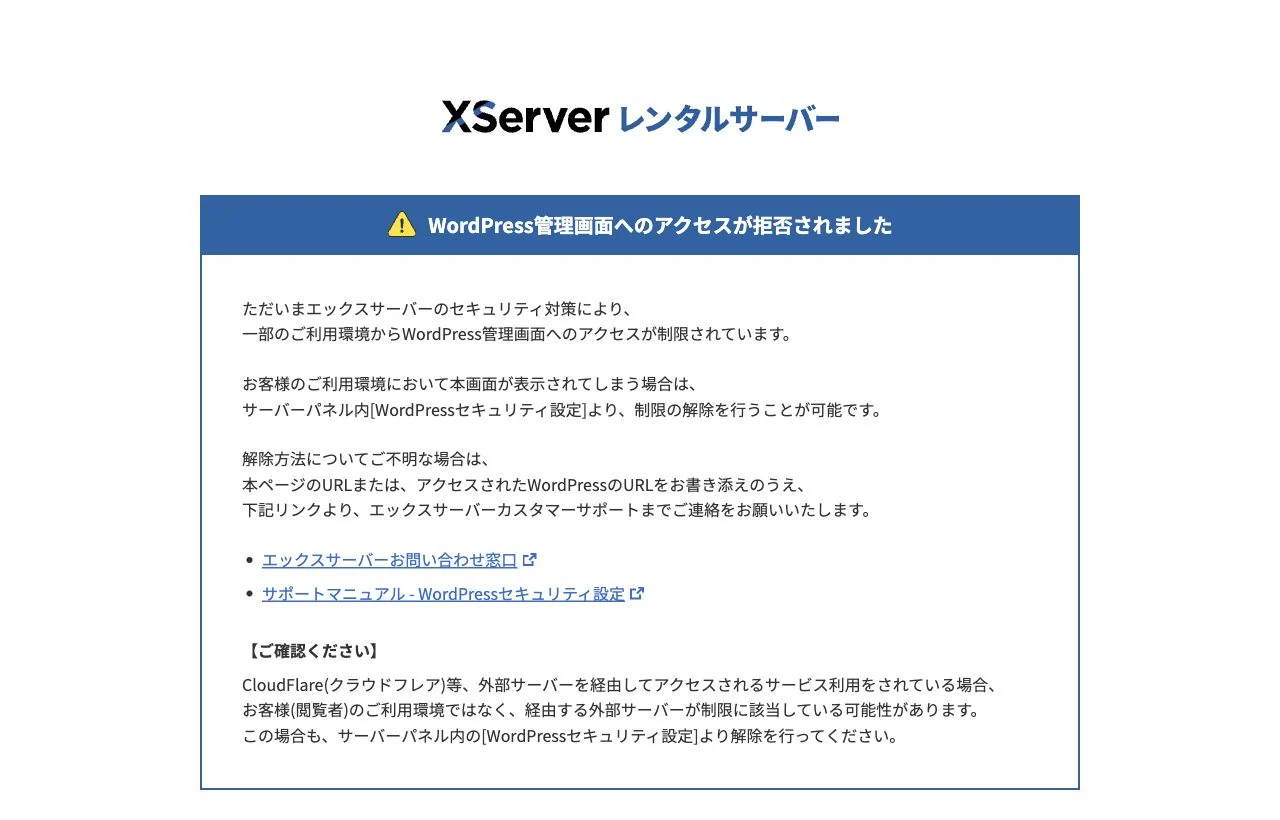
画面には「エックスサーバーのセキュリティ対策により、一部のご利用環境からWordPress管理画面へのアクセスが制限されています」と表示されました。
通常のWebページはVPN接続中も表示でき、WordPressの管理画面や制限対象ファイルだけが拒否されました。この結果から、ESET VPNで米国の接続先を利用できたことと、XServerの国外アクセス制限が対象のアクセスを遮断したことを確認できます。
VPN接続中にWordPressへ入れない場合
自分のWordPressなのに管理画面へ入れない場合は、慌てて国外アクセス制限をOFFにする前に、VPNを利用していないか確認してください。
基本的な対処は次の順番です。
- ESET VPNなどのVPNを切断する
- WordPress管理画面を再読み込みする
- 会社や外出先のネットワークを使っている場合は、別回線でも確認する
- 海外から継続して管理する必要がある場合は、XServerのホワイトリストを検討する
国外アクセス制限をすべてOFFにすると、海外からの不正ログイン試行も管理画面へ到達しやすくなります。日本国内から管理するサイトなら、基本的にはONのまま運用するほうが安全です。
外部サーバーやCloudflareを経由している場合は、閲覧者本人ではなく経由先のIPが制限対象になることもあります。解除前に、VPN、CDN、プロキシの利用状況を確認しましょう。
ESET VPNはどんな人に向いているか
ESET VPNは、次のような人と相性があります。
- ESETのウイルス対策とVPNを一つの契約で使いたい
- カフェ、ホテル、空港などの公共Wi-Fiを利用する
- 接続先の国・地域を自分で選びたい
- WordPressやWebサービスの海外IP制限を確認したい
- お問い合わせフォームの海外スパム対策を導入後、ブロックできているか確認したい
- キルスイッチやプロトコルを設定したい
一方、VPNだけを安く契約したい人には、総合セキュリティ製品に含まれるESET VPNは合わない可能性があります。ウイルス対策、パスワード管理、VPNなどをまとめて利用したいかで判断するとよいでしょう。
ESET VPNの対応プランや最新の利用条件は、ESET VPN公式ページで確認できます。
ESET VPNに関するよくある質問
ESET VPNだけを単体で購入できますか?
2026年9月時点では、ESET VPN単体では販売されていません。ESET HOME セキュリティのPremiumまたはUltimateに含まれています。
接続先を選んだのにIPアドレスが変わりません
接続先を選択しただけではVPN接続は始まりません。メイン画面へ戻り、中央の電源ボタンを押してください。背景が緑色になり、接続時間が表示されているか確認します。
ESET VPNへ接続するとWordPressへログインできません
エックスサーバーなどで国外アクセス制限を有効にしていると、海外の接続先を選んだVPNからWordPress管理画面へアクセスできない場合があります。まずVPNを切断して再読み込みしてください。
ESET VPNが接続できない場合はどうしますか?
別の接続先へ変更し、接続モードを自動へ戻して確認します。キルスイッチを常時オンにしている場合は、VPN未接続時の通信が遮断されていないかも確認してください。
まとめ
ESET VPNは、アプリで接続先を選び、電源ボタンを押すだけで利用できます。接続中は画面が緑色になり、接続時間が表示されるため、切断状態との違いも確認しやすいです。
今回の検証では、ESET VPNでAtlantaへ接続したあと、エックスサーバーのWordPress国外アクセス制限による専用画面が表示されました。WordPress管理画面だけでなく、お問い合わせフォームなどに導入した海外IPブロックの動作を確認したいWeb制作者にとっても、実用的な検証手段になります。
WordPressでは、国外アクセス制限だけでなくWAFも確認しておきましょう。エックスサーバーのWAF設定方法で、各項目の役割と注意点を説明しています。