INDEX目次を開く +閉じる −
※本記事には広告(PR)が含まれます。
ホテルやカフェ、空港でフリーWi-Fiを見つけると、通信量を節約できて便利です。一方で、「パスワードが書いてあるWi-Fiなら安全なのか」「ホテルの部屋から仕事のメールを開いてよいのか」と不安になることもあります。
フリーWi-Fiは、すべてが危険で使ってはいけないわけではありません。ただし、施設の正規ネットワークか確認せずに接続したり、警告を無視してログインしたりするのは避けるべきです。
この記事では、ホテル・カフェ・空港などの具体例を挙げながら、iPhoneでフリーWi-Fiを安全に使うための確認項目を解説します。VPNが役立つ場面と、VPNだけでは防げないことも分けて整理します。
結論:正規のWi-Fiを確認し、重要な操作はモバイル通信を使う
フリーWi-Fiを使うときは、次の順で判断します。
- 施設が案内する正式なネットワーク名を確認する
- 証明書やセキュリティの警告が出たら接続を続けない
- iOSと利用するアプリを更新しておく
- 銀行、決済、パスワード変更などはモバイル通信へ切り替える
- 必要に応じて、ネットワークへの接続後に信頼できるVPNを使う
- 利用後はWi-Fiを切断し、不要なネットワークは自動接続させない
現在のWebサイトやアプリではHTTPSによる暗号化が広く使われています。そのため、フリーWi-Fiへ接続しただけで、閲覧内容やパスワードが必ず周囲へ丸見えになるという説明は正確ではありません。
それでも、正規のWi-Fiに似せた偽アクセスポイント、偽のログイン画面、安全性の低い通信を使うサービスなどのリスクは残ります。通信経路を保護するVPNも有効ですが、偽サイトへ自分で情報を入力した場合や、危険なアプリをインストールした場合までは防げません。
フリーWi-Fiで考えられる危険
正規のWi-Fiに似せた偽アクセスポイント
ホテル名や店舗名に似たネットワーク名を第三者が用意し、利用者を接続させる手口があります。
たとえば、施設が案内しているSSIDが「Hotel-Guest」なのに、一覧には次のような似た名前が表示される場合があります。
- Hotel_Guest
- Hotel-Free-WiFi
- Hotel-Guest-5G
- Free-Hotel-WiFi
似ている名前だから正規とは限りません。客室内の案内、フロント、店内掲示、公式アプリなどで、文字・記号・大文字小文字を含む正式なネットワーク名を確認してください。
スタッフへ聞くときは、「無料Wi-Fiはありますか」だけでなく、「接続するネットワーク名はこれで合っていますか」と画面を見せて確認すると確実です。
同じパスワードを多くの利用者が共有する
パスワードが設定されているフリーWi-Fiでも、それだけで自宅のWi-Fiと同じ安全性になるわけではありません。
ホテルのロビーやカフェでは、同じパスワードを多数の利用者へ案内する場合があります。パスワードが店内に掲示されていたり、長期間変わっていなかったりする可能性もあります。
「パスワード付きだから何をしても安全」と判断せず、接続先の確認とHTTPS、端末側の更新を組み合わせます。
ログイン画面を装ったフィッシング
フリーWi-Fiでは、接続後に利用規約への同意、部屋番号、メールアドレスなどを入力する画面が表示されることがあります。この仕組みはキャプティブポータルと呼ばれ、ホテル、空港、カフェなどで一般的に使われています。
しかし、接続したネットワーク自体が偽物なら、表示されるログイン画面も信用できません。Apple Account、Googleアカウント、クレジットカードなど、Wi-Fi利用に不自然な情報を要求された場合は入力を止めてください。
AppleのキャプティブWi-Fiネットワークに関する案内でも、ホテルや空港などで登録や同意を求める公共ネットワークについて説明されています。
古い端末や暗号化されていない通信を使う
iOSやアプリを長期間更新していない場合、すでに修正された脆弱性が残っている可能性があります。また、アクセス先がHTTPSへ対応していない場合は、通信内容を安全に保護できません。
Safariのアドレス欄や警告を確認し、「安全ではありません」「接続はプライベートではありません」などと表示されたページでは、ID、パスワード、個人情報を入力しないでください。
ホテルのフリーWi-Fiで気をつけること
客室案内とフロントでSSIDを確認する
ホテルでは、ロビー用と客室用、階ごと、2.4GHz帯と5GHz帯など、複数のネットワークが用意されている場合があります。
ネットワーク名が複数表示されても、電波が強いものを適当に選ばず、ホテルが案内している名称と一致するものを利用します。客室のテレビ画面やカードに表示されたQRコードを使う場合も、ホテルが用意した案内であることを確認してください。
部屋番号と名字を求められる場合
ホテルのWi-Fiでは、宿泊者確認のために部屋番号と名字、アクセスコードなどを求められることがあります。正規ネットワークであることを先に確認し、ホテルが案内していない情報まで要求されたらフロントへ問い合わせます。
入力画面が表示されない場合は、先にVPNをオフにし、Safariで任意のページを開くとログイン画面が表示されることがあります。利用規約への同意と接続が完了してからVPNへ接続します。
仕事のメールや管理画面を開く場合
ホテルで仕事をする場合、WebメールやWordPressの管理画面、クラウドストレージなどへログインすることがあります。
可能であれば、ログインや重要な変更を行うときはiPhoneのモバイル通信やテザリングを使います。フリーWi-Fiを使う必要がある場合は、正規SSID、HTTPS、多要素認証を確認し、信頼できるVPNを追加します。
会社から指定されたVPNがある場合は、個人向けVPNではなく、勤務先のルールと設定を優先してください。
海外ホテルでは地域のルールも確認する
国や地域によっては、VPNの利用やオンラインサービスへの接続に制限があります。旅行前に現地の法令、ホテルの利用規約、勤務先のセキュリティルールを確認してください。
動画配信などでは、VPN経由の利用を規約で制限している場合もあります。VPNを、すべての地域制限を回避できる仕組みとして利用しないでください。
カフェ・空港・駅のフリーWi-Fiの事例
| 場所 | よくある状況 | 確認したいこと |
|---|---|---|
| カフェ | レシートや店内掲示にSSIDとパスワードがある | 店名に似た別SSIDへ接続していないか |
| ホテル | 部屋番号、名字、利用規約への同意を求められる | 正規SSIDか、要求項目がホテルの案内と一致するか |
| 空港 | メールアドレス登録や利用時間の制限がある | 空港・通信事業者の公式ネットワークか |
| 駅・商業施設 | 過去に使ったネットワークへ自動接続することがある | 接続先と自動接続設定を確認したか |
| イベント会場 | 混雑して速度や接続が不安定になる | 決済などはモバイル通信へ切り替えられるか |
不特定多数が利用する場所ほど、名前が似たネットワークを目視だけで判断しないことが大切です。接続案内が見つからない場合は、無理にフリーWi-Fiを使わず、モバイル通信へ戻します。
フリーWi-Fi接続中に避けたい操作
正規のネットワークか確信できない場合は、次の操作を避けます。
- 銀行や証券口座へのログイン・振り込み
- クレジットカード情報の入力
- Apple Accountや主要メールのパスワード変更
- 本人確認書類や機密ファイルの送受信
- WordPressやサーバー管理画面での重要な変更
- 警告を無視したままWebサイトを開く
- Wi-Fi画面から案内されたアプリや構成プロファイルの追加
急いで操作する必要がある場合は、Wi-Fiをオフにして4G・5Gへ切り替えます。VPNは通信経路を保護しますが、偽サイトを本物へ変える機能ではありません。
iPhoneでフリーWi-Fiへ接続する前後の確認
1. iOSとアプリを更新する
旅行や出張の直前ではなく、自宅など信頼できる回線でiOSと必要なアプリを更新します。更新には時間や再起動が必要になることがあるため、移動前に済ませておくと安心です。
2. 正式なネットワーク名を確認する
「設定」→「Wi-Fi」を開き、施設の案内と同じネットワーク名を選びます。パスワードが分からない場合は、推測せず施設へ確認してください。
AppleのWi-Fi接続手順では、ネットワーク名の横に青いチェックマークが表示されると接続済みであることを確認できます。
3. プライベートWi-Fiアドレスを確認する
iPhoneは、ネットワークごとに異なるWi-Fiアドレスを使うことで、端末の追跡を抑える機能を備えています。
通常はオンのまま利用します。接続できないという理由だけで安易にオフにせず、施設側の案内があるか確認してください。仕組みと設定はAppleのプライベートWi-Fiアドレスの説明で確認できます。
4. ログイン画面を完了してからVPNへ接続する
ホテルや空港のWi-Fiでは、最初に利用規約への同意が必要です。VPNを先に接続すると、ログイン画面が表示されなかったり、インターネットへつながらなかったりする場合があります。
正規のWi-Fiへ接続し、利用規約や必要な認証を完了してインターネットへ接続できたことを確認してから、VPNをオンにします。
5. 利用後は自動接続を見直す
利用を終えたネットワークへ今後自動接続する必要がなければ、Wi-Fi設定から「このネットワーク設定を削除」を選択します。
同じ名前のアクセスポイントへ後日意図せず接続することを避けるため、旅行先や一度だけ使った施設のネットワークは残しっぱなしにしない方が安全です。
フリーWi-FiでVPNは必要?
VPNは、iPhoneからVPNサーバーまでの通信経路を暗号化します。公共・共有Wi-Fiを使うときの追加対策になります。VPNが安全性を補強する仕組みと日本サーバーを選ぶ意味では、VPNなし・ありの通信経路を比較して解説しています。
一方で、VPNがあれば何をしても安全になるわけではありません。
| VPNで補えること | VPNだけでは防げないこと |
|---|---|
| iPhoneからVPNサーバーまでの通信を暗号化する | 偽サイトへ自分で入力したID・パスワードの窃取 |
| 接続先から見えるIPアドレスをVPN側へ切り替える | 危険なアプリや構成プロファイルのインストール |
| 共有ネットワーク利用時のプライバシーを補強する | すべてのフィッシングや詐欺 |
| 海外IPなどへ接続元を切り替えて表示を確認する | OSやアプリの更新不足 |
公共Wi-Fiをほとんど使わない人や、重要な操作ではモバイル通信へ切り替えられる人に、VPNが常に必須とは限りません。
出張や旅行が多い、MacとiPhoneの両方で公共Wi-Fiを使う、Web制作で海外IPからサイトを確認するといった具体的な目的がある場合は、VPNを用意する意味があります。
VPNの仕組みやiPhoneでの設定・解除は、iPhoneのVPNが必要な場面と設定方法で実際の画面とともに解説しています。
ESET VPNを使う場合
ESET VPNは、ESET HOME セキュリティのPremiumとUltimateで利用できます。Essentialには含まれません。
筆者は、MacとiPhoneでESET VPNを利用しています。公共Wi-Fiの通信保護に加え、Web制作で海外IPアドレスからアクセス制限が機能しているか確認する用途にも使っています。
iPhoneでは、接続先を選び、中央の電源ボタンを押すとVPNへ接続できます。下の画面は米国Atlantaへ接続した状態です。IPアドレスは非公開にしています。
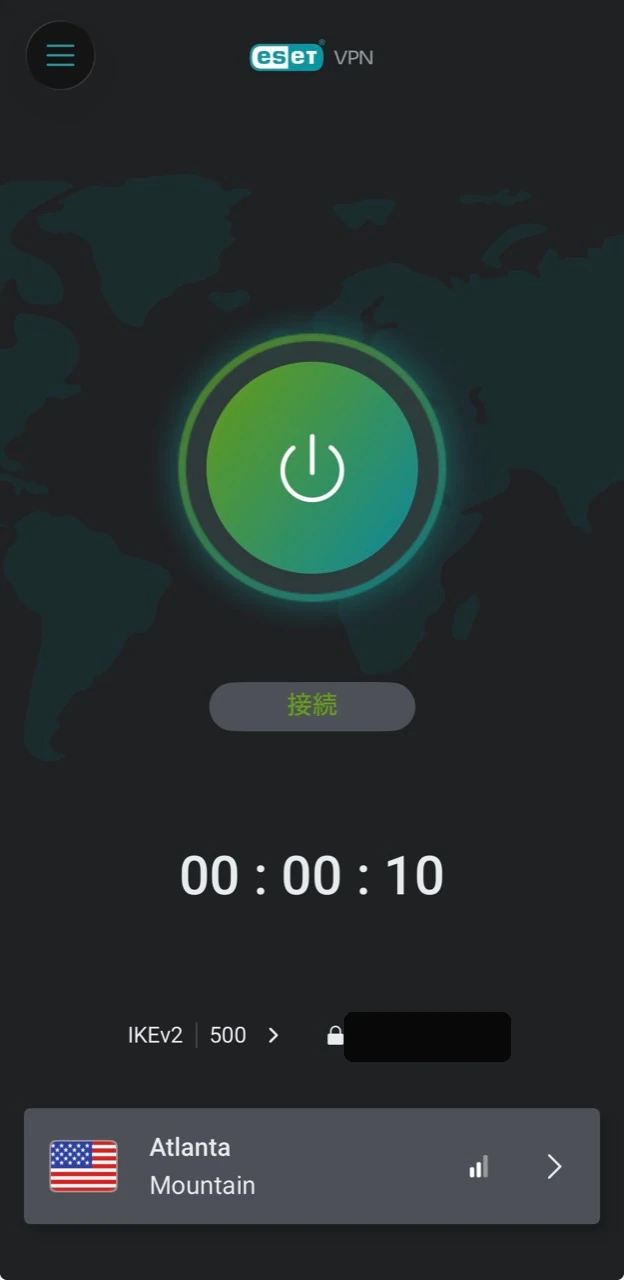
フリーWi-Fiへ接続する場合は、先にホテルや店舗のログイン画面を完了し、インターネットが使えることを確認してからESET VPNへ接続します。
ESET公式のVPN案内では、公共Wi-Fiでの通信保護、利用できる端末、プランごとのVPN台数などを確認できます。
Macなどのセキュリティ対策とVPNをまとめたい場合は、ESETが候補になります。ただし、iPhoneだけで安価なVPNを使いたい場合は、VPN単体サービスと料金・プライバシーポリシーを比較してください。
ESETを選ぶ場合は、3プランの機能と台数の違いを先に確認すると、VPNが含まれないEssentialを誤って選ぶのを防げます。
ESETを初めて購入する方は、ESET HOME セキュリティの新規購入ページで現在の商品と販売条件を確認できます。既存契約の更新や無料体験後の購入は、新規購入とは条件が異なります。
フリーWi-Fiに関するよくある質問
ホテルのパスワード付きWi-Fiなら安全ですか?
パスワード付きでも、安全が保証されるわけではありません。同じパスワードを多くの宿泊者が共有している場合もあります。正式なSSID、HTTPS、iOSの更新を確認し、重要な操作はモバイル通信へ切り替えてください。
VPNをオンにすれば銀行や買い物も安全ですか?
VPNは通信経路を保護しますが、接続先が本物かどうかを保証しません。偽サイトへカード情報やパスワードを入力すれば被害が発生する可能性があります。銀行や決済は、できるだけモバイル通信と公式アプリを利用してください。
鍵マークがないWi-Fiは使ってはいけませんか?
暗号化されていないネットワークは慎重に扱う必要があります。施設の正規ネットワークか確認し、重要な情報を扱わず、必要ならVPNを利用します。不安があればモバイル通信を使ってください。
VPNをオンにするとホテルのログイン画面が出ません
一度VPNを切断し、Safariを開いてホテルの利用規約や認証画面を完了します。インターネットへ接続できたことを確認してから、VPNへ接続し直してください。
iPhoneのテザリングなら安全ですか?
自分のモバイル回線を利用するため、正体の分からないフリーWi-Fiを使うより接続先を管理しやすくなります。ただし、テザリング用のパスワードを他人に推測されにくいものにし、利用後はインターネット共有をオフにしてください。
フリーWi-Fiへ接続しただけでウイルスに感染しますか?
接続しただけで感染が確定するわけではありません。OSやアプリの脆弱性、アクセスしたサイト、ダウンロードしたファイルなど複数の要因があります。iOSを更新し、警告を無視せず、見覚えのないアプリや構成プロファイルを追加しないでください。
まとめ
ホテル、カフェ、空港などのフリーWi-Fiは便利ですが、施設の正規ネットワークか確認してから利用します。パスワードが設定されていることだけで安全とは判断できません。
銀行、決済、重要なパスワード変更、仕事の管理画面などは、できるだけモバイル通信へ切り替えます。フリーWi-Fiを使う必要がある場合は、iOSとアプリを更新し、HTTPS、多要素認証、信頼できるVPNを組み合わせてください。
VPNは通信経路を保護する追加対策です。偽サイトへの入力や、危険なアプリのインストールまで防ぐ機能ではありません。接続先の確認を最優先にし、利用後は不要なネットワークへの自動接続も見直しましょう。