INDEX目次を開く +閉じる −
※本記事には広告(PR)が含まれます。
wpX Speedには、サーバーの負荷に応じて自動で上位プランへ切り替えるオートスケールがあります。
アクセスが急増してもサイトが落ちにくくなる機能です。ただし、設定する前に知っておきたい点が2つあります。
- プランが上がった後、自動では元に戻りません
- 月の途中でプランが変わると、元のプランの月額上限が適用されなくなります
この記事では、実際の設定画面を追いながら、しきい値の決め方と料金への影響を解説します。
オートスケールは2つの機能に分かれている
設定画面を開くと、項目が2つあります。
| 機能 | 内容 | 料金への影響 |
|---|---|---|
| 通知 | 負荷がしきい値を超えたときにメールで知らせる | なし |
| 自動プランアップ | 負荷がしきい値を超えたときに上位プランへ切り替える | あり |
別々にON/OFFできます。
通知だけをONにして、プラン変更は自分で判断する使い方もできます。
画面の説明にはこうあります。
一定のサーバ負荷を検知した際にメールにて通知を受け取ることができます。
オートスケール機能によるプランアップの上限を設定することができます。
設定前にリソース利用状況を確認する
しきい値を決めるには、今どれくらい使っているかを知る必要があります。
管理パネルの「サーバー管理」→「サーバー設定」→ 「リソース利用状況」 で確認できます。
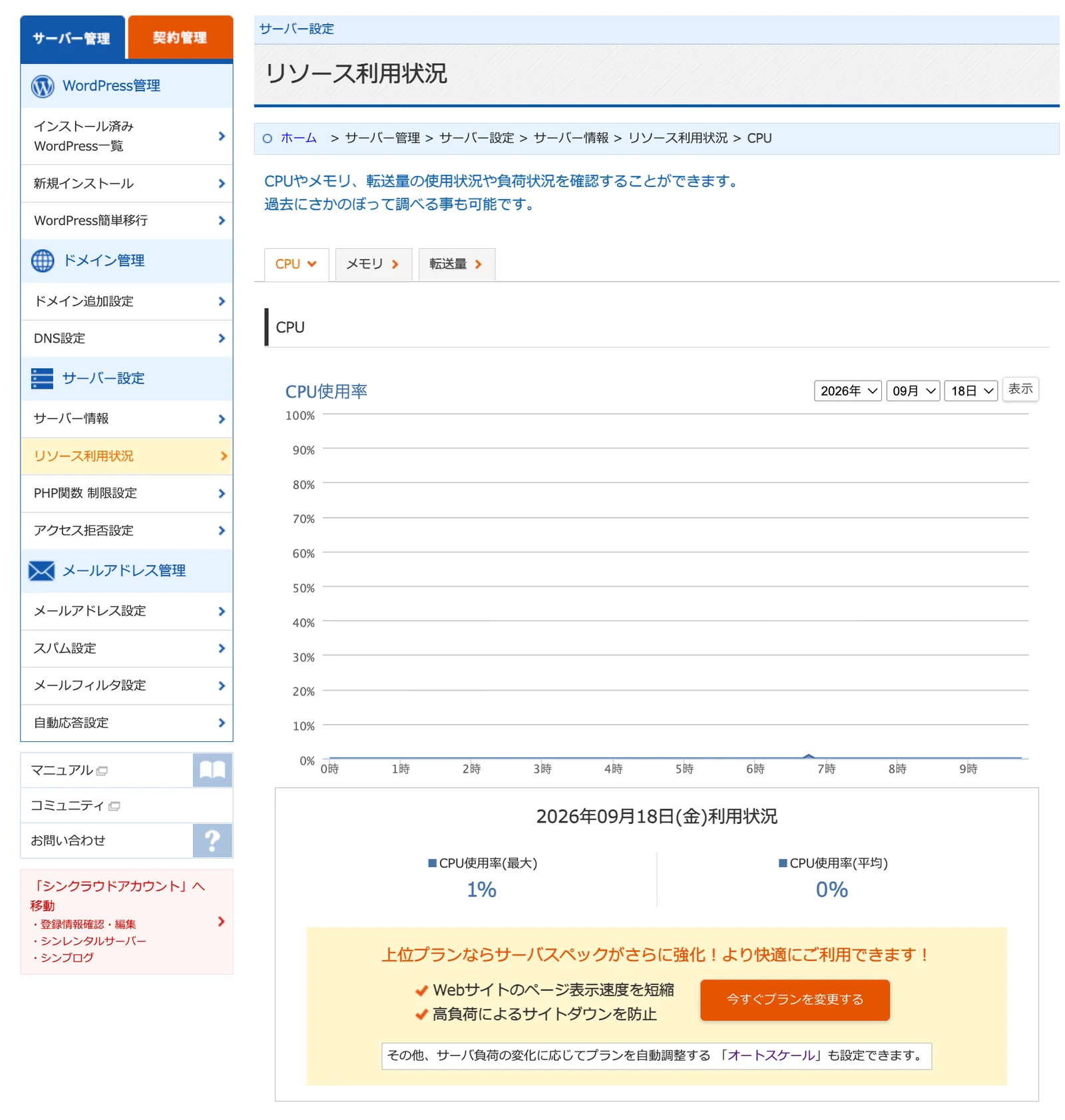
CPU、メモリ、転送量をタブで切り替えられます。日付を指定して過去にさかのぼることもできます。
実際に計測した値です。WordPressを1サイト設置し、記事57本と画像が入った状態での数字です。
| 指標 | 当日の最大 | 当日の平均 |
|---|---|---|
| CPU使用率 | 1% | 0% |
| メモリ使用率 | 10% | 3% |
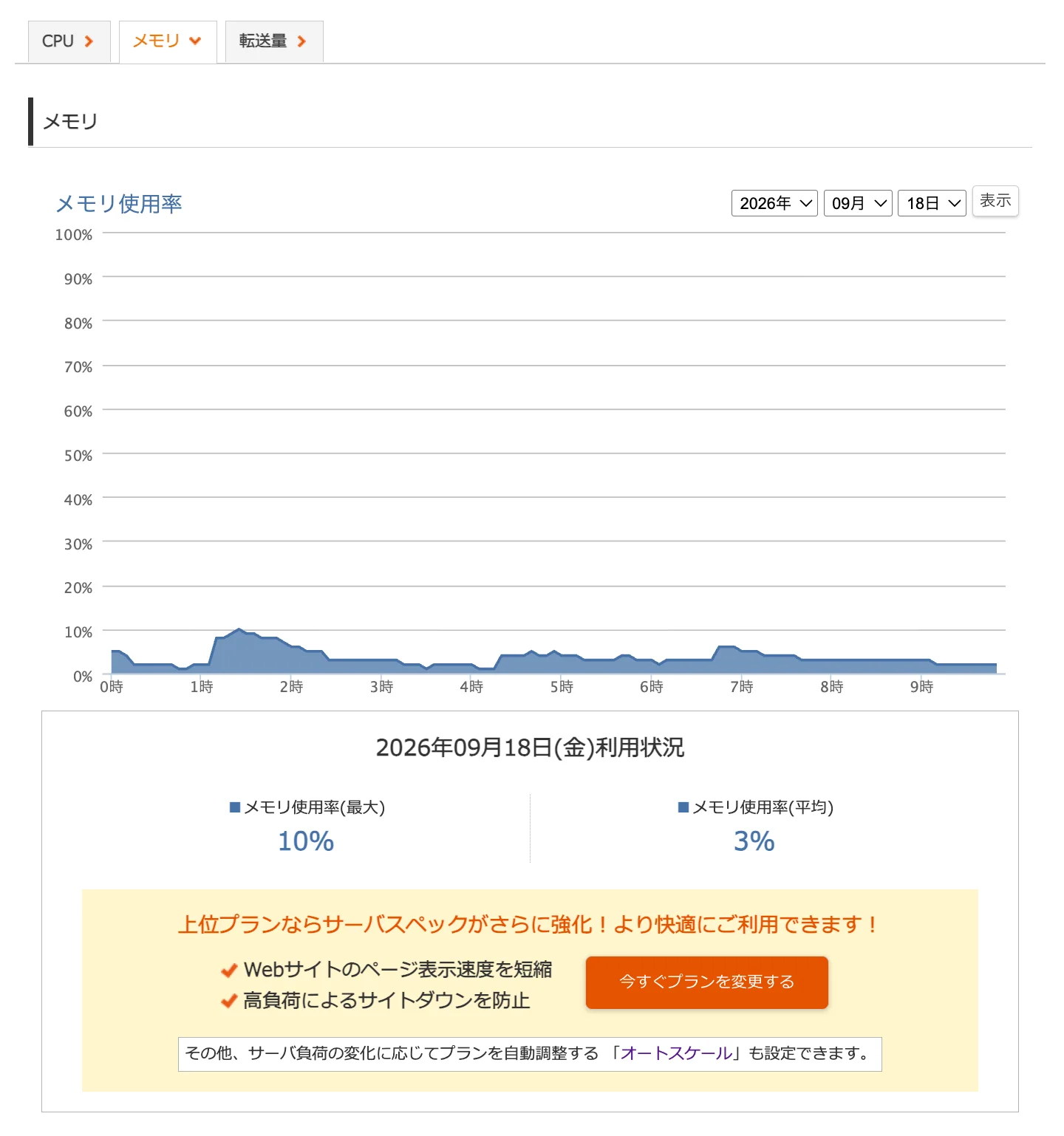
過去14日分の一覧も見られます。
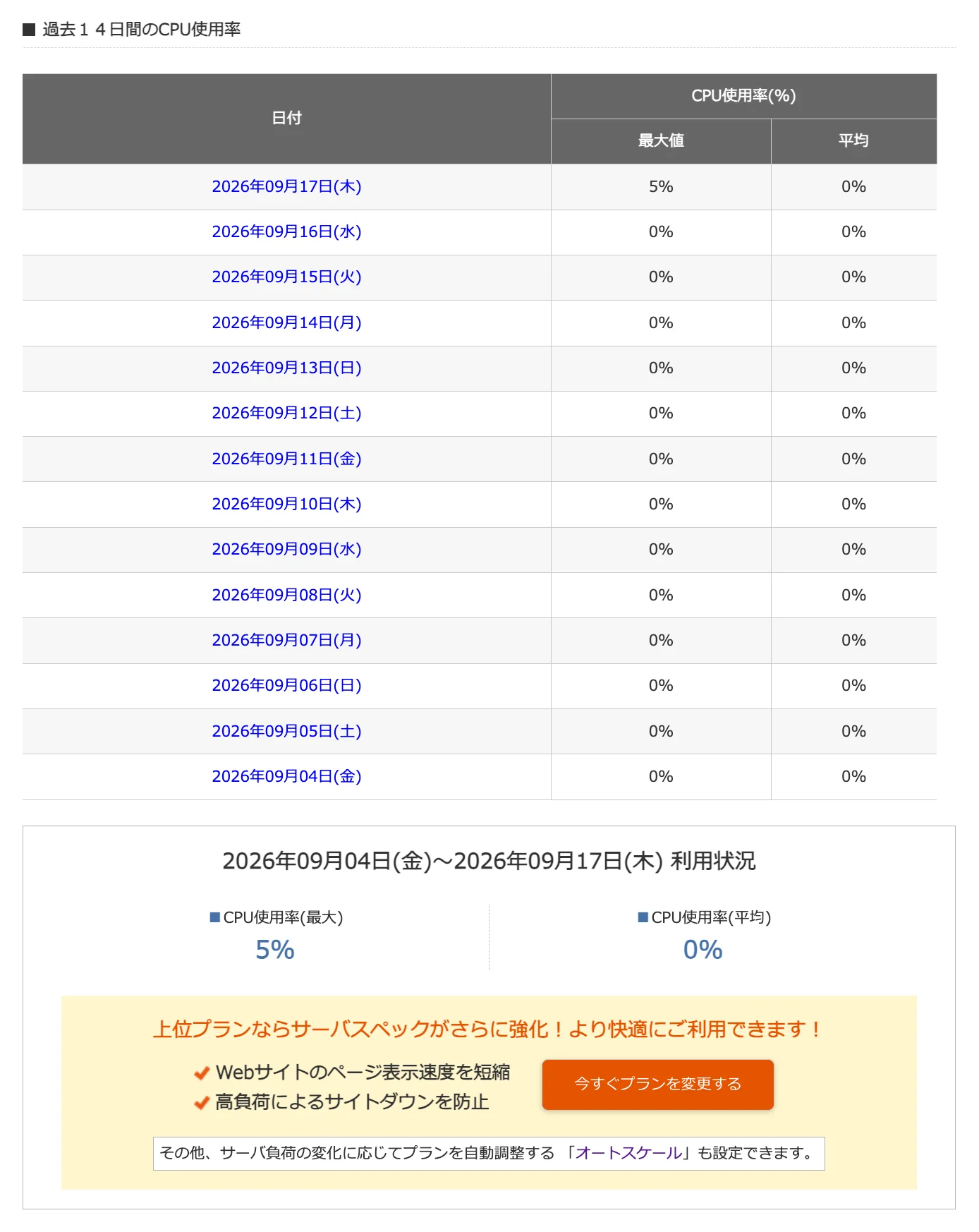
過去14日のうち、CPU使用率が最も高い日でも5パーセントでした。W1プラン(メモリ2GB・CPU2コア)に対して、余裕が大きい状態です。
この数字を見てからしきい値を決めるのが、公式でも案内されている手順です。
オートスケール設定を開く
管理パネルの 「契約管理」 タブ →「契約関連」→ 「オートスケール設定」 から進みます。
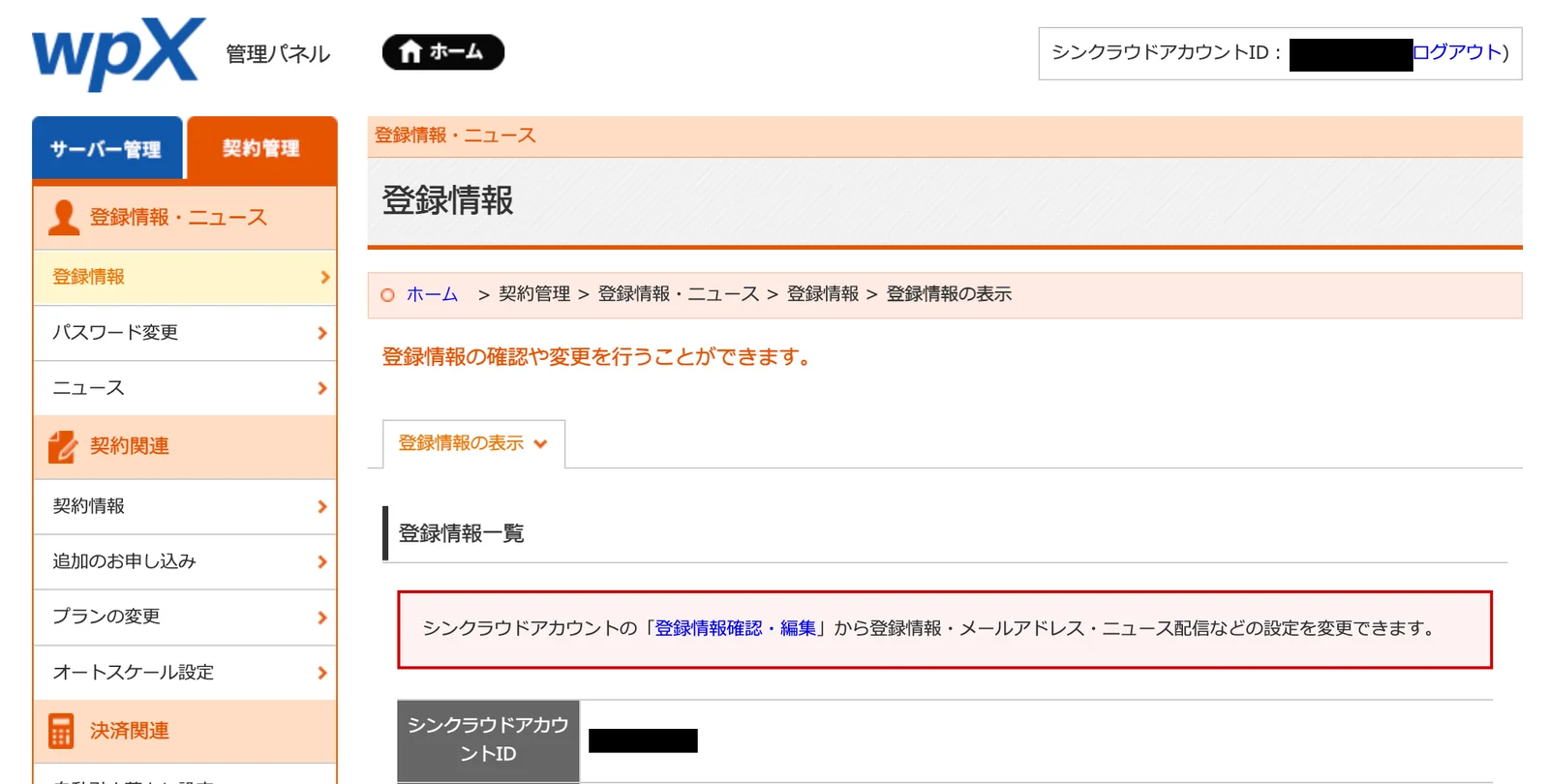
サーバーの一覧が表示されます。設定前は、通知も自動プランアップも OFF です。
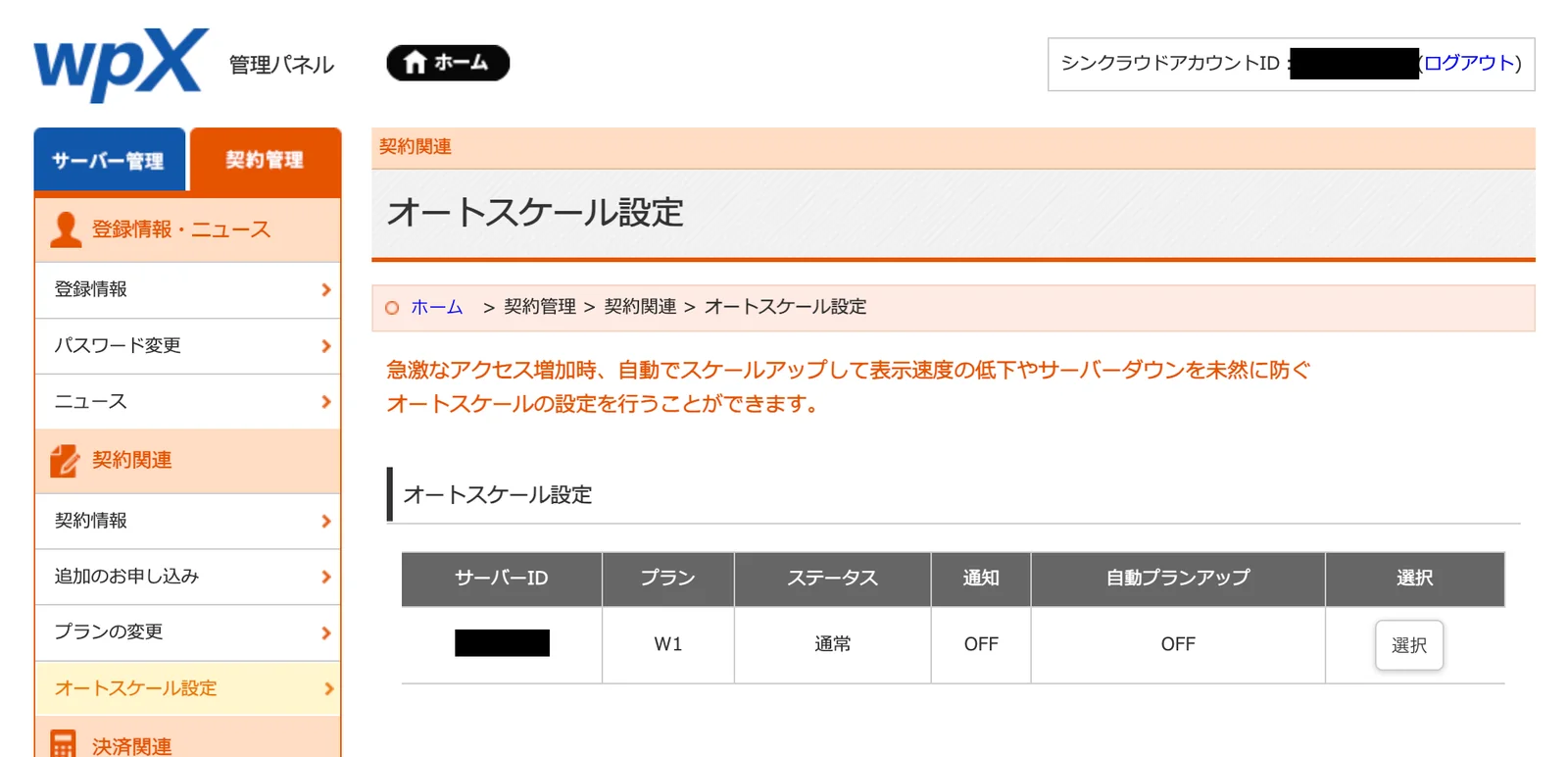
初期状態では何も有効になっていません。
使いたい場合は自分で設定する必要があります。
「選択」を押すと設定画面に進みます。
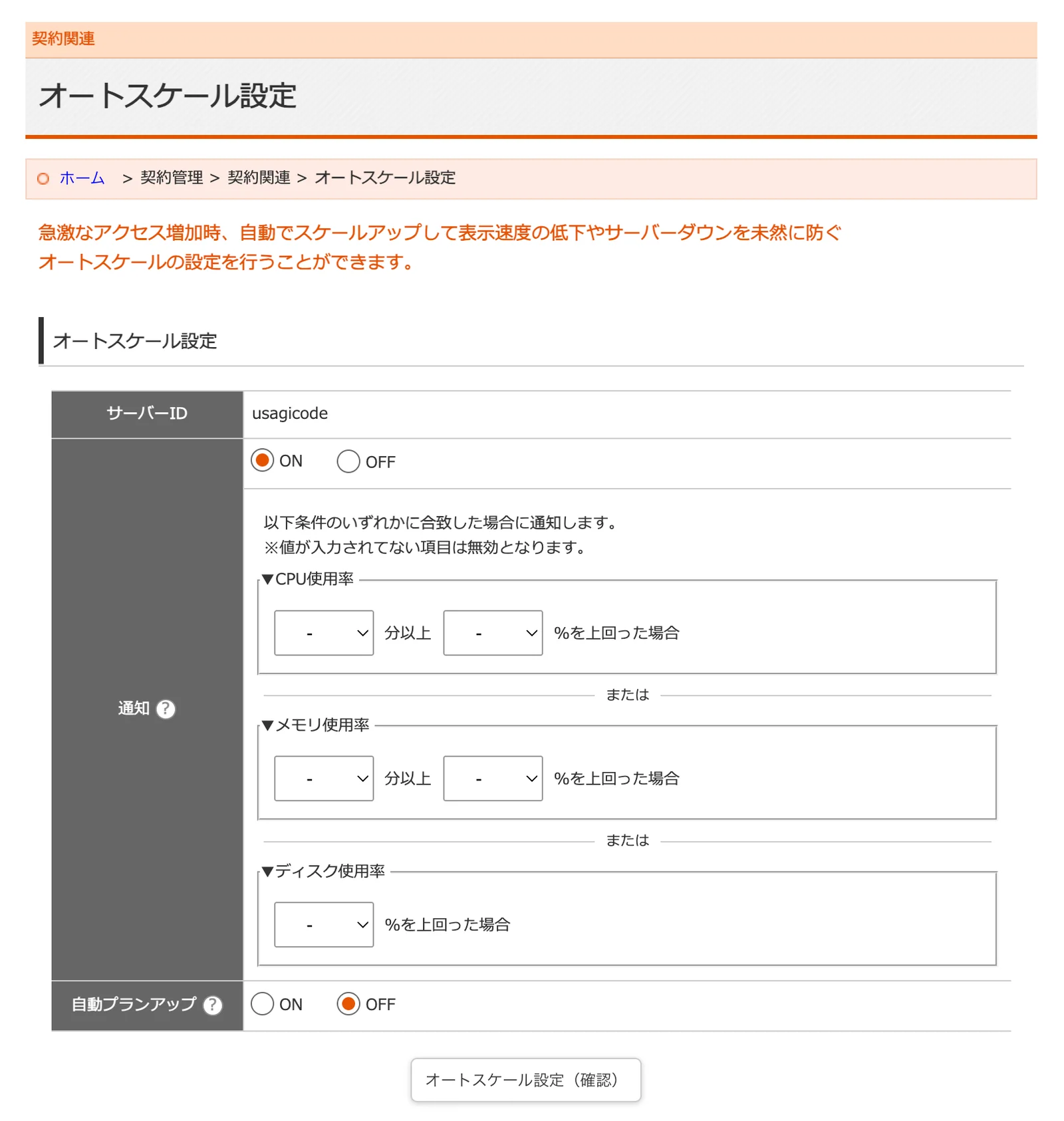
通知の設定
条件は3つあり、それぞれ「何分以上」「何%を超えたら」の2段階で指定します。
[ ○分以上 ] [ ○% ] を上回った場合
瞬間的に超えただけでは反応しない仕組みです。
一時的なスパイクで通知が飛ぶのを防げます。
選べる値
「分」の選択肢
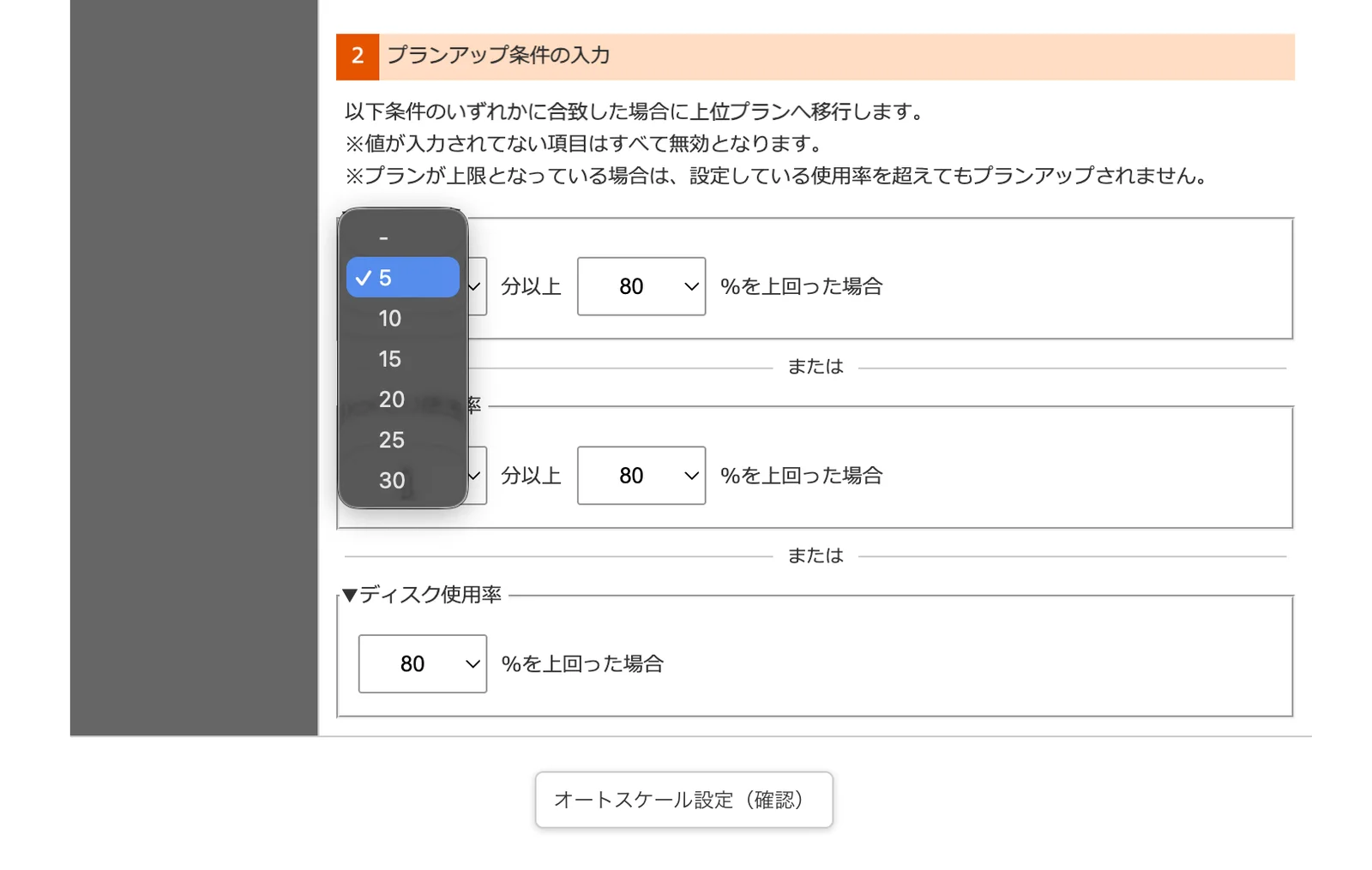
5 / 10 / 15 / 20 / 25 / 30 の6段階です。
「%」の選択肢
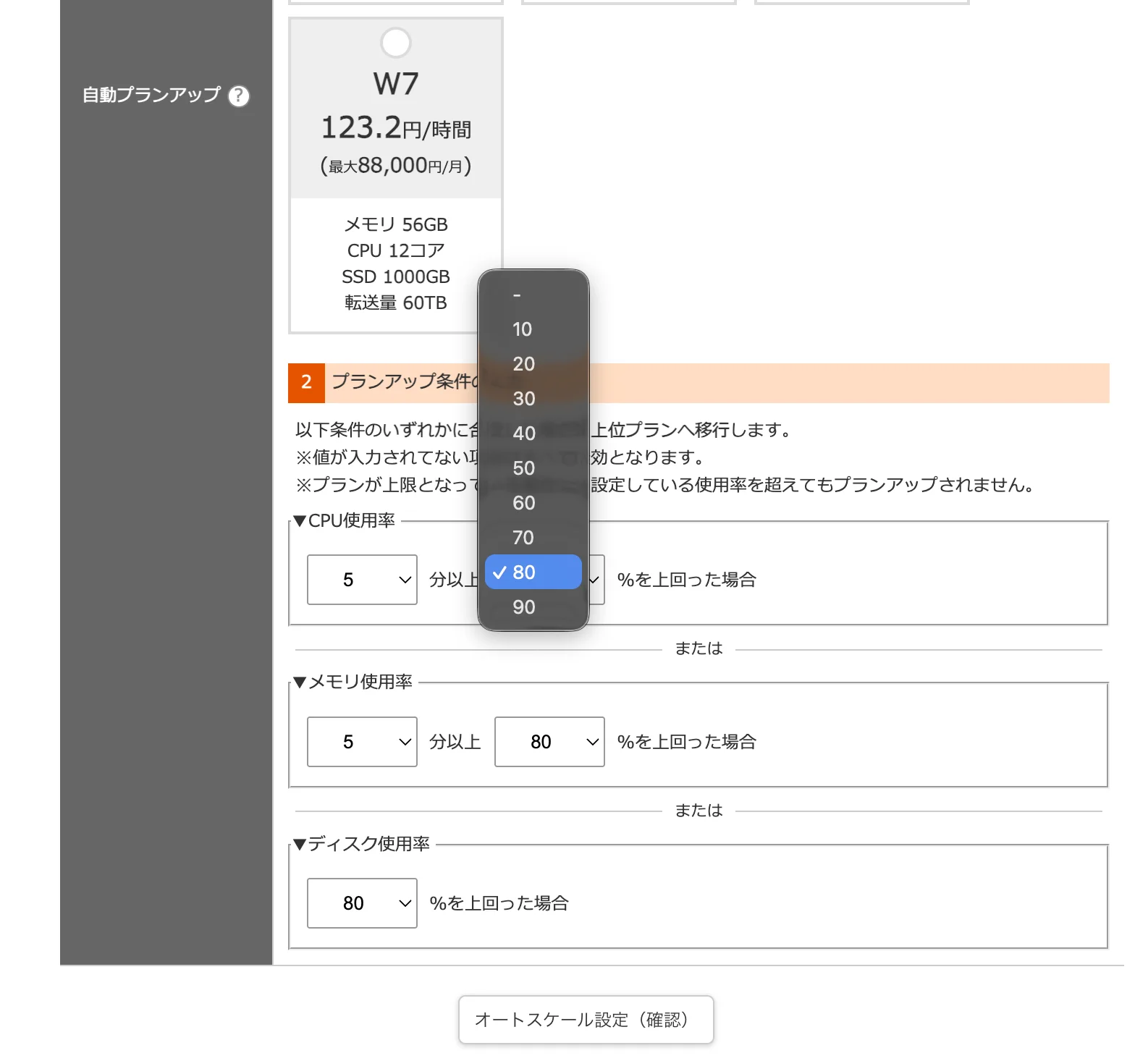
10 / 20 / 30 / 40 / 50 / 60 / 70 / 80 / 90 の9段階です。
ディスク使用率だけは「分」の指定がなく、%のみです。ディスクは短時間で増減するものではないためと考えられます。
設定した値
今回は次のようにしました。
| 項目 | 分 | % |
|---|---|---|
| CPU使用率 | 5分以上 | 80% |
| メモリ使用率 | 5分以上 | 80% |
| ディスク使用率 | — | 80% |
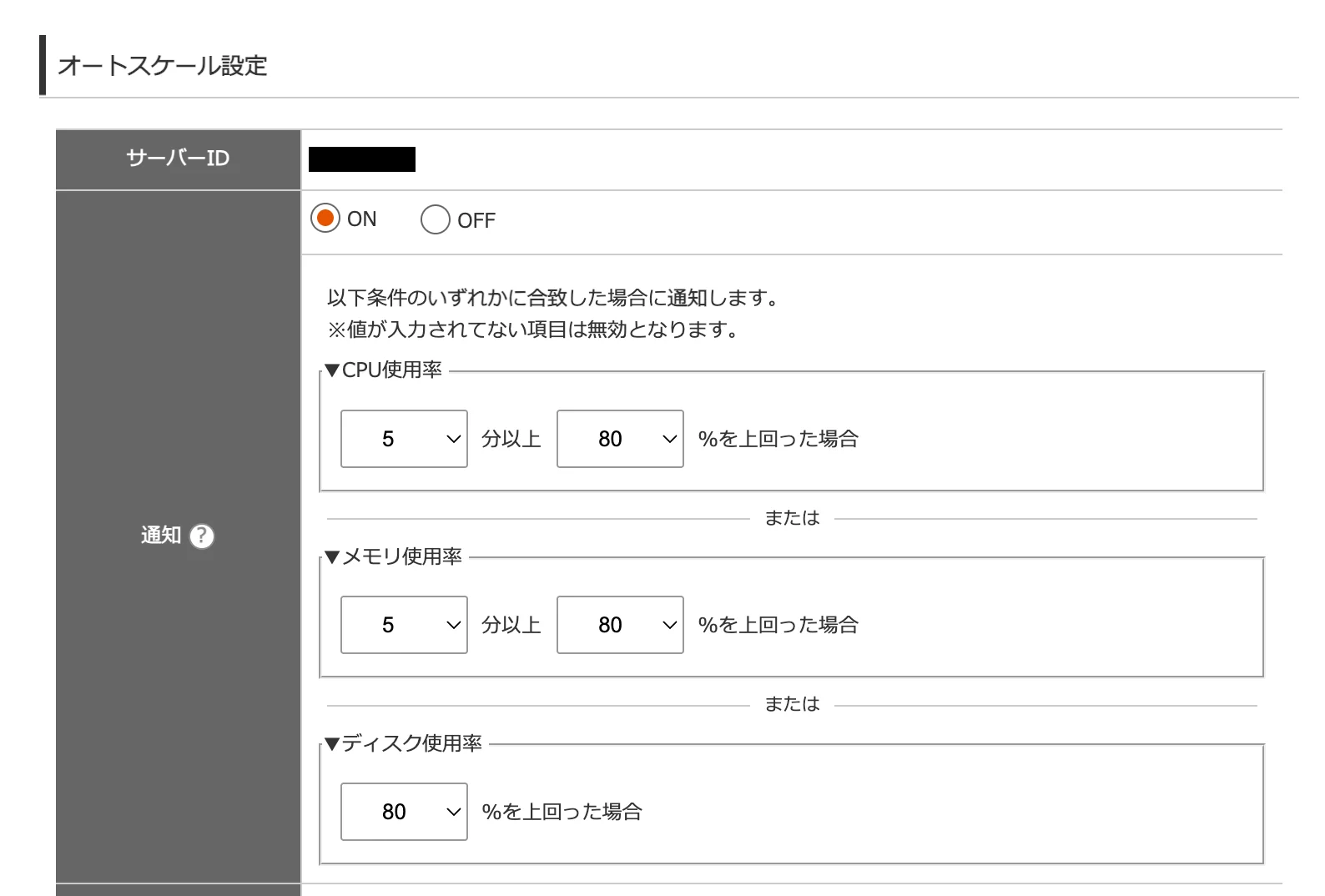
実測の最大値がCPU5%・メモリ10%だったので、80%なら明確な異常時だけ反応します。
50%などに下げると、通常の変動でも通知が飛びます。まず高めに設定し、通知の頻度を見て調整するのが現実的です。
画面には次の注意書きがあります。
※値が入力されてない項目は無効となります。
3項目すべてを埋める必要はありません。
使う条件だけ設定すれば、残りは無効になります。
また、条件の関係は 「いずれか1つでも合致すれば発動」 です。
以下条件のいずれかに合致した場合に通知します。
自動プランアップの設定
ONにすると、2段階の入力が現れます。
1. 上限のプランを選択
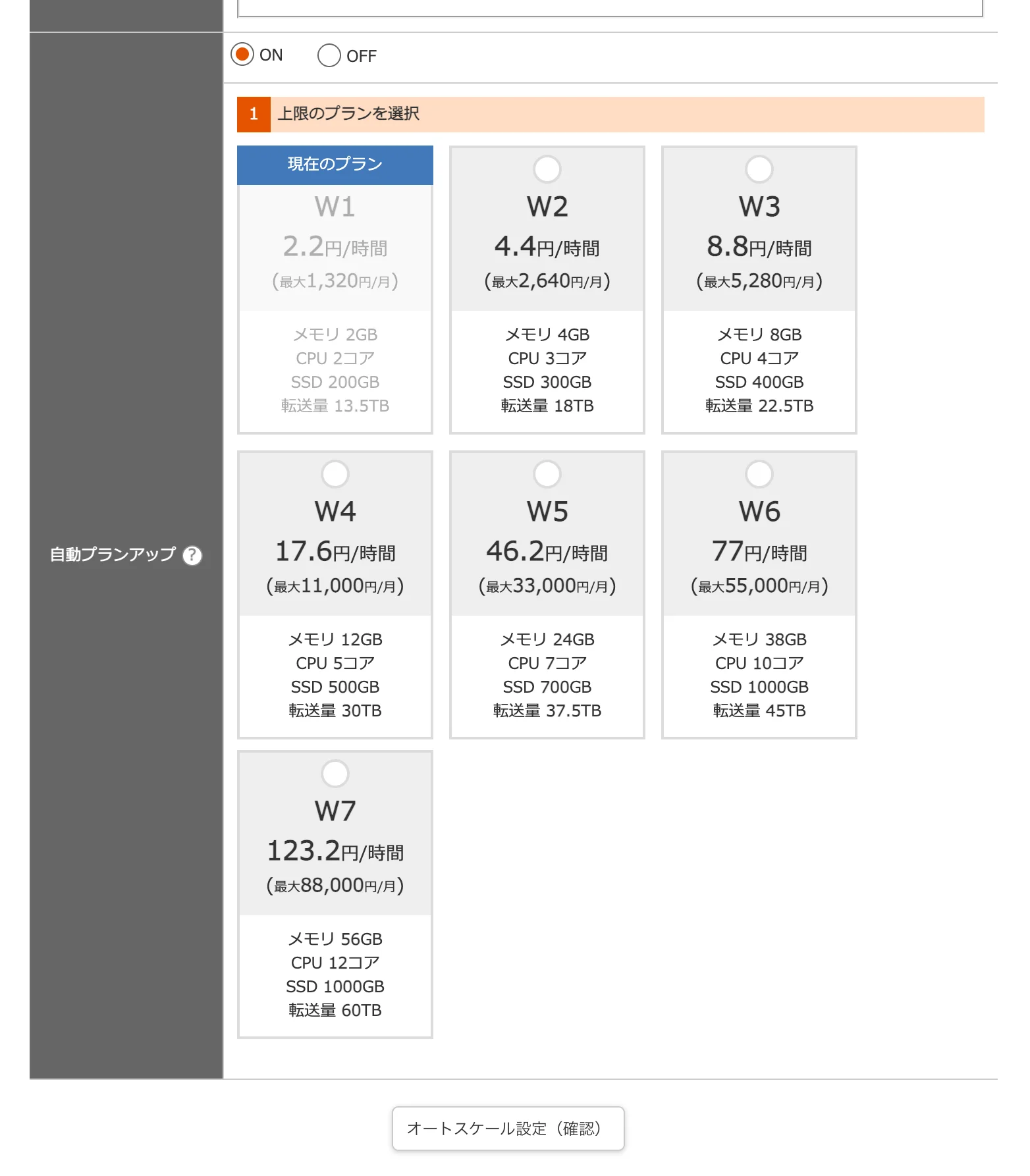
ここで選んだプランが、上がる上限になります。
| プラン | 時間単価 | 月額上限 | メモリ | CPU | SSD | 転送量 |
|---|---|---|---|---|---|---|
| W1 | 2.2円 | 1,320円 | 2GB | 2コア | 200GB | 13.5TB |
| W2 | 4.4円 | 2,640円 | 4GB | 3コア | 300GB | 18TB |
| W3 | 8.8円 | 5,280円 | 8GB | 4コア | 400GB | 22.5TB |
| W4 | 17.6円 | 11,000円 | 12GB | 5コア | 500GB | 30TB |
| W5 | 46.2円 | 33,000円 | 24GB | 7コア | 700GB | 37.5TB |
| W6 | 77円 | 55,000円 | 38GB | 10コア | 1000GB | 45TB |
| W7 | 123.2円 | 88,000円 | 56GB | 12コア | 1000GB | 60TB |
※金額はすべて税込です。
W1とW7では、月額上限に約67倍の差があります。上限プランの選択が、そのまま支払いうる金額の上限になります。
画面には歯止めについての記載もあります。
※プランが上限となっている場合は、設定している使用率を超えてもプランアップされません。
上限に達したら、それ以上は上がりません。
2. プランアップ条件の入力
通知とは別に条件を設定します。項目と選択肢は通知と同じです。
たとえば通知を60%、プランアップを80%のように差をつけると、上がる前に気づける運用ができます。
確認して確定する
入力内容が一覧で表示されます。
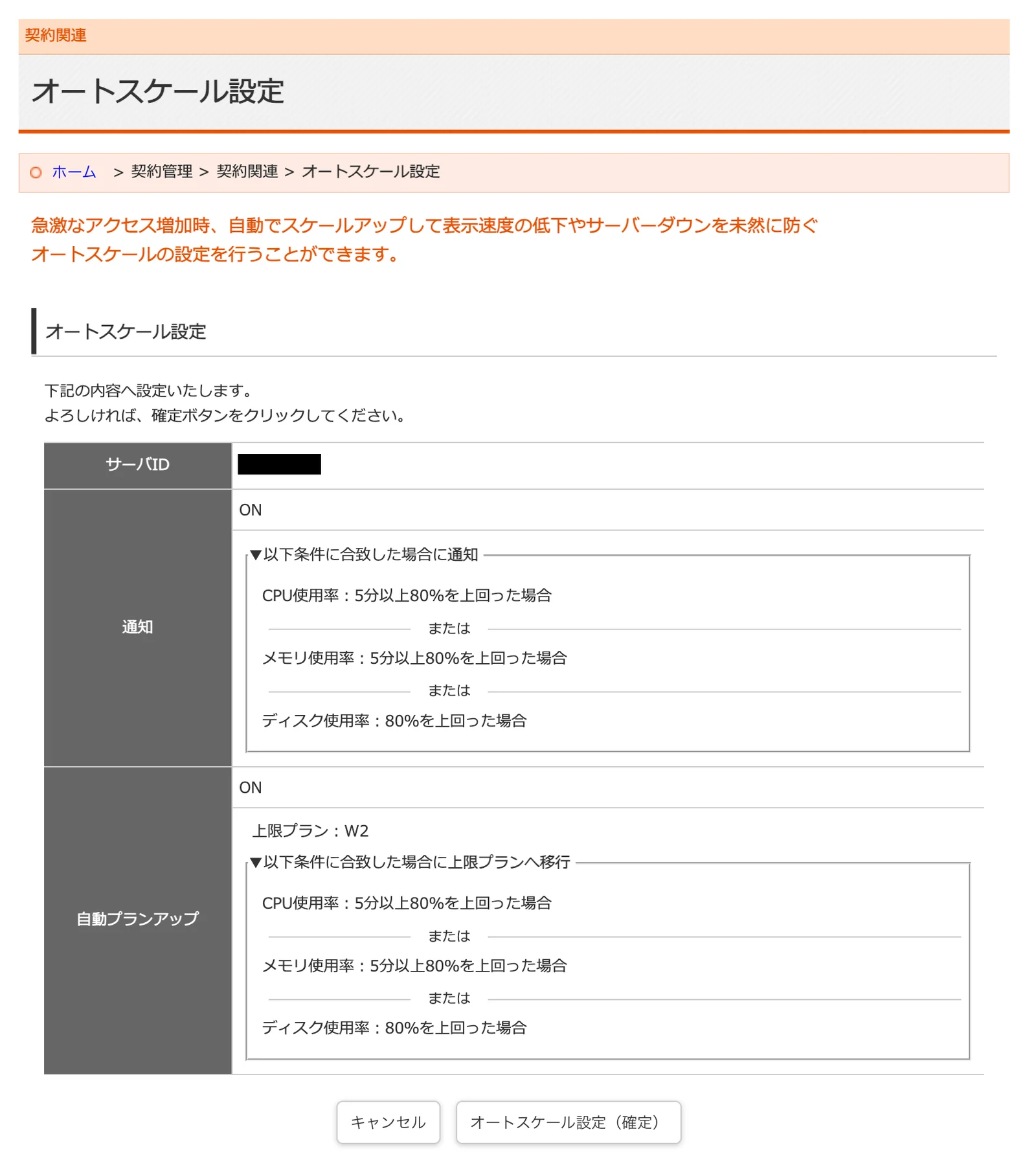
通知と自動プランアップの条件が、それぞれ分かれて表示されます。
「オートスケール設定(確定)」を押すと完了です。
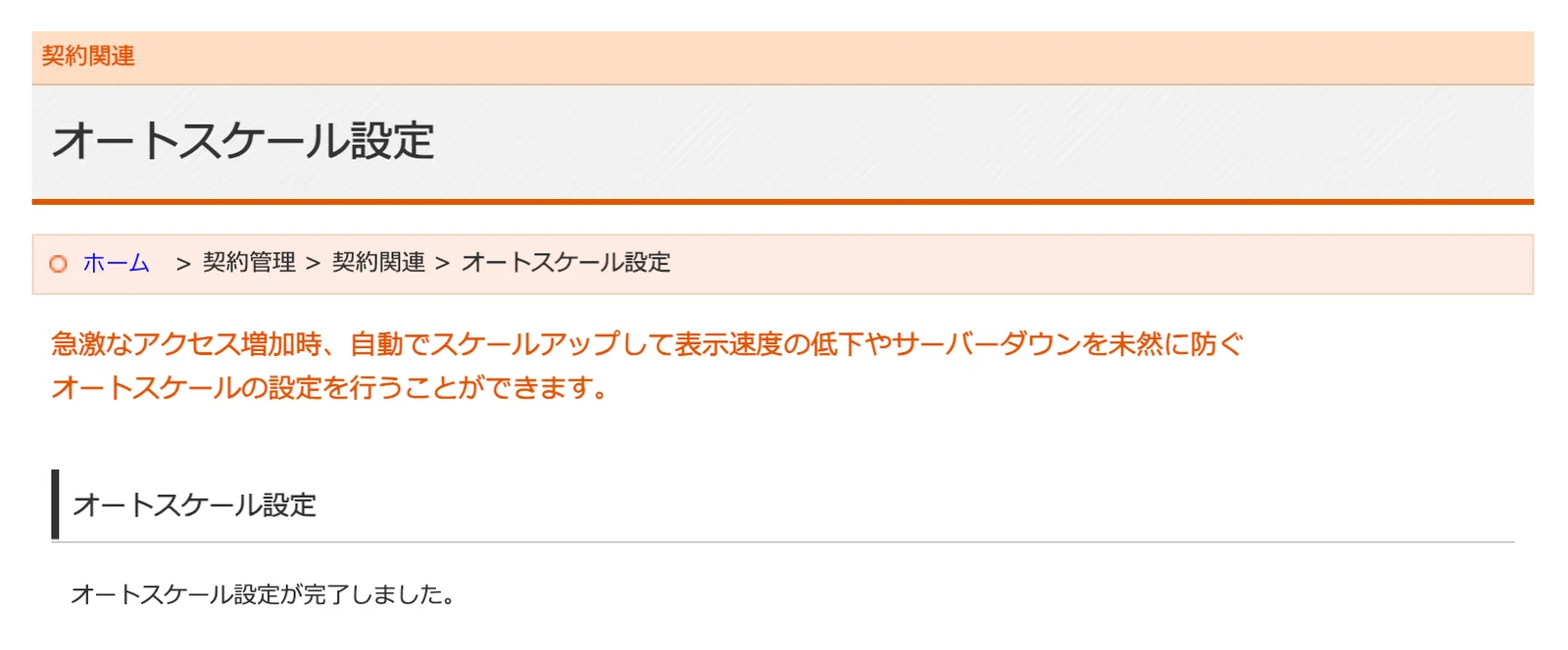
料金はどうなるのか
ここが最も重要な部分です。
月額上限が適用されなくなる
wpX Speedの料金は時間単価ですが、プランごとに月額上限が設定されています。W1なら1,320円です。
ところが、月の途中でプランが変わると、この上限が適用されなくなります。
公式のよくある質問に、計算例が掲載されています。
| 期間 | 計算 | 金額 |
|---|---|---|
| W1を29日間 | 2.2円 × (29日 × 24時間) | 1,531円 |
| W2を1日間 | 4.4円 × (1日 × 24時間) | 105円 |
| 合計 | 1,636円 |
W1の月額上限1,320円を超えています。
月の途中でプランアップすると、元のプランの上限は適用されず、それぞれの期間について時間単価で計算されます。
自動プランアップが1回でも発動すると、その月は上限が効かなくなるという点は、設定前に理解しておく必要があります。
プランは自動で戻らない
そして、もう1つ重要な点です。
自動で元のプランに戻る仕組みは、公式に案内されていません。
公式のよくある質問「自動プランアップでプランが変更されましたが元のプランに戻すことはできますか?」では、管理パネルの「契約管理」→「契約関連」→「プランの変更」から自分で戻す方法が案内されています。
設定画面や公式マニュアルを確認しましたが、「自動プランダウン」に相当する機能や、負荷が下がったら自動的に戻るという記述は見当たりませんでした。
つまり、「オートスケール」という名称ですが、自動化されているのは上がる方向だけです。
通知を受け取ったら、自分で確認して戻す必要があります。
通知をOFFにしたまま自動プランアップだけONにすると、上がったことに気づけません。
画面によって表現が違う点
設定画面と確認画面で、表現が一致していない箇所があります。
| 画面 | 表現 |
|---|---|
| 入力画面 | 以下条件のいずれかに合致した場合に上位プランへ移行します |
| 確認画面 | 以下条件に合致した場合に上限プランへ移行 |
「上位プラン」なら1段階ずつ、「上限プラン」なら設定した上限まで一度にとも読めます。
どちらの挙動かは画面の記載からは判断できませんでした。実際に発動させるには高い負荷をかける必要があり、共用環境では実施していません。
上限プランの選択は、一度に上限まで上がる可能性も想定して決めるのが安全です。
おすすめの使い方
以上を踏まえると、段階的に使うのが現実的です。
まずは通知だけをONにする
料金への影響がありません。
自分のサイトがどれくらいの負荷で動いているか、通知の頻度で把握できます。
しきい値を80%程度にしておき、通知が来なければ余裕がある状態です。
通知が頻繁に来るようになったら検討する
通知が届くようになったら、次のどちらかを判断します。
- 恒常的に高いなら → 手動でプランアップする
- 一時的なアクセス増が予想されるなら → 自動プランアップをONにする
自動プランアップをONにするときの注意
- 上限プランは必要最小限にする(W7にすると月額88,000円まで上がりうる)
- 通知も必ずONにする(上がったことに気づけないため)
- 発動したら、落ち着いた後に自分で戻す
wpX Speedのオートスケールでよくある質問
通知だけを使うことはできますか?
できます。通知と自動プランアップは別々にON/OFFできます。
通知だけONにしても料金は変わりません。
プランが上がったら自動で戻りますか?
自動で戻る仕組みは案内されていません。
管理パネルの「プランの変更」から自分で戻します。
上限プランを超えて上がることはありますか?
ありません。設定画面に次の記載があります。
※プランが上限となっている場合は、設定している使用率を超えてもプランアップされません。
しきい値は何%にすべきですか?
まずリソース利用状況で現在の使用率を確認してください。
実測の最大値より大幅に高い値(例:通常10%なら80%)に設定すると、異常時だけ反応します。
低く設定しすぎると、通常の変動でも通知やプランアップが発生します。
条件は3つすべて設定する必要がありますか?
不要です。画面に「値が入力されてない項目は無効となります」とあるとおり、使う条件だけ設定すれば問題ありません。
プランアップした月の料金はどうなりますか?
元のプランの月額上限は適用されず、期間ごとに時間単価で計算されます。
そのため、元のプランの上限額を超える場合があります。
まとめ
wpX Speedのオートスケールは、通知と自動プランアップの2つに分かれています。
設定の前に、リソース利用状況で現在の使用率を確認してください。実測値を見ずにしきい値を決めると、通知が多すぎたり、逆に反応しなかったりします。
そして、料金に関わる2点を押さえておいてください。
- プランが上がった後、自動では戻りません(手動で戻す必要があります)
- 月の途中でプランが変わると、元のプランの月額上限が適用されなくなります
まず通知だけをONにして、自分のサイトの負荷を把握するところから始めるのが安全です。料金への影響がなく、必要になったときに自動プランアップを追加できます。
wpX Speedの申し込みからの流れはwpX Speedの申し込み方法、エックスサーバーとの比較はエックスサーバーとwpX Speedの比較で解説しています。
表示速度そのものを改善したい場合は、キャッシュが効いていない原因の調べ方もあわせてご覧ください。プランを上げるより効果が大きい場合があります。