INDEX目次を開く +閉じる −
※本記事には広告(PR)が含まれます。
ESET HOME セキュリティをMacで使う場合は、ESET Cyber Securityをインストールします。ただし、インストーラーを実行しただけで設定がすべて終わるとは限りません。
Macでは、システム拡張、プロキシ設定、ネットワークコンテンツのフィルタリング、フルディスクアクセス、通知など、macOS側で許可を求められる場合があります。許可が不足すると、ESETに「コンピュータが完全に保護されていません」と表示されることがあります。
先に流れをまとめます。
- 対応OSと既存のセキュリティソフトを確認する
- ESET HOMEからMac用のインストーラーをダウンロードする
- ESET Cyber Securityをインストール・アクティベーションする
- macOS側で必要な権限を許可する
- ESETの画面で保護状態を確認する
筆者はM4 MacBook AirでESET Cyber Securityを利用しています。本記事では、購入後にMacへ導入し、保護が有効になったことを確認するまでの流れを説明します。
まだ購入前でプランが決まっていない方は、ESET HOME セキュリティの3プラン比較から確認してください。購入する製品が決まっている方は、ESETの新規購入方法と商品カードの選び方へ進めます。
ESETをMacへインストールする前に確認すること
対応するmacOSを確認する
Macへ導入する製品はESET Cyber Securityです。対応OSは更新されるため、インストール前にESET公式の動作環境で、利用中のmacOSが対象になっているか確認します。
本記事の画面は、M4 MacBook AirとmacOS 26.5.1、ESET Cyber Security 9.0.6700.0を使用した環境を基準にしています。OSやESETのバージョンによって、ボタン名や許可画面の順番が異なる場合があります。
他のセキュリティソフトが入っていないか確認する
複数のセキュリティソフトを同時に常駐させると、監視機能が競合する可能性があります。別のウイルス対策ソフトを利用している場合は、提供元の手順に従ってアンインストールしてからESETを導入します。
macOS標準のセキュリティ機能を無理に無効化する必要はありません。ここで確認するのは、別途インストールした他社製セキュリティソフトです。
インターネットへ接続した状態で作業する
インストーラーの取得、Appleによるソフトウェアの確認、ESETのアクティベーションには通信が必要です。作業途中で切断しない安定した回線を使います。
ESET Cyber SecurityをMacへインストールする手順
1. ESET HOMEへログインする
ESET HOMEへログインし、利用するサブスクリプションと保護対象の端末を確認します。
家族のMacへインストールする場合は、アカウント情報を直接共有する方法だけでなく、ESET HOMEからメンバーへ保護を送る方法もあります。詳しくは、ESETを家族・複数台で使う方法をご覧ください。
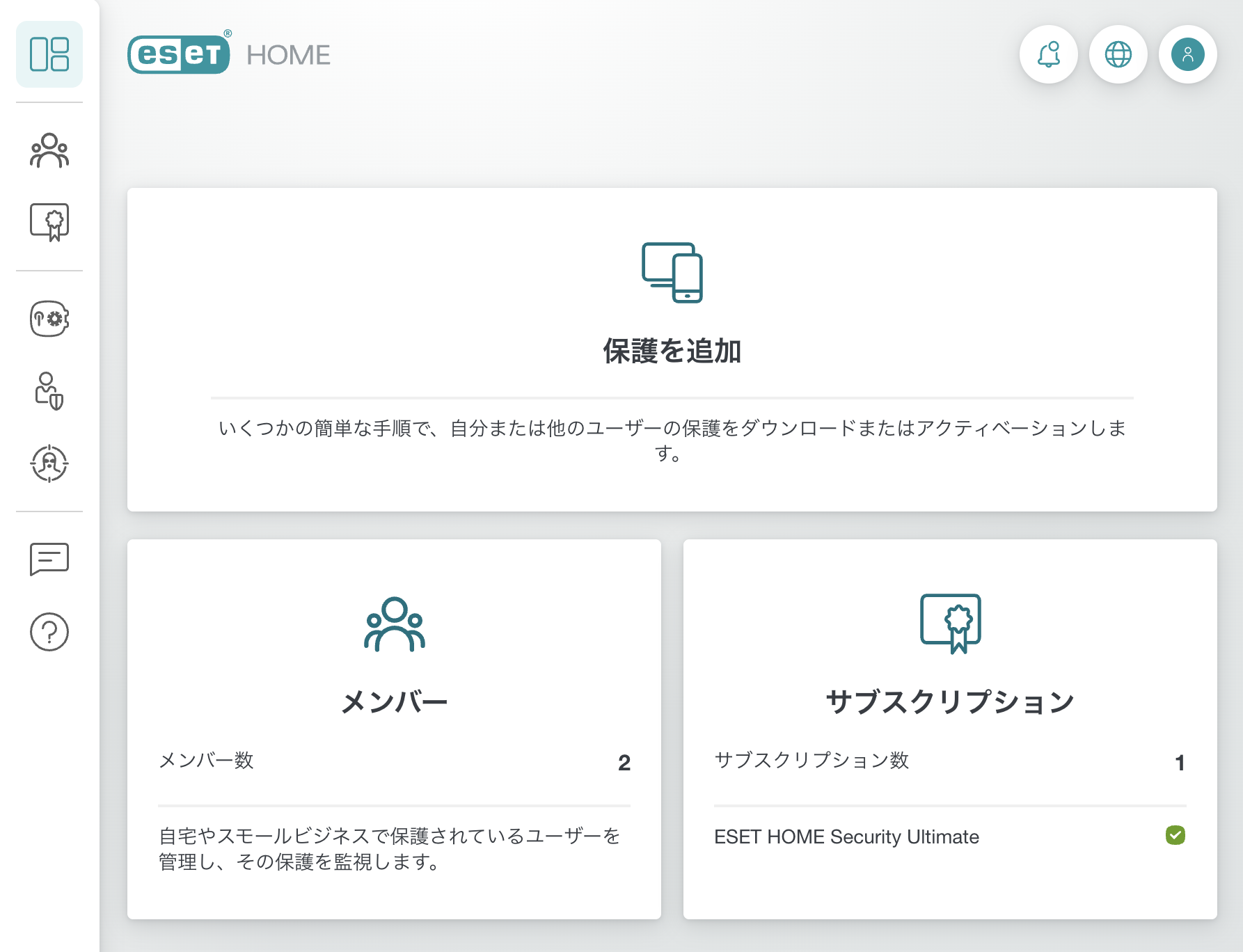
画面上部の「保護を追加」から、現在のMacまたは別の端末へESETの保護を追加できます。すでに別の端末を登録していても、この入口は利用できます。
2. Mac用のインストーラーをダウンロードする
ESET HOMEで利用するメンバーとサブスクリプションを選び、「このデバイスで保護を設定」を選択します。そのまま案内に沿って、今使っているMac向けのESET Cyber Securityをダウンロードします。
ESET公式の案内では、ESET HOMEから取得した.pkgファイルを利用する方法と、.dmgファイルを使って手動でアクティベーションする方法があります。本記事では、購入した契約をESET HOMEで管理する流れを基準にします。
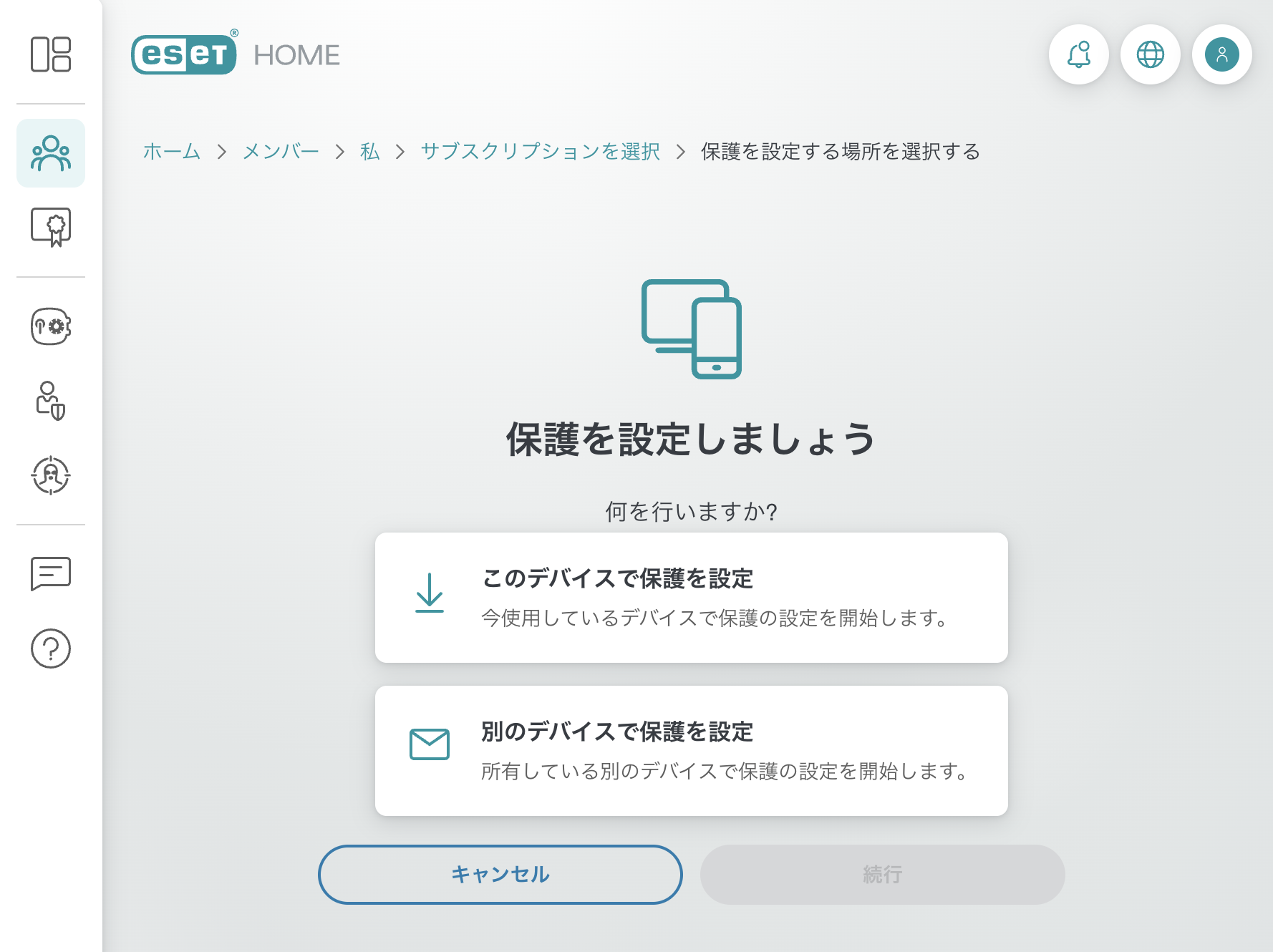
このMacへインストールする場合は、上段の「このデバイスで保護を設定」を選びます。「別のデバイスで保護を設定」は、所有している別の端末へダウンロード案内を送る場合に使います。
3. インストーラーを開く
ダウンロードしたインストーラーファイルを開きます。.dmgの場合は、表示された「Install ESET Cyber Security」をダブルクリックします。
画面の案内、使用許諾契約、インストール先を確認して進みます。macOSから管理者の認証を求められた場合は、Touch IDまたはMacの管理者パスワードで許可します。
4. インストールとアクティベーションを完了する
インストール完了後、ESET HOMEの契約または製品認証キーを使ってESET Cyber Securityをアクティベーションします。
ESET HOMEから取得したインストーラーでは、ログイン中の契約情報を使って進められる場合があります。別の契約を選ばないよう、プランと使用可能な台数を確認してください。
MacでESETに必要な権限を許可する
インストール後は、ESETのオンボーディング画面に沿ってmacOS側の設定を進めます。表示された許可をすべて無条件に有効にするのではなく、画面の提供元がESETであることを確認してから操作します。
システム拡張を許可する
ESETから「システム設定を開く」と案内された場合は、macOSの「プライバシーとセキュリティ」を開き、ESETのシステムソフトウェアを許可します。
許可後にESETへ戻り、オンボーディングを続けます。OSのバージョンによっては再起動を求められることがあります。
プロキシ設定とネットワークフィルタを許可する
Webとメールの保護を有効にする過程で、ESETによるプロキシ設定の追加や、ネットワークコンテンツのフィルタリングを許可する画面が表示される場合があります。
ダイアログに表示されたアプリ名がESETであることを確認し、「許可」を選びます。ここを許可しないと、Webアクセス保護など一部の機能が正常に動作しない可能性があります。
フルディスクアクセスを許可する
ESET Cyber Securityがユーザー保護データを検査できるよう、フルディスクアクセスを設定します。
- Macの「システム設定」を開く
- 「プライバシーとセキュリティ」を選ぶ
- 「フルディスクアクセス」を開く
- 表示されているESET関連項目を有効にする
- Touch IDまたは管理者パスワードで変更を許可する
ESETのバージョンによって、表示される関連項目の数や名称が異なる場合があります。ESETの警告画面からシステム設定を開き、案内された項目を確認してください。
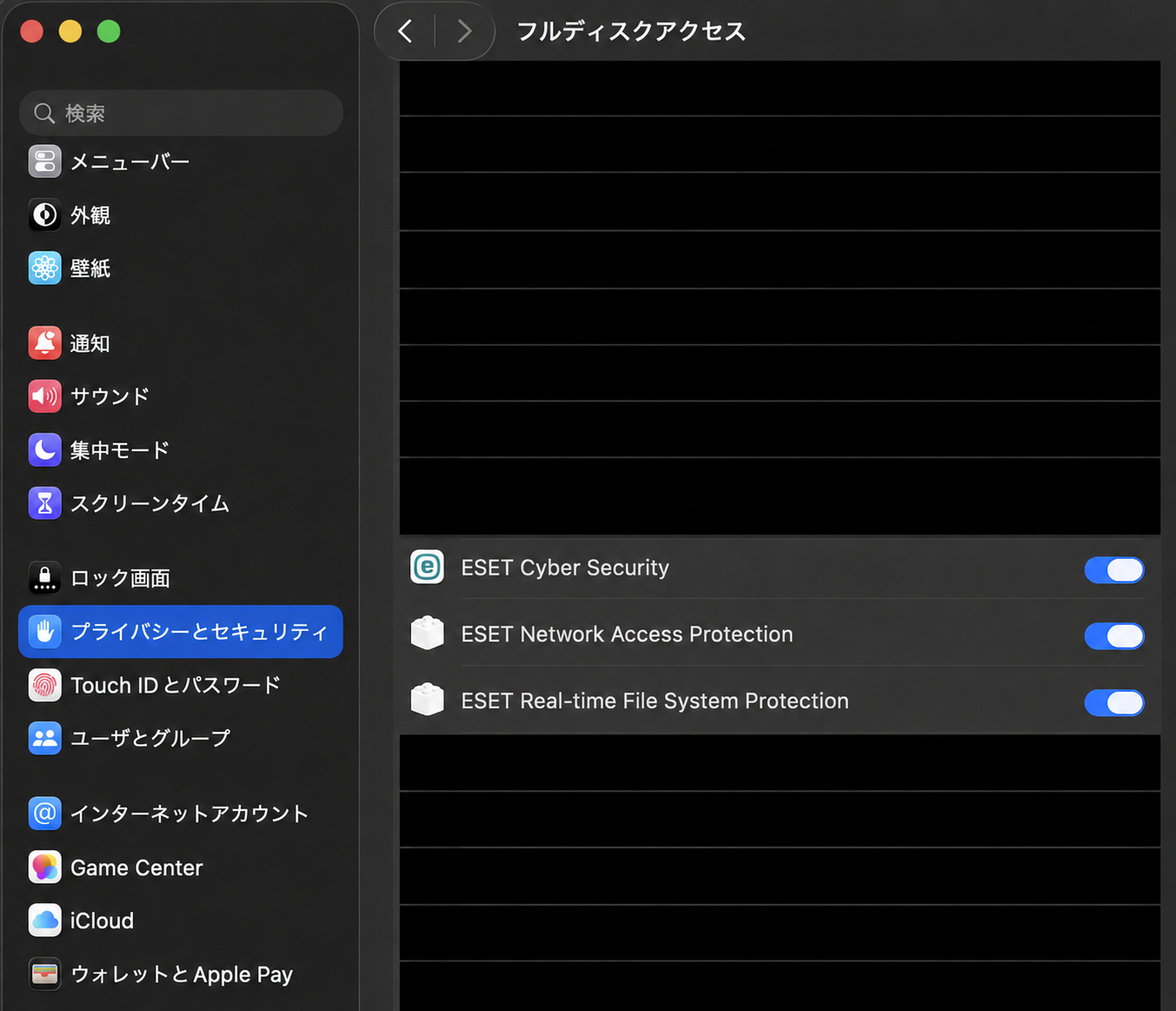
この環境では「ESET Cyber Security」「ESET Network Access Protection」「ESET Real-time File System Protection」の3項目が表示され、すべて有効になっています。
通知を許可する
検出や保護状態の変化に気づけるよう、ESETの通知を許可します。通知を許可しても、検査結果や警告が常に表示され続けるわけではありません。
通知を無効にした場合でもESET本体の画面で状態を確認できますが、問題の発生に気づくのが遅れる可能性があります。
「コンピュータが完全に保護されていません」と表示される場合
インストール後に警告が残る場合は、警告を消すことだけを目的にせず、未完了の項目を確認します。
ESETの概要画面で警告内容を確認する
ESET Cyber Securityを開き、概要画面に表示されている警告を確認します。フルディスクアクセス、ネットワーク関連の許可、通知など、未設定の項目が案内されている場合は、その項目から進みます。
Macを再起動する
権限を許可しても表示が変わらない場合は、作業内容を保存してMacを再起動します。システム拡張やフルディスクアクセスの変更は、再起動後に反映されることがあります。
ESETとmacOSを最新状態にする
古いESETが新しいmacOSに対応していない場合や、更新が途中になっている場合もあります。ESETのバージョンと、公式動作環境に掲載されている対応OSを確認します。
設定を確認しても解決しない場合は、すぐに削除・再インストールを繰り返す前に、ESET公式のMac版インストール手順とサポート情報を確認してください。
インストール後に保護状態を確認する
ESET Cyber Securityを開き、保護が有効で、対応が必要な警告が残っていないことを確認します。
あわせて、次の項目を確認します。
- ESET Cyber Securityがアクティベーション済みになっている
- リアルタイムファイルシステム保護が有効になっている
- アップデートが完了している
- ESET HOMEに対象のMacが表示されている
- macOS側で許可した項目が無効へ戻っていない
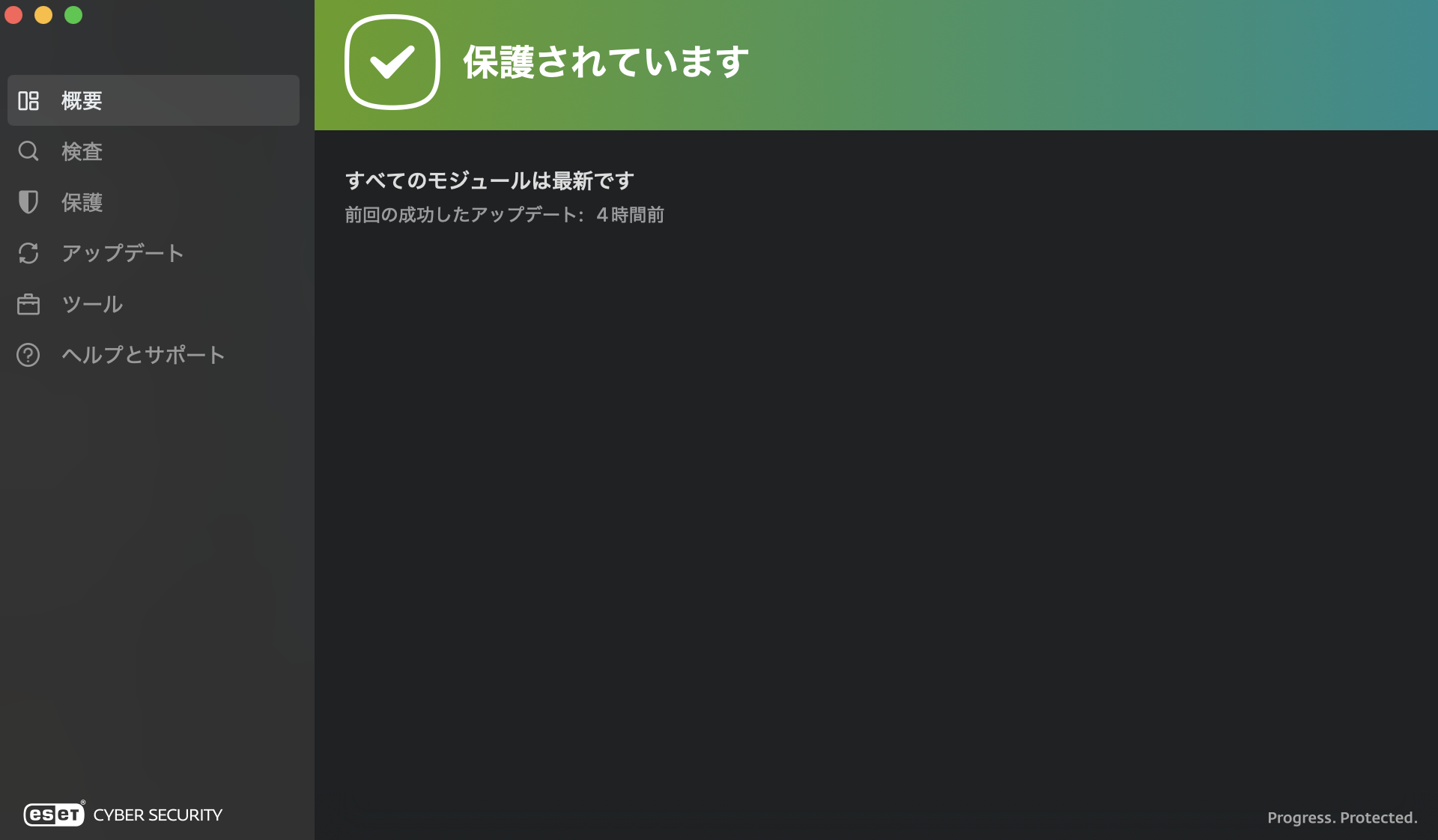
概要画面に「保護されています」と表示され、対応が必要な警告がなければ、基本的な導入は完了です。
ESETをMacへインストールするときの注意点
Mac版とWindows版では機能が異なる
同じESET HOME セキュリティを購入しても、WindowsとMacでは導入する製品や利用できる機能が異なります。Windows向けの機能紹介だけを見て、Macでもすべて使えると判断しないようにします。
ESET VPNは別アプリとして導入する
ESET Cyber Securityをインストールしただけで、ESET VPNのアプリまで自動的に使えるとは限りません。VPNを利用できる契約はPremiumまたはUltimateです。
VPNのインストール、アクティベーション、接続先の変更は、ESET VPNの使い方と海外IPでの検証で実画面とともに解説しています。
インストール後の負荷は状態を分けて考える
セキュリティソフトの負荷は、待機中、アップデート中、コンピューター検査中で異なります。筆者の環境で確認したCPU・メモリ使用量は、ESETはMacで重いのか実測した記事にまとめています。
ESETのMacインストールでよくある質問
Apple SiliconのMacでも使えますか?
現行の公式動作環境では、対応macOSにおいてIntelプロセッサーとApple ARMが案内されています。M1・M2・M3・M4などのApple Siliconを利用している場合も、OSとESETのバージョンが対応範囲か確認してください。
Essential・Premium・UltimateでMacへ入れるアプリは変わりますか?
Macの基本的なウイルス対策にはESET Cyber Securityを利用します。ただし、プランごとに付加機能が異なり、ESET VPNはPremiumとUltimateで利用できます。OSによって利用できない機能もあるため、購入前にMac向けの対応表を確認してください。
ESET HOMEを使わずにインストールできますか?
製品認証キーを使って手動でアクティベーションする方法も案内されています。ただし、複数台や家族の端末を管理する場合は、ESET HOMEでサブスクリプションと端末を確認できる方が分かりやすいでしょう。
フルディスクアクセスは許可して大丈夫ですか?
ESETがMac内の保護対象データを検査するために必要な権限です。システム設定に表示されている提供元とアプリ名がESETであることを確認し、公式手順に沿って許可します。
インストール後にMacが重くなりませんか?
常駐時と検査中では負荷が異なります。筆者のM4 MacBook Airでは待機中の主要プロセスのCPU使用率は低い状態が中心でしたが、コンピューター検査中はCPU使用率が上がりました。重い処理と検査の時間を重ねない方法もあります。
まとめ
ESETをMacで使うには、ESET Cyber Securityをインストールし、macOS側の権限設定まで完了させます。
特に確認したいのは、システム拡張、ネットワーク関連の許可、フルディスクアクセス、通知です。インストールが完了していても警告が残っている場合は、ESETの概要画面から未設定の項目を確認してください。
購入前の方は、Macで使える機能、保護する端末数、VPNの必要性を先に決めると選びやすくなります。ESET HOME セキュリティをMacで使った総合評判レビューも判断材料にしてください。
初めてESETを購入する方は、ESET HOME セキュリティの新規購入ページで現在の対象製品と販売条件を確認できます。