INDEX目次を開く +閉じる −
※本記事には広告(PR)が含まれます。
ESET HOME セキュリティを初めて購入するときは、「新規購入・更新・月額のどれを選ぶのか」「ダウンロード版を買った後は何をするのか」が分かりにくいところです。
先に結論をまとめます。
- ESETを初めて契約する方は、新規購入用の製品を選ぶ
- 現在の契約を延長する方は、新規購入ではなく更新手続きを使う
- 購入前に、プラン・保護する端末数・利用期間を決める
- ダウンロード版は、購入後にユーザー登録し、ESET HOMEから端末へ導入する
- 新規購入時の有効期限は、購入日ではなくユーザー登録を完了した時点から始まる
筆者はESET HOME セキュリティ Ultimateを契約し、MacでESET Cyber SecurityとESET VPNを使っています。本記事では、国内向けESETの公式ダウンロード版を初めて購入する方に向けて、購入前の選び方から導入までを整理します。
すでにプラン・台数・期間が決まっている方は、ESET HOME セキュリティの新規購入ページで現在の対象製品と販売条件を確認できます。
最初に、新規購入・更新・月額・無料体験を分ける
同じESETでも、現在の利用状況によって進むページが異なります。
| 現在の状況 | 選ぶ手続き | 確認先 |
|---|---|---|
| ESETを初めて契約する | 新規購入 | 新規購入ページ |
| 新しい契約を追加する | 新規購入 | 新規購入ページ |
| 現在の契約を継続する | 更新・有効期限の延長 | CLUB ESET |
| 毎月の支払いで利用する | 月額サービス | 月額サービスページ |
| 購入前に動作を試したい | 無料体験 | 無料体験ページ |
初めて購入する方は新規購入
これまでESETを契約しておらず、新しく使い始める方は新規購入用の製品を選びます。
新規購入ページでは、プラン・端末数・契約期間の組み合わせごとに商品カードが並んでいます。購入する製品を決める前に、Windows・Mac・Androidのうち何台へウイルス対策を入れるのか、ESET VPNを何台で使うのかを数えておきましょう。
契約中の方は更新手続きを使う
現在利用しているESETの有効期限を延長する場合は、新規購入ではなく更新手続きを使います。
キヤノン公式では、CLUB ESETから有効期限を延長する方法が案内されています。早めに手続きしても、現在の有効期限の満了日から延長されます。契約中の方は、ESET公式の有効期限延長ページで対象製品と手順を確認してください。
月額で使いたい方は月額サービス
月額サービスは毎月自動で更新され、必要な期間だけ利用しやすい契約です。国内向けの現行製品では、EssentialとPremiumに月額版があります。
一方、長期間使う場合は、月額の合計より1年版・3年版の方が負担を抑えられることがあります。利用期間が決まっていない方は、ESET公式の月額サービス案内と新規購入用の1年・3年版を比較してください。
迷っている方は無料体験も選べる
自分の端末で動くか、操作感や負荷を先に確認したい方には無料体験版があります。ESET公式では、クレジットカードの登録なしで30日間試せると案内されています。
ただし、無料体験で使える製品・台数・機能には制限があります。VPNを使いたい場合や、購入する意思がすでに固まっている場合は、新規購入版の対象製品を確認した方が早いでしょう。
まだ判断できない方は、ESET公式の無料体験ページで対象製品を確認してください。
購入前に決める4つのこと
購入画面を開く前に、次の4項目を決めておくと迷いにくくなります。
- どのOSで使うか
- Essential・Premium・Ultimateのどれを選ぶか
- 何台を保護するか
- 1年・3年のどちらにするか
1. 利用するOSを確認する
ESET HOME セキュリティは、Windows・Mac・Androidで基本のウイルス対策を利用できます。ただし、OSごとに導入する製品と対応機能は異なります。
| OS・端末 | 主な利用内容 | 購入前の注意 |
|---|---|---|
| Windows | ウイルス対策など | プランにより利用できる機能が異なる |
| Mac | ESET Cyber Security | Windows版と同じ機能がすべて使えるわけではない |
| Android | ESET Mobile Security | Google Play版など購入経路の違いに注意する |
| iPhone・iPad | ESET VPNなど | ウイルス・マルウェア対策アプリは提供されていない |
Macにセキュリティソフトを追加する必要があるか迷っている方は、先にMacの標準機能とESETを比較した記事をご覧ください。
2. 必要なプランを選ぶ
プラン選びは、VPNが必要か、VPNを何台で使うかから考えると分かりやすくなります。
| 希望する使い方 | 候補 |
|---|---|
| 基本のウイルス対策を中心に使う | Essential |
| ESET VPNを1~3台で使う | Premium |
| ESET VPNを4台以上で使う、上位の保護機能も必要 | Ultimate |
各プランの機能、料金、VPN台数はESET HOME セキュリティ3プラン比較で詳しく整理しています。
3. 保護する端末数を数える
台数は家族の人数ではなく、ESETのウイルス対策を入れる対応端末の数で選びます。
たとえば、MacBook 2台、Windowsパソコン1台、Androidスマートフォン2台なら合計5台です。iPhone・iPadは同じウイルス対策の対象ではないため、使いたい機能を分けて確認します。
家族の端末を含めた数え方や、購入後に家族へ保護を追加する方法は、ESETを家族・複数台で使う手順で実際のESET HOME画面とともに解説しています。
4. 利用期間を決める
初めて使うため次回に見直したいなら1年版、3年間継続する予定なら3年版が候補です。
3年版は1年あたりの負担を抑えやすく、毎年手続きする回数も減らせます。一方、途中で必要な台数やプランを変更する可能性があるなら、最初から3年間に固定する必要はありません。
価格やキャンペーンは変わるため、固定された金額だけで決めず、購入直前に現在の販売条件を確認してください。
4項目が決まった方は、ESETの新規購入ページで希望する組み合わせの商品カードを確認できます。
ESET公式ダウンロード版を新規購入する手順
購入画面の表示やキャンペーンは変更されることがありますが、基本の流れは次のとおりです。
1. 新規購入ページを開く
ESET HOME セキュリティの新規購入ページを開きます。
検索結果や販売店から購入することもできますが、本記事では国内向け製品の契約条件を確認しやすい、キヤノンITソリューションズのオンラインストアで購入する流れを扱います。
購入ページには、プラン・台数・契約期間の組み合わせごとに商品カードが表示されます。プルダウンで条件を指定する画面ではありません。
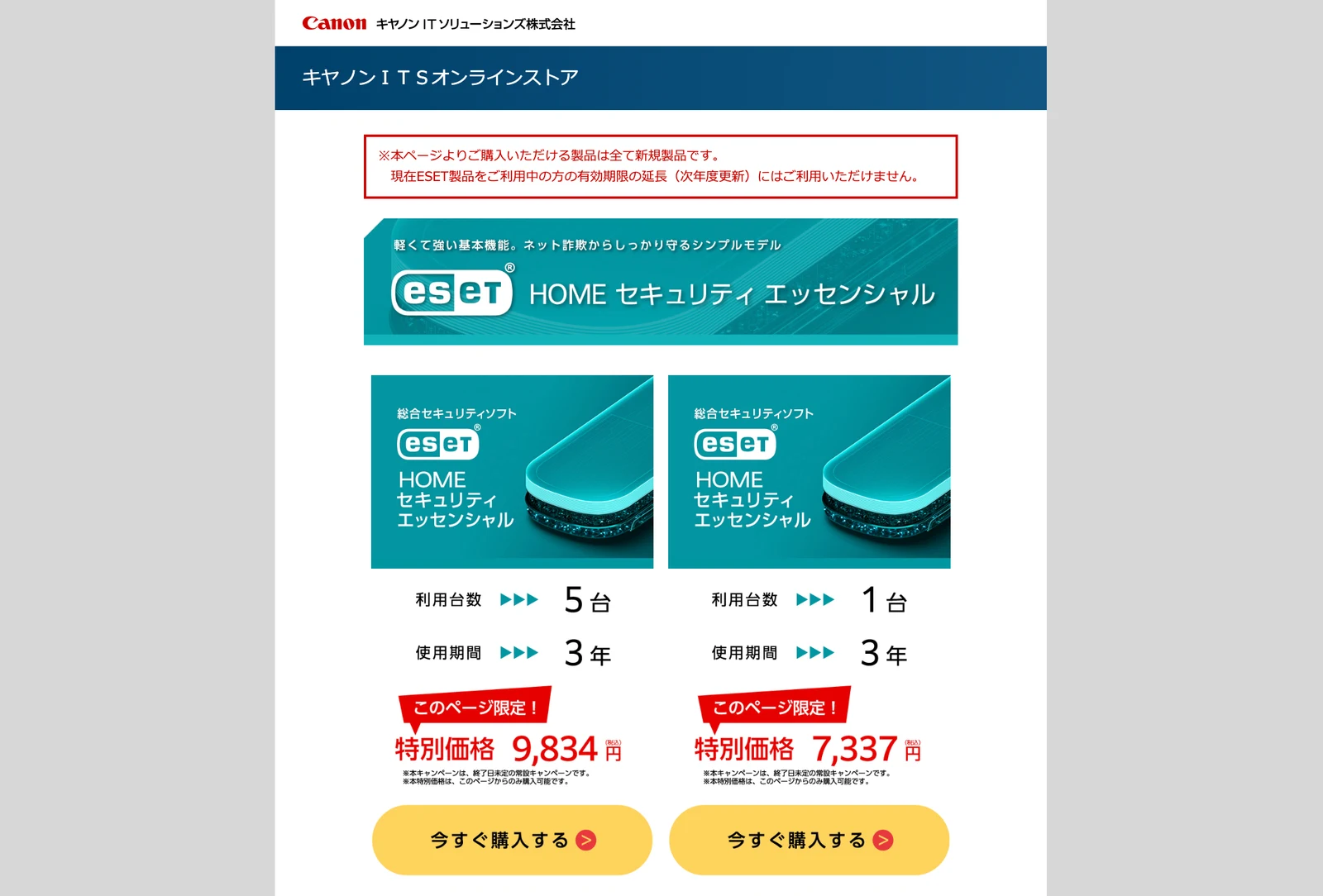
エッセンシャルの商品カード。画面と価格は2026年9月撮影時点です。
2. プランを選ぶ
Essential・Premium・Ultimateから、必要な保護レベルを選びます。
VPNが必要なのにEssentialを選んだり、VPNを4台以上で使うのにPremiumを選んだりしないよう注意してください。迷った場合は、購入画面を進める前にプラン比較へ戻って確認します。
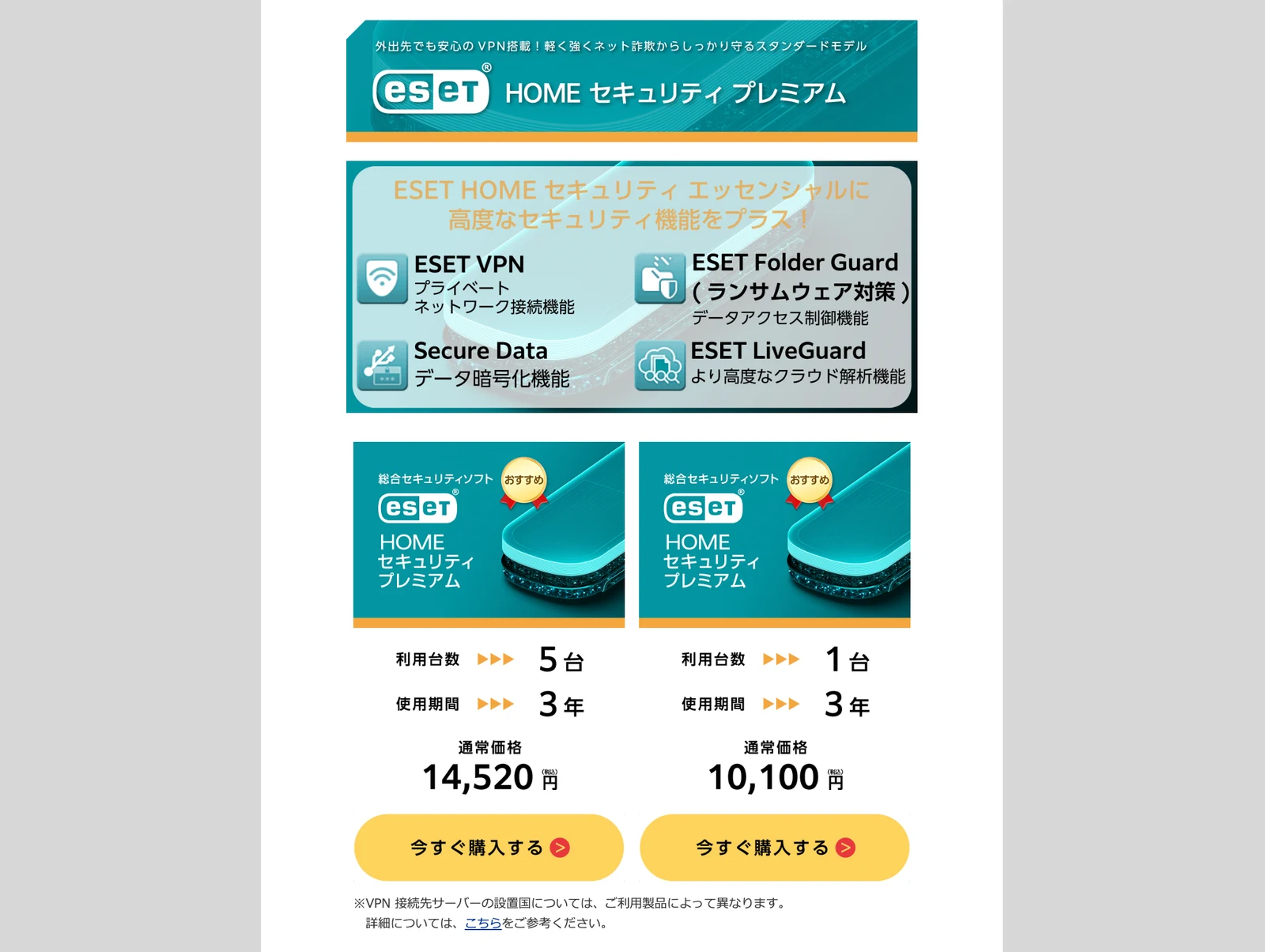
プレミアムはESET VPNなどを利用できます。表示価格は2026年9月撮影時点です。
3. 台数と利用期間を選ぶ
プランに応じて、保護する台数と1年・3年などの利用期間を選びます。
ウイルス対策の保護台数とVPNの利用可能台数は同じではありません。特にPremiumの5台版を選んでも、VPNを使えるのは最大3台です。
Ultimateは5台版のみで、1年版と3年版の商品カードが用意されています。「今すぐ購入する」を押す前に、カード内の利用台数と使用期間を確認してください。
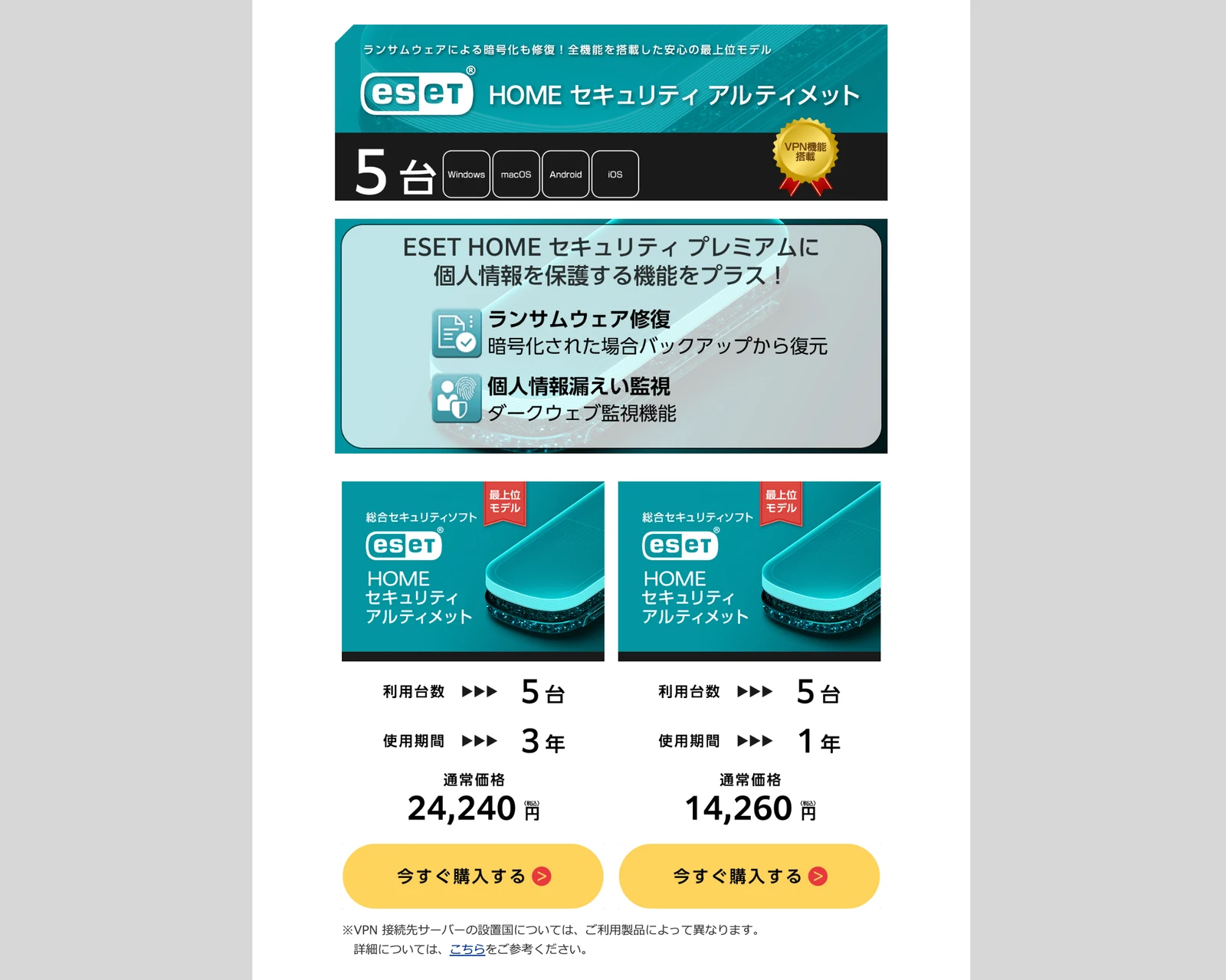
アルティメットは5台版の1年・3年から選びます。表示価格は2026年9月撮影時点です。
4. 注文内容を確認する
カートでは、次の項目を確認します。
- 製品名とプラン
- 保護する端末数
- 契約期間
- 新規購入用の製品であること
- 注文金額
同じESETでも、更新製品、月額サービス、法人・SOHO向け製品は手続きと対象が異なります。製品名だけで判断せず、注文内容を確認してください。
5. 購入者情報と支払い方法を入力する
氏名、メールアドレスなど、注文に必要な情報を入力し、利用できる支払い方法から選びます。
購入後の案内が届くため、メールアドレスの入力間違いに注意してください。注文確定前に、製品、台数、期間、金額をもう一度確認します。
ダウンロード版を購入した後の流れ
ダウンロード版は、箱やディスクが届くのを待つ製品ではありません。購入後の案内に沿ってユーザー登録を行い、利用する端末へ対応製品をダウンロードします。
1. 購入後の案内メールを確認する
注文後は、登録したメールアドレスに届く案内を確認します。
メールには購入や登録に関する情報が含まれるため、第三者へ転送したり、スクリーンショットをそのまま公開したりしないでください。
2. ユーザー登録を完了する
新規購入したESETは、購入しただけでは利用開始になりません。案内に沿ってユーザー登録を完了します。
キヤノンITソリューションズのサポート情報では、新規購入製品の有効期限は購入日ではなく、ユーザー登録を完了した時点から開始すると案内されています。すぐに使わない場合でも、登録期限や購入時の案内を確認し、紛失しないよう保管してください。
3. ESET HOMEへログインする
ESET HOMEは、サブスクリプション、保護している端末、家族メンバーなどを管理するためのサービスです。
ログイン後、「保護を追加」から自分の端末へ導入したり、家族へインストール案内を送ったりできます。
4. OSに合うESET製品をインストールする
利用する端末のOSを選び、対応する製品をダウンロードします。
すでに別のセキュリティソフトが入っている場合は、競合を避けるため、提供元の手順に従って先にアンインストールします。Macでは、インストール後にシステム拡張、ネットワーク機能拡張、フルディスクアクセスなどの許可が必要になる場合があります。
ESET公式の家庭向け製品ダウンロード案内でも、ESET HOMEへログインしてデバイスの保護を進める流れを確認できます。
5. 保護状態を確認する
インストール後は、端末側のESETアプリとESET HOMEの両方で、保護が有効になっているか確認します。
MacでESETを使ったときの負荷が気になる方は、M4 MacBook AirでCPU・メモリ使用量を実測した記事も参考にしてください。
ESETを購入するときの注意点
更新する人が新規購入用を選ばない
現在の契約をそのまま延長したい方は、更新手続きを使います。新規購入用の製品を買うと、既存契約とは別の契約として扱われる可能性があります。
「5台版」とVPN台数を同じだと思わない
5台版は、基本のウイルス対策を入れられる対応端末の台数です。VPN台数はプランごとに異なります。
- Essential:VPNなし
- Premium:最大3台
- Ultimate:最大10台
VPNの使い方と実際の画面は、ESET VPNの使い方で紹介しています。
iPhoneにも同じウイルス対策を入れられると思わない
ESETは、iPhone・iPad向けにMac・Windows・Androidと同じウイルス対策アプリを提供していません。契約プランによってESET VPNなどは使えますが、「家族のiPhoneも含めて5台をウイルス対策したい」という数え方はできません。
価格だけで古い製品を選ばない
検索結果には、旧製品名、海外向け製品、法人向け製品、古いパッケージが混在することがあります。
国内向けの現行ESET HOME セキュリティを使いたい場合は、対応OS、プラン名、台数、有効期間、販売元を確認してください。
購入メールや認証情報を公開しない
購入後のメールやESET HOMEには、メールアドレス、サブスクリプション情報、端末名などが表示されます。
問い合わせやスクリーンショットの共有が必要な場合は、氏名、メールアドレス、注文番号、製品認証キー、ライセンスID、端末名を隠してください。
ESETの購入方法でよくある質問
ESETはどこで買えますか?
キヤノンITソリューションズのオンラインストアや、公式に案内されている販売店で購入できます。本記事では、国内向けの現行製品と販売条件を確認しやすい公式オンラインストアのダウンロード版を案内しています。
ダウンロード版とパッケージ版で機能は違いますか?
同じ製品・プラン・台数・期間であれば、導入後の主な保護機能は購入形態だけで変わるものではありません。ダウンロード版は配送を待たずに導入でき、パッケージ版は販売店や同梱物を確認して購入します。
購入した日から有効期限が始まりますか?
新規購入用製品は、購入日ではなく、購入後にユーザー登録を完了した時点から有効期限が始まります。登録期限などの条件は購入時の案内を確認してください。
購入後、どこからダウンロードしますか?
購入後の案内に沿ってユーザー登録し、ESET HOMEへログインして端末の保護を追加します。OSに合う製品を選んでダウンロードしてください。
MacとWindowsを同じ契約で使えますか?
はい。購入した台数の範囲でWindows・Mac・Androidを組み合わせて使えます。ただし、OSごとに導入する製品と対応機能は異なります。
1年版と3年版はどちらがよいですか?
初めて使い、次回にプランや台数を見直したい方は1年版、3年間継続する予定で1年あたりの負担を抑えたい方は3年版が候補です。実際の価格差は購入時点の販売条件で比較してください。
まとめ
ESETを初めて契約する方は、新規購入用の製品を選びます。現在の契約を延長する方は更新、毎月の支払いで利用したい方は月額サービスへ進みます。
新規購入前に決めるのは、利用OS、プラン、保護する端末数、利用期間の4項目です。
特に、基本のウイルス対策を入れる台数とVPNの利用台数が異なる点、iPhone・iPadには同じウイルス対策を導入できない点に注意してください。
ダウンロード版は、購入後にユーザー登録を行い、ESET HOMEから利用端末へ導入します。有効期限は購入日ではなく、ユーザー登録を完了した時点から始まります。
条件が決まった方は、ESET HOME セキュリティの新規購入ページで、現在の対象製品・台数・期間・販売価格を確認してください。