INDEX目次を開く +閉じる −
※本記事には広告(PR)が含まれます。
iPhoneの画面に「VPN」と表示されて、「これはオンにした方がよいのか」「オフにしても大丈夫なのか」と迷うことがあります。
VPNは、iPhoneからVPNサーバーまでの通信経路を暗号化し、接続先のWebサイトなどから見えるIPアドレスをVPNサーバーのものへ切り替える仕組みです。ただし、iPhoneを使うすべての場面でVPNが必須というわけではありません。
この記事では、iPhoneでVPNを使う意味がある場面と、必ずしも必要ではない場面を分けて解説します。設定・接続・オフにする方法、勝手に再接続するときの確認、iCloudプライベートリレーとの違いも整理します。
筆者は、MacとiPhoneでESET VPNを利用しています。Web制作では、WordPressの海外IP制限が実際に機能しているかを、日本国外のIPアドレスから確認する用途にも使っています。
結論:iPhoneのVPNは、全員が常時オンにする必要はない
iPhoneでVPNが必要かどうかは、通信する場所と目的から判断します。
| VPNを使う意味がある場面 | 必ずしも必要ではない場面 |
|---|---|
| 公共施設、ホテル、カフェなどの共有Wi-Fiを使う | 信頼できる自宅Wi-Fiを普段どおり使う |
| 接続元のIPアドレスを切り替えて表示や制限を確認する | モバイル通信で一般的なWeb閲覧をする |
| 会社や学校が指定するネットワークへ接続する | VPNを使う具体的な目的がない |
| 複数のアプリを含む通信のプライバシーを補強したい | VPNによって必要なサイトやアプリが動かなくなる |
現在のWebサイトやアプリではHTTPSによる暗号化が広く使われています。VPNを利用しなければ、通信内容がすべて第三者へ丸見えになる、という説明は正確ではありません。
一方、VPNはiPhoneとVPNサーバーの間に暗号化された通信経路を作り、接続先から見えるIPアドレスも切り替えます。共有ネットワークを使うとき、IPアドレスを変えて検証するとき、組織から利用を指定されているときには意味があります。
VPNをオンにすると、通信速度や応答速度が変わったり、ログイン、決済、動画など一部のサービスで制限を受けたりする場合があります。目的がなければ、常時オンにすること自体をゴールにする必要はありません。
iPhoneに表示されるVPNとは?
VPNは「Virtual Private Network」の略です。iPhoneとインターネットの間にVPNサーバーを挟み、VPNサーバーまでの通信経路を暗号化します。
VPNへ接続すると、Webサイトからは通常、自宅や携帯電話回線のIPアドレスではなく、VPNサーバーのIPアドレスからアクセスしているように見えます。
ただし、VPNは端末内のウイルスを検査する機能ではありません。次の役割は分けて考えてください。
| 機能 | 主な役割 |
|---|---|
| HTTPS | iPhoneとアクセス先Webサイト間の通信内容を暗号化する |
| VPN | iPhoneとVPNサーバー間の通信を暗号化し、接続元として見えるIPアドレスを変える |
| セキュリティソフト | 対応するOSでマルウェアや危険なWebサイトなどを検知・防御する |
| iCloudプライベートリレー | iCloud+利用者のSafariブラウジングに関するプライバシーを保護する |
iPhoneでは、MacやWindowsのように第三者製アプリが端末全体のファイルを自由に検査できません。感染が心配な場合は、iPhoneのウイルスチェックで実際に確認できる項目を先に確認してください。
iPhoneでVPNを使う意味がある4つの場面
1. 公共・共有Wi-Fiを利用する
ホテル、カフェ、空港、公共施設などでは、不特定多数の人が同じWi-Fiを利用します。
HTTPSに対応するWebサイトやアプリでは通信内容が暗号化されますが、共有ネットワークの運営元が分からない、同名の偽アクセスポイントか判断しにくいといった不安は残ります。VPNは、iPhoneからVPNサーバーまでの通信を保護する追加手段になります。
AppleのキャプティブWi-Fiネットワークに接続する手順で説明されているように、公共Wi-Fiでは利用規約への同意やログイン画面が表示される場合があります。施設が案内する正式なネットワーク名を確認し、接続後にVPNを利用します。
VPNを使っていても、偽のログイン画面へパスワードを入力した被害までは防げません。ネットワーク名、URL、証明書の警告も確認してください。
2. 海外IPアドレスからWebサイトの表示を確認する
Web制作では、海外からのアクセスを制限したあと、本当に制限されているか確認する必要があります。
筆者は、お問い合わせフォームへ海外スパムが届くクライアントサイトで国外IP制限を設定した際、ESET VPNの日本国外サーバーへ接続して、対象ページへアクセスできないことを確認しています。
設定画面で「海外アクセスをブロック」と表示されているだけでは、利用者側の結果まで確認したことにはなりません。VPNで接続元を切り替えると、実際の表示を検証できます。
具体的な操作は、ESET VPNの使い方と海外IPでアクセス制限を確認する方法で実画面とともに紹介しています。
3. 複数のアプリを含む通信のプライバシーを補強する
iCloudプライベートリレーはSafariのブラウジングを中心に保護する機能です。一方、一般的なVPNは、VPN接続の対象となる端末の通信をまとめて扱います。
ただし、AppleはVPNとプライバシーで、デバイスが正常に機能するために必要な一部のトラフィックは、VPN接続の外部で通信する場合があると説明しています。
「VPNをオンにすればiPhoneのすべての通信が例外なく匿名になる」とは考えず、利用するVPNサービスのプライバシーポリシーとログの扱いも確認してください。
4. 会社や学校から指定されたネットワークへ接続する
会社や学校が、社内システムへ接続するためのVPN設定を配布している場合があります。このVPNは、個人が公共Wi-Fiで使うVPNサービスとは目的が異なります。
管理対象のiPhoneでは、VPN設定や構成プロファイルを自分の判断で削除しないでください。接続できない場合は、組織の管理者が案内する手順を優先します。
iPhoneでVPNが必須ではない場面
信頼できる自宅Wi-Fiやモバイル通信を使う
自宅で自分が管理するWi-Fiを使い、OSとルーターを更新し、HTTPSに対応した一般的なWebサイトやアプリを利用している場合、すべての人がVPNを常時オンにする必要はありません。
モバイル通信でも、VPNがなければ直ちに危険というわけではありません。接続元のIPアドレスを隠したい、組織のネットワークへ接続したいなど、目的があるときに利用します。
VPNでサイトやアプリが使いにくくなる
VPNサーバーを経由することで、次のような影響が出る場合があります。
- 通信速度が下がる
- 応答までの時間が長くなる
- ログイン時に追加確認を求められる
- 銀行、決済、動画配信などで接続を制限される
- 現在地を使うサービスで地域判定が合わなくなる
必要なサイトやアプリが使えない場合は、VPNを一時的にオフにして違いを確認します。ESET VPNをMacの有線接続で測定した結果は、ESET VPNの日本・米国サーバー速度実測で公開しています。iPhoneの速度測定ではないため、数値はそのままiPhoneへ当てはめず、接続先までの距離で遅延が変わる参考としてご覧ください。
VPNとiCloudプライベートリレーの違い
iCloudプライベートリレーは、iCloud+に含まれるプライバシー機能です。AppleのiCloudプライベートリレーの説明では、SafariでWebを閲覧するときに、単一の事業者が利用者と閲覧先の両方を把握できないようにする仕組みが案内されています。
| 比較 | 一般的なVPN | iCloudプライベートリレー |
|---|---|---|
| 主な対象 | VPN接続の対象となる端末通信 | SafariでのWeb閲覧を中心とした通信 |
| 接続先 | VPNサービスや組織が用意するサーバー | Appleの仕組みを利用 |
| 国・地域の選択 | サービスにより選択可能 | VPNのような国別サーバー選択が目的ではない |
| 会社・学校の内部接続 | 指定されたVPNで対応する場合がある | 対応しない |
| 利用条件 | VPNサービスごとに異なる | iCloud+への加入が必要 |
Safariのプライバシー保護だけが目的なら、プライベートリレーで足りる場合があります。Web制作の確認で米国IPアドレスへ切り替える、Safari以外を含む通信でVPNを使う、会社指定の接続先へ入るといった用途では代替になりません。
iPhoneでVPNを設定・接続する方法
個人でVPNサービスを利用する場合は、App Storeから提供元の正規アプリをインストールし、アプリの案内に沿って設定する方法が基本です。
初回接続時には、VPN構成の追加許可を求められる場合があります。提供元とアプリ名を確認してから許可してください。
一般的な流れは次のとおりです。
- VPN提供元の正規アプリをインストールする
- 契約したアカウントでログイン、または利用案内に沿って有効化する
- 利用する接続先を選ぶ
- iPhoneへVPN構成を追加する操作を許可する
- アプリの接続ボタンを押す
- 画面にVPNの接続状態が表示されたことを確認する
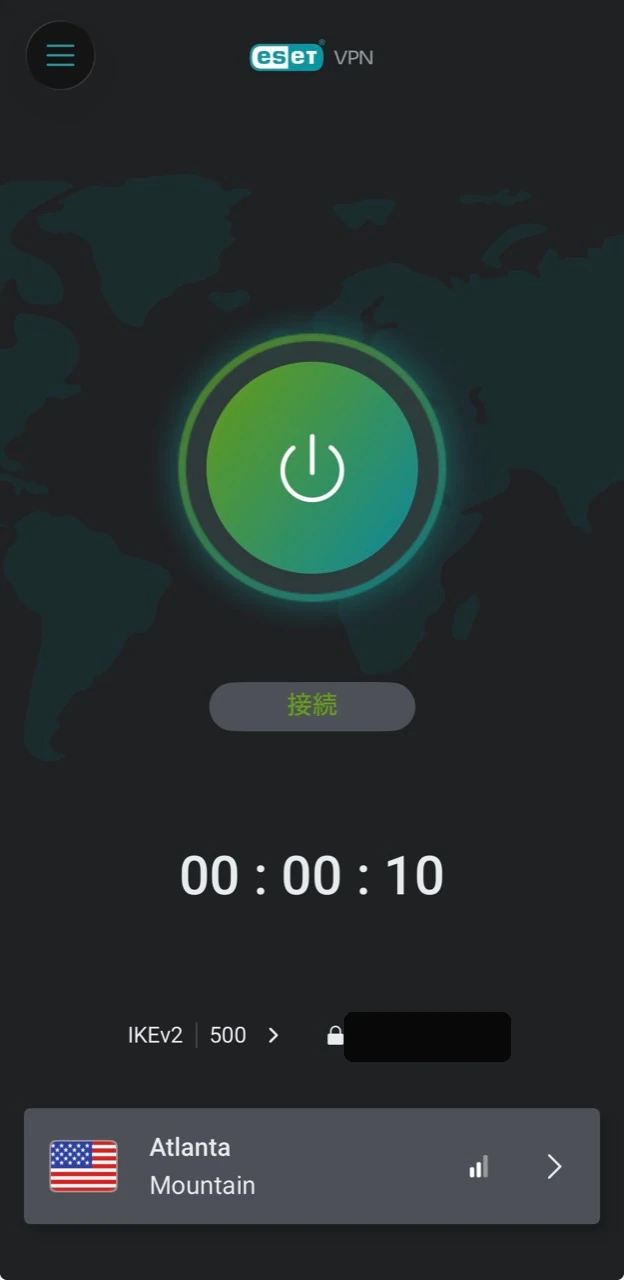
ESET VPNでは、接続先を選んで中央のボタンを押すとVPNへ接続できます。下の画面は米国Atlantaへ接続した状態です。画面下部に接続先が表示され、鍵のアイコンが閉じています。
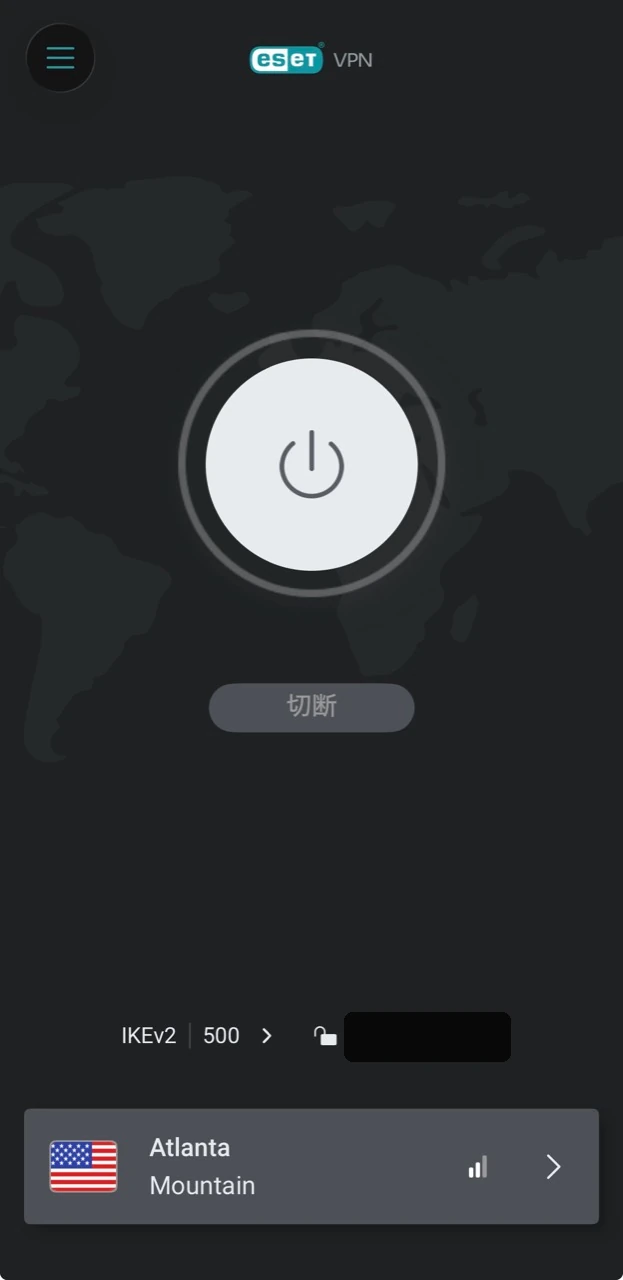
接続を解除すると、鍵のアイコンが開いた状態へ変わります。接続先としてAtlantaが選ばれていても、VPNへ接続しているとは限りません。中央のボタンと鍵の表示を確認してください。
会社や学校からサーバー、アカウント、認証方式などを指定されている場合は、提供された情報で手動設定することがあります。分からない値を推測で入力せず、管理者へ確認してください。
iPhoneでVPNをオフにする方法
VPNアプリを使って接続した場合は、まずVPNアプリを開き、「切断」や電源ボタンを操作します。
iPhoneの設定から確認する場合は、iOSのバージョンや設定状況によって表示が異なりますが、次の場所を確認します。
- 「設定」を開く
- 「一般」を選ぶ
- 「VPNとデバイス管理」を選ぶ
- 「VPN」を開く
- 接続中のVPNをオフにする
下の画面では「状況」が未接続になっています。ESET VPNの構成自体はiPhoneに残っているため、必要になったときはアプリから再接続できます。
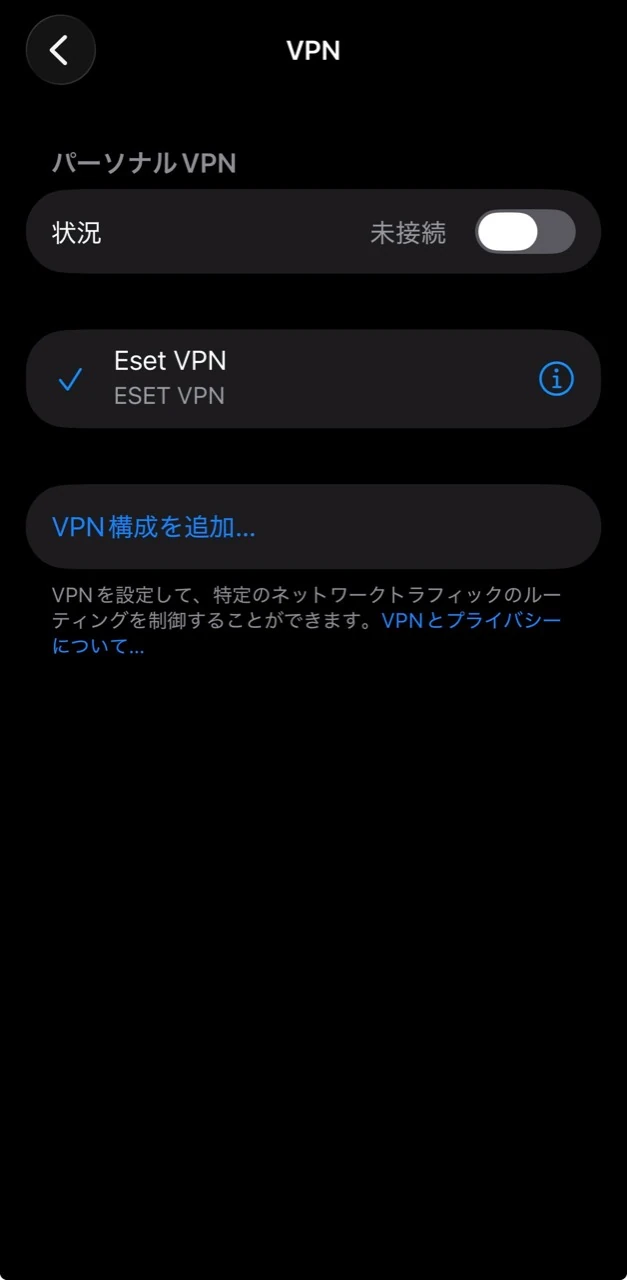
VPNをオフにしても、契約やアプリ自体が削除されるわけではありません。再び必要になったときは、アプリまたは設定画面から接続できます。
会社や学校が管理するVPNは、常時接続を前提としている場合があります。管理対象端末では、オフや削除を行う前に組織のルールを確認してください。
VPNが勝手にオンになる・再接続するとき
手動で切断してもVPNへ再接続される場合は、VPNアプリの自動接続や、iPhoneへ登録されたVPN構成を確認します。
- VPNアプリの「自動接続」がオンになっていないか
- 信頼できないWi-Fiへ接続したときだけ有効にする設定がないか
- オンデマンド接続が設定されていないか
- 会社や学校の管理プロファイルで指定されていないか
接続トラブルが発生している場合、VPN構成をすぐ削除するのではなく、まず自動接続をオフにして挙動を確認します。AppleのVPNやセキュリティソフト使用時の接続確認でも、VPN関連設定がネットワーク接続へ影響する場合の確認方法が案内されています。
無料VPNを使っても大丈夫?
無料という理由だけで危険とは断定できませんが、VPNを運営するにはサーバーや通信回線の費用がかかります。料金を支払わない代わりに何で運営されているかを確認してください。
インストール前に、少なくとも次を確認します。
- 運営会社と問い合わせ先
- プライバシーポリシー
- 接続ログや利用履歴の扱い
- 通信量、速度、利用できる国の制限
- 広告表示や追加課金の条件
- App Storeに表示される開発元と公式サイトが一致するか
VPNを使うと、通信をVPN運営者のサーバーへ預けることになります。聞いたことがない無料アプリを、偽のウイルス警告や広告の指示に従って入れないでください。
突然「ウイルスに感染しました」と表示されてVPNアプリの導入を求められた場合は、iPhone・Macで偽のウイルス警告が出たときの対処法を確認してください。
iPhoneでESET VPNを使う選択肢
ESET HOME セキュリティのPremiumとUltimateには、ESET VPNが含まれています。Essentialには含まれません。
ESETはiOS向けのアンチウイルス機能を提供していないため、「iPhoneをウイルススキャンするため」に購入する製品ではありません。
一方、次のような人には候補になります。
- Mac・Windows・Androidのセキュリティ対策も必要
- iPhoneやパソコンでVPNを使いたい
- 複数のセキュリティ機能を一つの契約で管理したい
- 海外IPアドレスからWebサイトの表示を確認したい
iPhoneだけで利用するVPNをできるだけ安く契約したい人には、VPN単体サービスの方が合う可能性があります。ESETを選ぶ前に、保護するパソコンの台数とVPNを使う端末数を分けて数えてください。
機能と台数は、ESET HOME セキュリティの3プラン比較で整理しています。実際の使用感や注意点は、ESETをMacで使った総合評判レビューも参考にしてください。
ESETを初めて購入する方は、ESET HOME セキュリティの新規購入ページで現在の商品と販売条件を確認できます。既存契約の更新や無料体験後の購入は、新規購入とは条件が異なります。
iPhoneのVPNに関するよくある質問
iPhoneのVPNは常にオンでよいですか?
常時接続が必要かは目的で決まります。会社や学校から指定されている場合、共有Wi-Fiで常に保護したい場合などはオンにする意味があります。一方、速度やログインに問題が出るなら、一時的にオフにして原因を確認します。
VPNをオフにしても大丈夫ですか?
信頼できる自宅Wi-Fiやモバイル通信を一般的な用途で使っており、組織からVPN接続を指定されていなければ、オフにしただけで直ちに危険になるわけではありません。アクセス先がHTTPSに対応しているか、iOSやアプリが更新されているかも確認してください。
画面上部のVPN表示が勝手に出るのはなぜですか?
VPNアプリの自動接続、オンデマンド接続、会社や学校の管理設定などが考えられます。利用しているVPNアプリと「VPNとデバイス管理」を確認してください。
プライベートリレーがあればVPNは不要ですか?
Safariでのプライバシー保護だけが目的なら足りる場合があります。しかし、VPNのように接続国を選ぶ、会社の内部ネットワークへ接続する、端末の対象通信をまとめて保護するといった用途とは異なります。
VPNをオンにすればウイルス対策になりますか?
VPNは端末内のファイルを検査する機能ではありません。通信経路の保護と、マルウェア対策、フィッシング対策、OS更新は分けて考えます。
まとめ
iPhoneのVPNは、すべての人が常時オンにする必要がある機能ではありません。
公共・共有Wi-Fi、海外IPアドレスからの表示確認、組織のネットワーク接続、複数アプリを含む通信のプライバシー保護など、目的がある場面で利用します。
信頼できる自宅Wi-Fiやモバイル通信を使い、VPNによって速度やサイト利用へ問題が出る場合は、オフにして原因を切り分けても構いません。管理対象端末では組織の設定を優先してください。
ESET VPNは、iPhoneだけのウイルス対策ではなく、Macなどのセキュリティ対策とVPNをまとめたい人向けです。購入する場合は、パソコンの保護台数とVPNを利用する端末数を分けて確認します。