INDEX目次を開く +閉じる −
Threads(スレッズ)の投稿は、リンクとして紹介するだけなら投稿URLをコピーして貼り付ければ完了です。投稿内容をWebページ内に表示したい場合は、公式の埋め込みコードを使用します。
ブログやLINEなどの外部URLをThreadsの投稿・プロフィールへ載せたい場合は、Threadsに外部リンクを貼る方法で手順とトラブル対策を解説しています。
WordPressではカスタムHTMLブロックに埋め込みコードを貼る方法に加え、Meta公式の「Meta Embeds」プラグインを使って投稿URLだけで埋め込む方法もあります。
投稿をフォロワー以外へ見せたくない方は、先にThreadsを非公開(鍵垢)にする方法と、非公開でも見える情報を確認してください。非公開の投稿は、URLを共有しても誰でも見られる状態にはなりません。
公開範囲、画像保存、通知などを含む全体案内は、Threadsの使い方まとめに整理しています。
この記事では、2026年8月時点の手順をWeb制作者の視点で画像付きで解説します。うまく表示されない場合や、複数の投稿を掲載する場合の注意点もまとめました。
先に結論:Threads投稿を埋め込む2つの方法
| 方法 | 向いているケース | 作業内容 |
|---|---|---|
| 公式の埋め込みコード | HTMLサイト、WordPress、各種CMS | 投稿メニューからコードを取得して貼り付ける |
| Meta Embedsプラグイン | WordPress 5.9以降 | プラグインを有効化し、投稿URLを単独行に貼る |
プラグインを増やしたくない場合は、公式コードを使う方法で十分です。WordPressでThreads・Instagram・Facebookの投稿を頻繁に掲載するなら、URLだけで扱えるMeta Embedsが便利です。
ThreadsのURLの出し方・リンクの貼り方
Threadsの投稿URLは、スマホアプリから次の手順で取得できます。
- リンクを取得したい投稿を開く
- 投稿下部のシェアボタン(紙飛行機アイコン)をタップする
- 開いたメニューのアイコン列から「リンク」をタップする
- コピーしたURLをブログやSNS、メッセージへ貼り付ける
アプリのバージョンによっては、この項目が「リンクをコピー」と表示されることもあります。どちらの場合も鎖のアイコンが目印です。
プロフィールへのリンクを貼る場合は、https://www.threads.com/@ユーザー名 の形式です。個別投稿を紹介したい場合は、プロフィールURLではなく、対象投稿のシェアメニューからコピーしたURLを使ってください。
単なるリンクではなく、投稿本文や画像もページ内に表示したい場合は、後述する「埋め込みコード」を取得します。
URLのコピーだけが目的の場合は、ThreadsのURLをコピーする方法で投稿とプロフィールそれぞれの手順を実画面付きで解説しています。
投稿をWebサイトへ紹介するのではなく、画像だけを自分のiPhoneへ保存したい場合は、Threadsの画像をiPhoneへ保存する方法を確認してください。
Threadsとは

引用:Threads公式サイト
Threadsは、FacebookやInstagramを運営するMeta社が提供するSNSです。テキストを中心に、画像・動画・リンクを含む投稿や返信を公開できます。
そんなThreadsは、タイムライン(フィード)や投稿(ポスト)がX(旧Twitter)に類似していることからも、対抗馬として登場したと言われています。
Threadsは2025年4月に公式ドメインを threads.net から threads.com へ移行しました。古い threads.net のURLも引き続きサポートされていますが、新しく取得するURLや埋め込みコードは threads.com 形式です。
Threadsの投稿を埋め込む方法
まずは、プラグインを使わずに公式の埋め込みコードを貼る方法です。
- Threadsの投稿のリンクをコピーする
- ブラウザでThreadsの投稿ページを開く
- 投稿ページ右上の3点リーダーをクリックする
- 埋め込みコードを取得する
- Webサイトやブログに埋め込みコードを貼り付ける
ブラウザでThreadsを開く
Threadsはスマートフォンアプリだけでなく、PCやスマートフォンのWebブラウザでも閲覧できます。スマホアプリで投稿URLをコピーしてブラウザで開くか、ブラウザ上で対象の投稿を直接開きます。
スマホアプリからURLを取得する場合
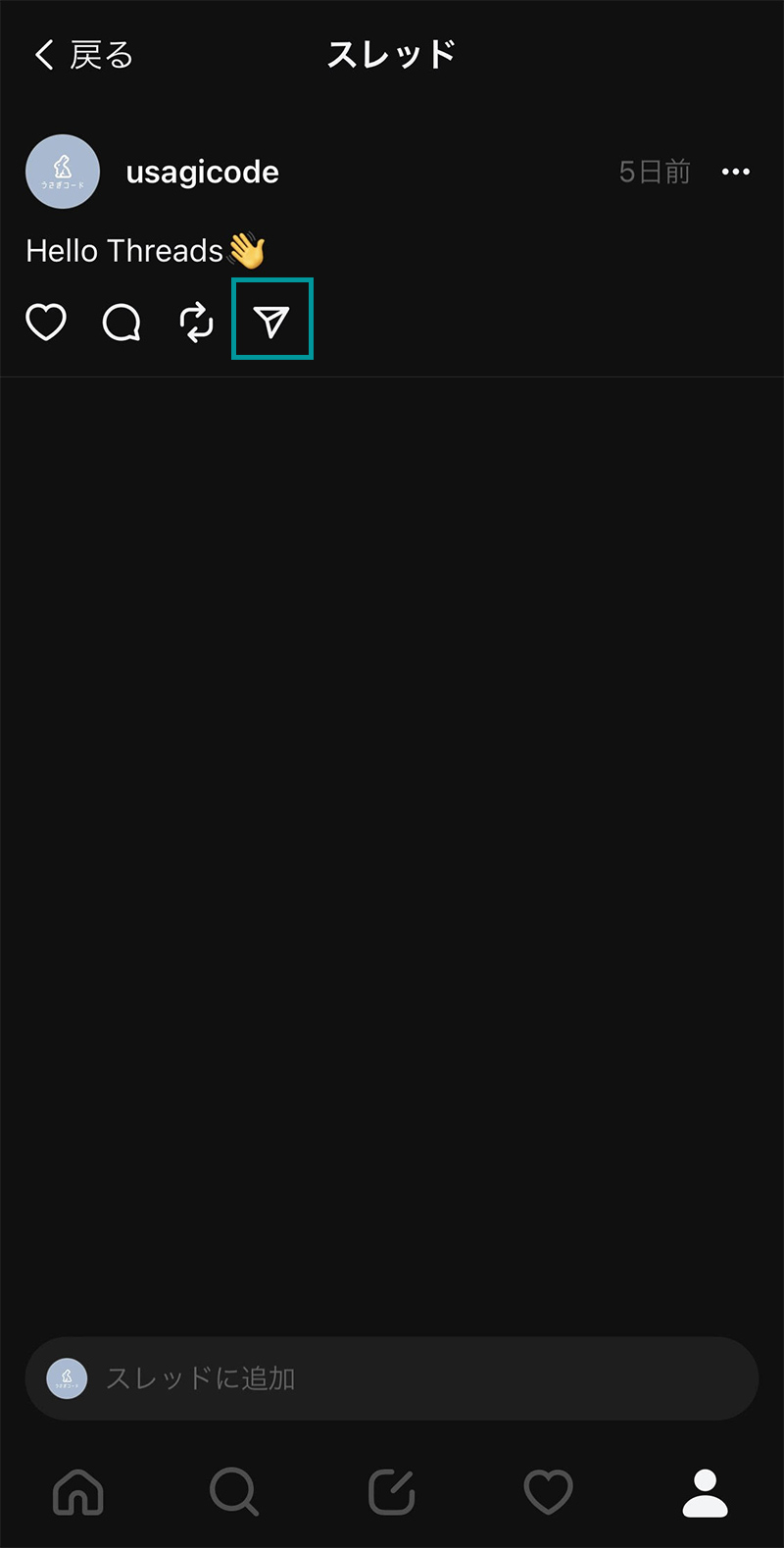
Threadsのスマホアプリを開き、埋め込みたい投稿のシェアボタン(紙飛行機アイコン)をクリックします。
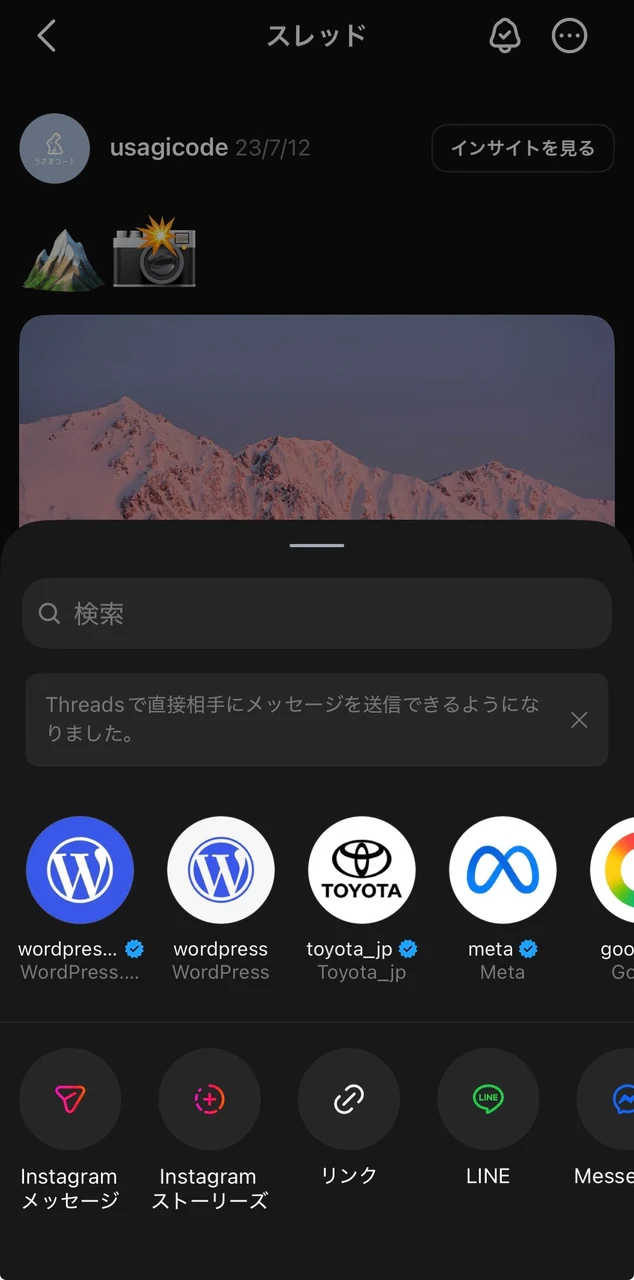
シェア用のオプションメニューが開いたら、下段のアイコン列にある「リンク」をタップして、投稿のリンクを取得します。バージョンによっては「リンクをコピー」と表示されることもあります。
直接ブラウザにURLを入力する場合
直接URLを入力する場合は、https://www.threads.com/@usagicode のように、https://www.threads.com/@「ユーザーID」でフィードが表示されます。※@マークが無くてもリダイレクトされます。
Google ChromeやSafari、Microsoft Edgeなどで開いてみましょう。ちなみに、スマートフォンでも上記のURLを表示することは可能で、埋め込みコードもコピーすることができます。
埋め込みコードの取得とコピー
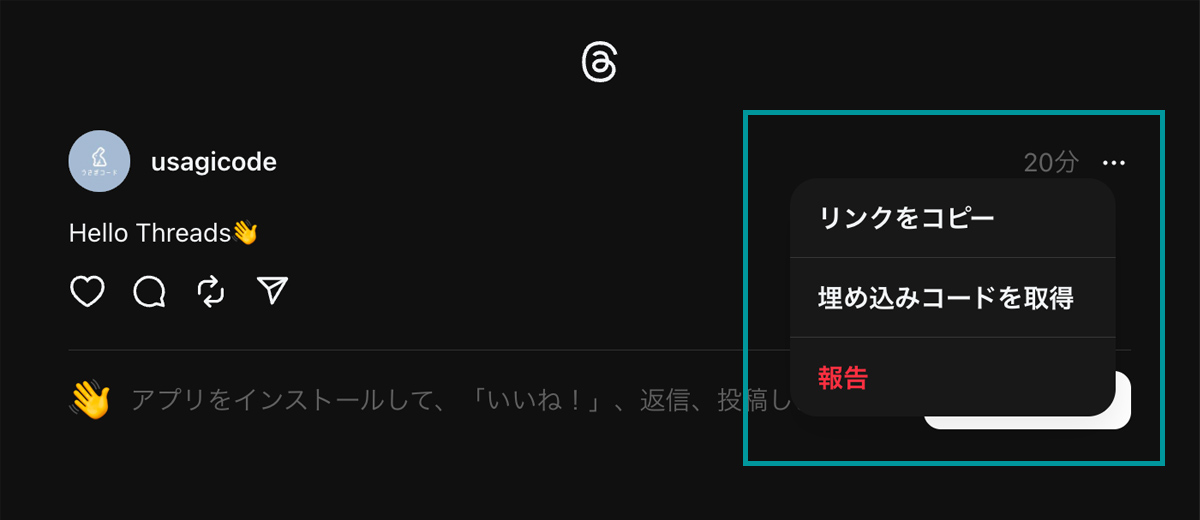
PCのブラウザでThreadsの投稿を表示できたら、投稿にある「…(三点リーダー)」をクリックし、「埋め込み」を選択します。表示された埋め込みコードをすべてコピーしてください。コードには投稿を表示するためのHTMLとThreads公式スクリプトが含まれます。
コードの埋め込み
取得したコードをWebサイトの任意の場所に貼り付けます。
静的なサイトの場合はHTMLファイルへ。WordPressなどの動的なサイトの場合はPHPファイル、もしくはダッシュボードから固定ページや投稿の編集画面でエディターに貼り付けます。
WordPressのカスタムHTMLブロックに貼る方法
例としてWordPressのブログにThreadsの投稿を埋め込む方法を紹介します。
WordPressのダッシュボードにログインし、記事を新規追加もしくは投稿済みの記事を選択し、編集画面を開きます。
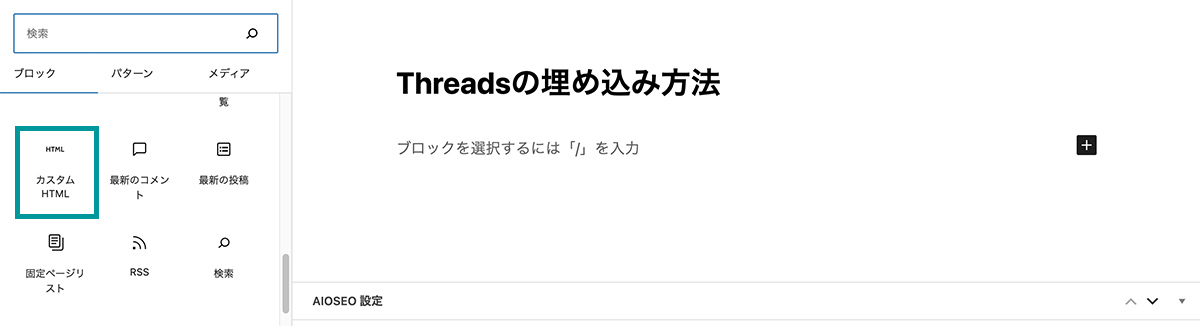
ブロック挿入ツールから「カスタムHTML」を選択し、Threads上でコピーした埋め込みコードを貼り付けます。
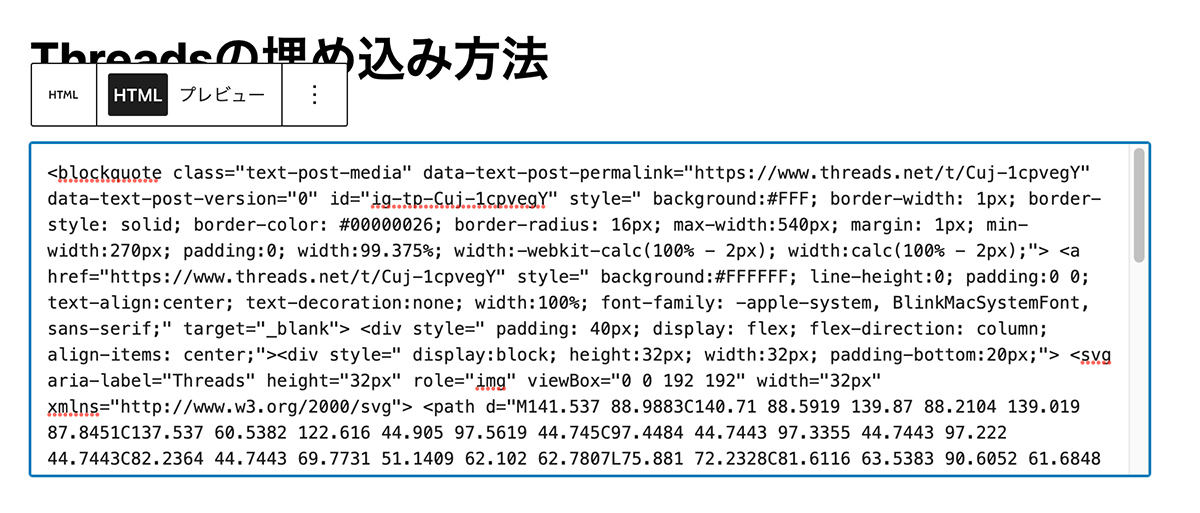
貼り付けが完了したら、更新ボタンをクリックして、正常にThreadsの投稿が表示されているか確認しましょう。
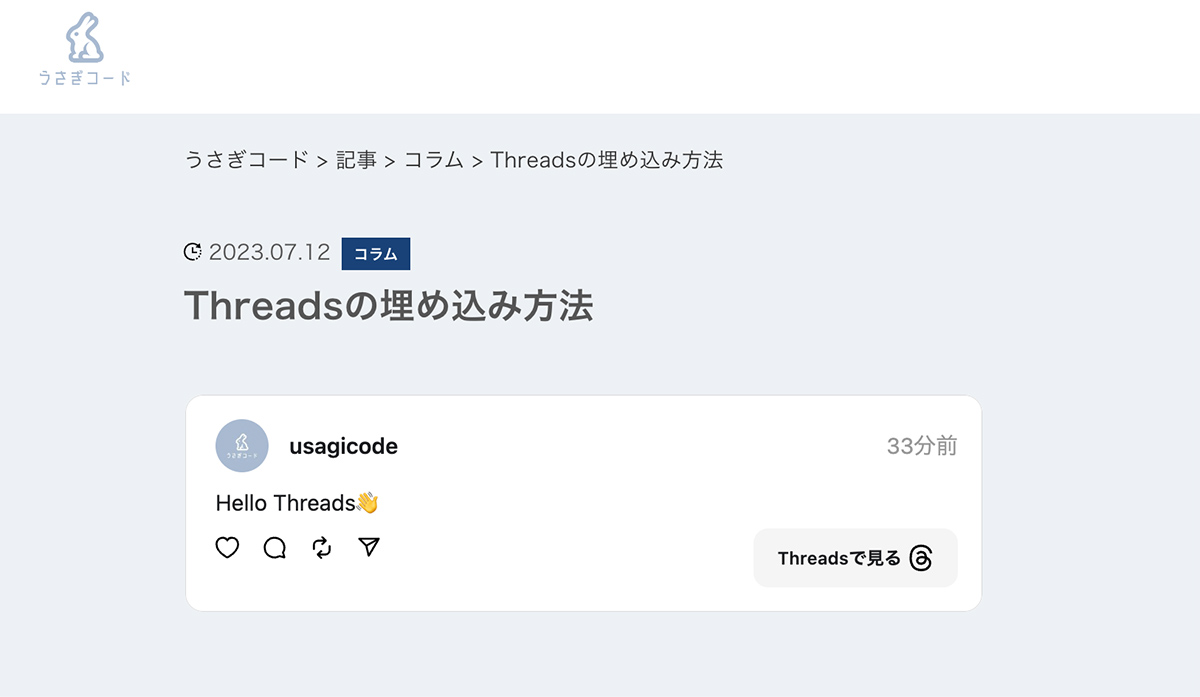
上記のように正常に埋め込みが完了し、投稿が表示されていれば大丈夫です。
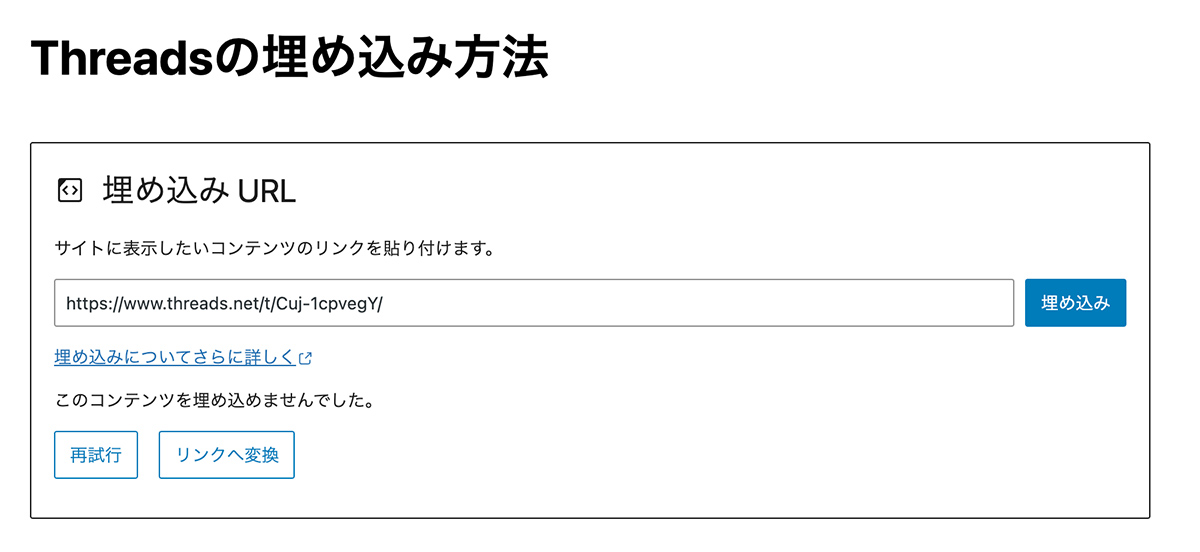
このスクリーンショットは記事公開当時のものです。当時は投稿URLだけではエラーになりましたが、現在は次に紹介するMeta公式プラグインを使うことで、URLだけでも埋め込めます。
WordPressならMeta EmbedsでURLを貼るだけ
Meta社は、Threads・Instagram・Facebookの投稿をWordPressへ埋め込むための公式プラグイン「Meta Embeds」を公開しています。
- WordPress管理画面の「プラグイン」から「Meta Embeds」を検索する
- インストールして有効化する
- 埋め込みたい公開投稿のURLをコピーする
- 投稿・固定ページの本文へURLを単独行で貼り付ける
- プレビューまたは公開ページで表示を確認する
WordPress 5.9以降に対応し、Meta開発者アカウントやアクセストークンは不要です。threads.com と従来の threads.net の投稿URLに対応しています。
カスタムHTMLを直接管理したい場合は公式コード、更新作業を簡単にしたい場合はMeta Embedsと使い分けるとよいでしょう。
埋め込み時の注意点
Threadsの投稿をWebサイトやブログに埋め込む際の注意点を紹介します。
他人の投稿を埋め込む場合
Threadsの投稿は、簡単に埋め込みコードを取得して、Webサイトやブログに埋め込むことができます。
公式の埋め込み機能を使えることと、投稿内の文章・画像を自由に再利用できることは同じではありません。投稿者の意図や著作権、掲載する文脈に配慮し、必要に応じて本人へ確認してください。
また、埋め込みコードを改変して投稿者名やThreadsへのリンクを隠すのは避け、出典が分かる状態で掲載しましょう。
複数の投稿を埋め込む場合
Webサイトやブログに複数のThreadsの投稿を埋め込むと、埋め込んだ数だけ外部のThreadsを読み込みにいきます。表示されるまでに時間がかかってしまい、結果的にページそのものが重たくなってしまう場合があります。
ページの読み込みが遅く、ユーザーにストレスを与えるコンテンツになってしまうと、SEOの評価に悪い影響を与える可能性があります。
大量に画像や動画が含まれてる投稿や、複数の投稿を埋め込む場合は、実際にページの読み込み速度を確認し、ユーザーがスムーズにページを閲覧できる状態を目指しましょう。
目視での表示確認はもちろん、Googleが提供するWebページの表示速度をスコア判定してくれる無料ツールのPageSpeed Insights(ページスピードインサイト)などを活用して確認しましょう。
Threadsの埋め込みが表示されないときの確認項目
埋め込みが空白になる、またはリンクのまま表示される場合は、次の順番で確認します。
- 対象の投稿が公開されているか
- 投稿やアカウントが削除・非公開になっていないか
- 公式コードを途中までではなく、すべて貼り付けたか
- WordPressでは「カスタムHTML」ブロックを使っているか
- URLだけを貼る場合はMeta Embedsが有効になっているか
- キャッシュ系・セキュリティ系プラグインが外部スクリプトを止めていないか
- プレビューだけでなく公開ページでも確認したか
複数の方法を同じ投稿に重ねて使う必要はありません。公式コードとMeta Embedsのどちらか一方で試してください。
ThreadsのURL・埋め込みに関するよくある質問
Threadsの投稿URLはどこからコピーできますか?
投稿下部のシェアボタンを開き、「リンクをコピー」を選択します。コピーしたURLは、ブログ・SNS・メールなどへそのまま貼り付けられます。
ThreadsのプロフィールURLはどの形式ですか?
https://www.threads.com/@ユーザー名 の形式です。個別投稿のURLとは異なるため、紹介したい対象に応じて使い分けてください。
URLを貼るだけで投稿を埋め込めますか?
通常のHTMLサイトではURLだけを貼ってもリンク表示になります。投稿内容を表示するには公式の埋め込みコードが必要です。WordPressではMeta Embedsプラグインを有効化すると、公開投稿のURLを単独行に貼るだけで埋め込めます。
Threadsのタイムラインの埋め込みについて
2026年9月時点で、Threads公式の埋め込み機能は個別投稿に対応していますが、プロフィールURLを貼るだけでタイムライン(フィード)全体を表示するウィジェットは提供していません。
一方、Threads APIには、認証した自分の投稿を取得する /me/threads と、公開プロフィールの投稿を取得する /profile_posts が用意されています。APIから返されたデータを使い、Webサイト側で独自の投稿一覧を作ることは可能です。
APIを使う方法は、埋め込みコードをコピーするだけでは完了しません。Metaアプリ、OAuth認証、アクセストークンの安全な保管、一覧画面の実装が必要です。詳しい構成は、Threads APIで投稿一覧をWebサイトへ表示する方法で解説しています。
まとめ
本記事では、Threadsの投稿をWebサイトやWordPressへ埋め込む方法を紹介しました。
通常のWebサイトでは公式の埋め込みコード、WordPressではカスタムHTMLまたはMeta公式のMeta Embedsを利用できます。表示されない場合は、投稿の公開状態、コードの貼り付け先、キャッシュや外部スクリプト制限を順に確認しましょう。
複数投稿を自動で一覧表示したい場合は、Threads APIを使った投稿一覧の作り方も確認してください。
投稿の埋め込みではなく公開範囲を変更したい場合は、Threadsを非公開プロフィールへ切り替える手順を実画面付きで解説しています。