INDEX目次を開く +閉じる −
Threads(スレッズ)では、投稿本文とプロフィールの両方に外部サイトへのリンクを設置できます。ブログの新着記事を紹介するなら投稿本文、公式サイトやLINEなど常設したいリンクはプロフィールに置くのが分かりやすい使い分けです。
この記事では、Threadsへ外部URLを貼る方法と、リンクにならない・プレビューが表示されない場合の確認方法を解説します。
Threads自身の投稿URLをコピーしてWebサイトへ貼りたい場合は、ThreadsのURLをコピーしてWebサイトへ貼る方法をご覧ください。この記事とはリンクを貼る向きが逆です。
結論:投稿とプロフィールでリンクの役割が違う
| 貼る場所 | 向いているリンク | 特徴 |
|---|---|---|
| 投稿本文 | 新着記事、キャンペーン、商品ページ | 投稿ごとに異なるURLを案内できる |
| プロフィール | 公式サイト、ブログ、LINE、問い合わせ | プロフィールから継続的に案内できる |
プロフィールには最大5件のリンクを登録できます。複数登録する場合は、最も見てほしいリンクを上に置き、表示名だけで移動先が分かるようにしましょう。Metaの発表でも、プロフィールへの複数リンクとリンク訪問数の確認機能が案内されています。
Threadsの投稿にリンクを貼る方法
投稿本文へURLを貼る基本手順は次のとおりです。
- Threadsを開き、画面下部の「+」をタップする
- 投稿文を入力する
- リンク先のURLを貼り付ける
- 必要に応じてURLの前後に説明を加える
- 「投稿」をタップする
URLが青文字になり、リンク先の記事画像が表示されれば、リンクカードを確認できます。
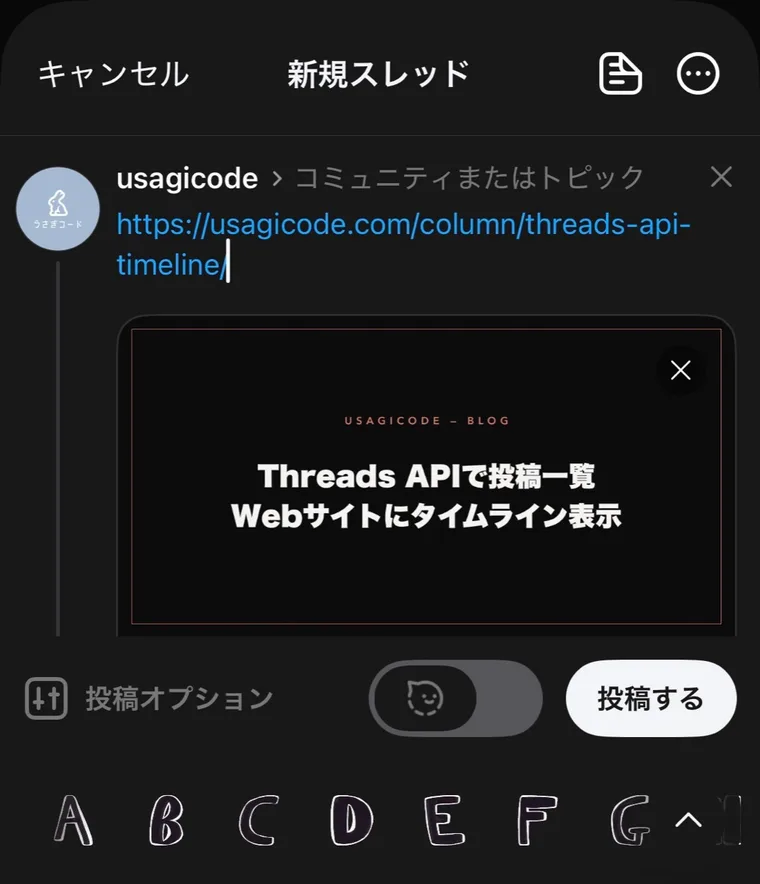
画像では、Threads APIで投稿一覧を表示した実装記事のURLを貼り付けています。Webページ側に設定したアイキャッチ画像がリンクカードへ反映されました。
URLだけを載せるより、「詳しい手順はこちら」「使用したコードを公開しました」のように、リンク先で何が分かるかを一文添える方が親切です。
URLプレビューが表示される場合
リンク先のWebページにOGP画像やタイトルが設定されていると、投稿作成画面にリンクカードのプレビューが表示される場合があります。
プレビューが出なくても、URLがリンクとして開ける状態なら投稿自体は可能です。公開後に自分でリンクをタップし、正しいページへ移動するか確認してください。
Threadsのプロフィールにリンクを追加する方法
常に案内したい公式サイトやブログは、プロフィールへ登録します。
- Threadsを開き、右下のプロフィール画像をタップする
- 「プロフィールを編集」をタップする
- 「リンク」をタップする
- 「リンクを追加」をタップする
- URLを入力し、必要に応じて「タイトル(任意)」を入力する
- 右上の「完了」をタップする
プロフィール編集画面には、現在登録しているリンク数が表示されます。
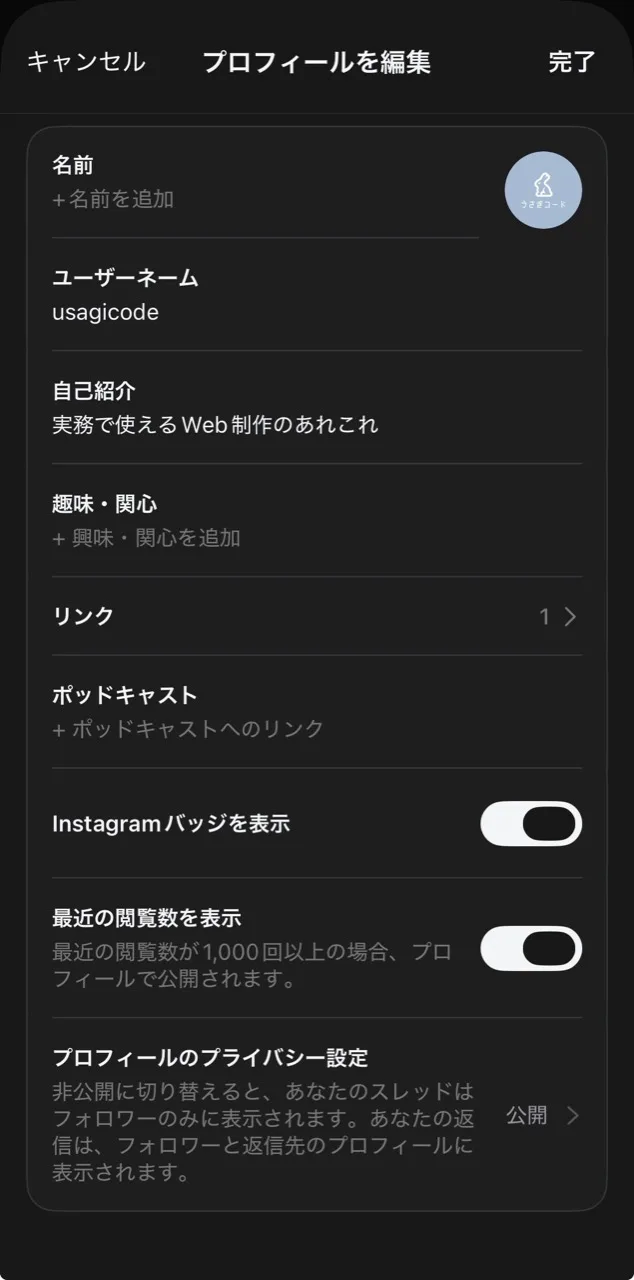
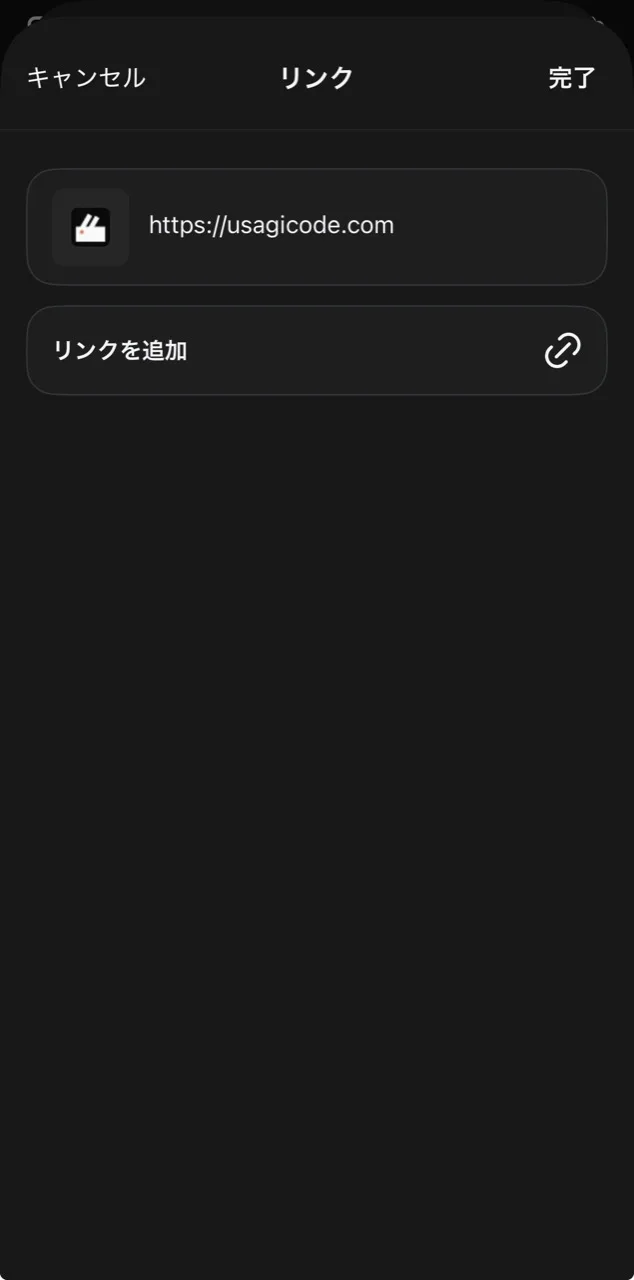
「リンク」を開くと、登録済みURLの確認と新しいリンクの追加ができます。
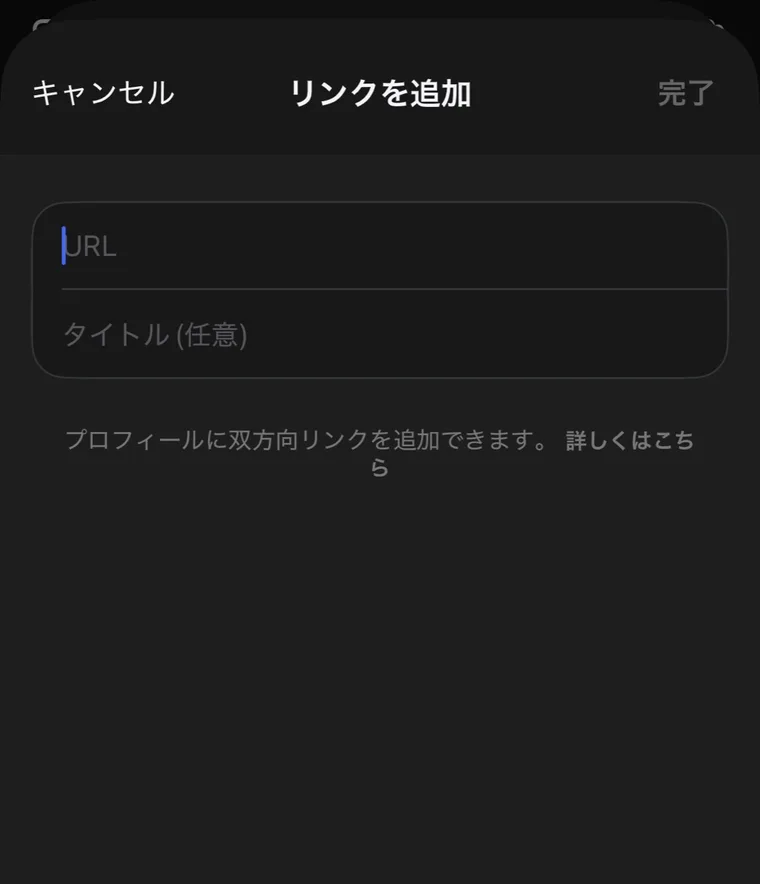
追加画面の必須項目はURLです。「タイトル」は任意ですが、複数のリンクを登録するなら「公式サイト」「お問い合わせ」のように移動先が分かる名称を付けると親切です。
設定後は自分のプロフィールを開き、リンク名、並び順、移動先を確認します。
Metaは2025年5月、Threadsのプロフィールへ最大5件のリンクを追加できる機能を発表しました。ポッドキャスト、記事、ニュースレターなど、活動内容に応じて複数の移動先を案内できます。
投稿とプロフィールのどちらに貼るべき?
新着記事をその都度紹介するなら投稿
ブログを更新したときや期間限定のお知らせには、投稿本文のリンクが向いています。投稿文だけでも内容が伝わるように要点を書き、詳しい情報をリンク先へつなげます。
公式サイトや問い合わせ先ならプロフィール
公式サイト、ポートフォリオ、問い合わせ、LINEなど、いつでも見てほしいリンクはプロフィール向きです。投稿本文では「リンクはプロフィールから」と案内できます。
両方を組み合わせる
重要な新着記事は投稿へ直接URLを貼り、プロフィールにもブログのトップページを登録しておくと、投稿が流れた後も入口を残せます。
リンクが貼れない・開けない場合の確認項目
URLの前後に空白や改行を入れる
URLと日本語を続けて入力すると、リンクとして認識される範囲が分かりにくくなることがあります。URLの前後へ空白または改行を入れてください。
https:// から始まる完全なURLを使う
example.com だけでなく、https://example.com/ のように完全なURLを貼ります。コピー時に末尾が欠けていないかも確認しましょう。
短縮URLではなく元のURLで試す
短縮URLや何度も転送されるURLは、移動先が分かりにくく、正常なプレビューが出ない場合があります。まず元ページのURLで確認します。
投稿後にリンク先が削除・非公開になっていないか確認する
Threads側ではなく、リンク先ページが削除された、ログイン限定になった、URLが変更された可能性もあります。SafariやChromeでURLを直接開いて確認してください。
アプリを更新して再度試す
画面やボタン名はThreadsアプリの更新で変わる場合があります。操作項目が見つからない場合は、App StoreまたはGoogle Playで最新版へ更新します。
URLプレビューが出ないときにWebサイト側で確認すること
自分が管理するWebサイトなら、次の項目を確認します。
- ページが外部から閲覧できる
og:titleが設定されているog:descriptionが設定されているog:imageが絶対URLで設定されている- OGP画像へ外部からアクセスできる
- robots.txtやセキュリティ設定で取得を妨げていない
プレビューの取得結果にはキャッシュが影響する場合があります。設定を直してもすぐ変わらないときは時間を置いて確認してください。
リンクを貼る際の注意点
移動先を分かるように書く
「こちら」だけでは、リンク先が公式サイトなのか商品ページなのか判断できません。「詳しい手順」「お問い合わせ」「料金を見る」など、内容が分かる案内文を付けます。
個人情報を含むURLを貼らない
管理画面のURL、限定共有URL、認証情報を含むURLは投稿しないでください。アクセス解析用のパラメータを付ける場合も、メールアドレスなど個人を直接識別できる情報を含めないようにします。
投稿前に別のブラウザーでも確認する
自分がログインしていると開けても、ほかの人には権限がなく表示できない場合があります。公開ページはログアウト状態や別のブラウザーでも確認すると確実です。
よくある質問
Threadsのプロフィールにはリンクを何個まで追加できますか?
最大5件です。公式サイト、ブログ、問い合わせなどを登録できます。最も重要なリンクを上に置くと分かりやすくなります。
投稿に貼ったURLのクリック数は確認できますか?
Threadsのインサイトでは、プロフィールや投稿で共有したリンクの訪問状況を確認できます。利用できる指標や表示場所はアカウントやアプリの更新状況によって異なる場合があります。
URLを貼っても画像が表示されません
リンクカードの画像は、リンク先ページのOGP設定に左右されます。画像が表示されなくてもURLを開ける場合はあります。自分のサイトなら og:image の設定と外部アクセスを確認してください。
自分のThreadsプロフィールURLをコピーしたい場合は?
プロフィールの共有メニューからリンクをコピーします。URL形式や個別投稿との違いは、ThreadsのURL・リンクの出し方で解説しています。
まとめ
Threadsでは、投稿本文とプロフィールの両方に外部リンクを設置できます。新着記事や期間限定ページは投稿、公式サイトなど継続して案内したい移動先はプロフィールに登録するのが基本です。
リンクにならない場合は、完全なURLか、前後に文字がつながっていないか、リンク先が公開されているかを順に確認してください。
画像保存、通知、非公開設定なども確認したい場合は、Threadsの使い方まとめから目的別の記事を選べます。