INDEX目次を開く +閉じる −
Threads(スレッズ)で見つけた画像をあとから見返したい場合、iPhoneではThreadsの共有メニューから写真アプリへ保存できます。画像保存のためだけに、外部のダウンロードサイトや専用アプリを使う必要はありません。
ただし、投稿の種類やアプリの状態によっては、長押ししても保存メニューが出ないことがあります。また、端末へ保存することと、その画像を自分のSNSやブログへ再投稿することは別です。
この記事では、iPhone版Threadsで画像を写真アプリへ保存する手順、保存できない場合の対処、相手への通知、著作権上の注意点を解説します。
結論:共有メニューから「画像を保存」を選ぶ
Threadsの画像をiPhoneへ保存する方法は、実機で次の2通りを確認できました。
- 画像を大きく表示し、右上の「…」から共有メニューを開く
- 投稿上の画像を長押しし、表示された「シェア」ボタンから共有メニューを開く
どちらの場合も、最後に共有メニューの「画像を保存」をタップします。
まずは外部サイトへ投稿URLを貼り付けず、Threadsアプリ内の操作で保存できるか試してください。
方法1:画像右上の「…」から保存する
Threadsアプリを開き、保存したい画像をタップして大きく表示します。画像の右上にある「…」をタップしてください。

共有メニューが表示されたら「画像を保存」をタップします。画面上部の共有候補には個人名や送信先が表示されるため、掲載画像では黒塗りにしています。
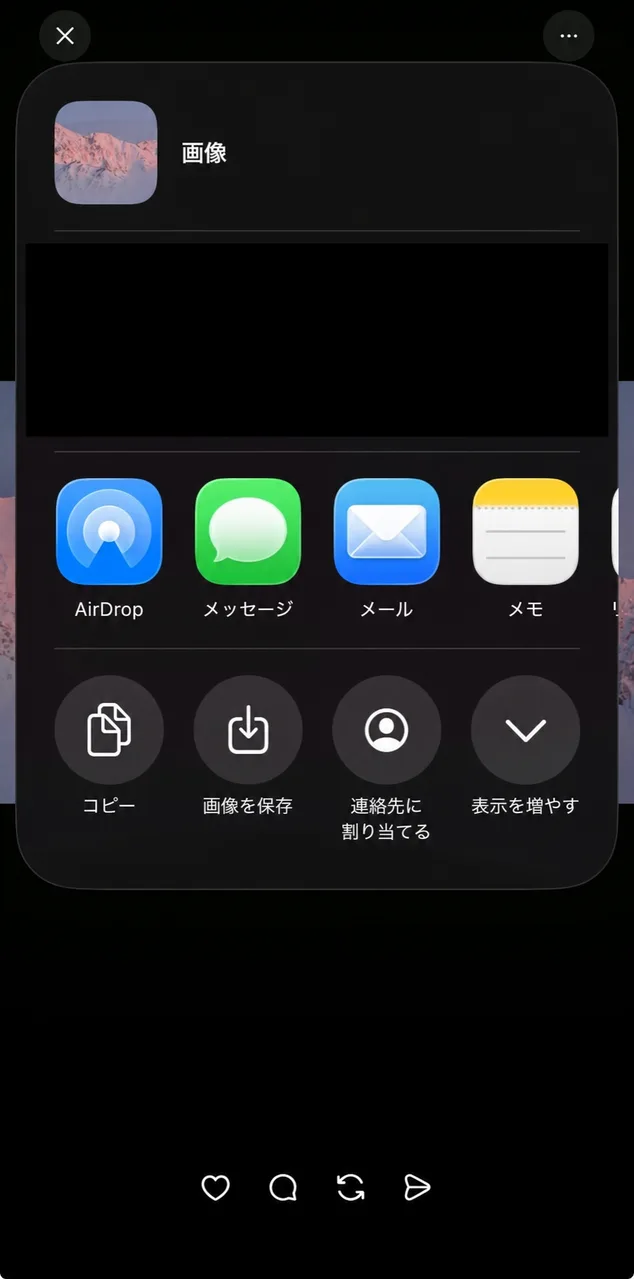
保存後にiPhoneの写真アプリを開き、画像が追加されていれば完了です。
方法2:投稿上の画像を長押しして保存する
投稿画面で画像を長押しすると、画像の下に「シェア」ボタンが表示されます。
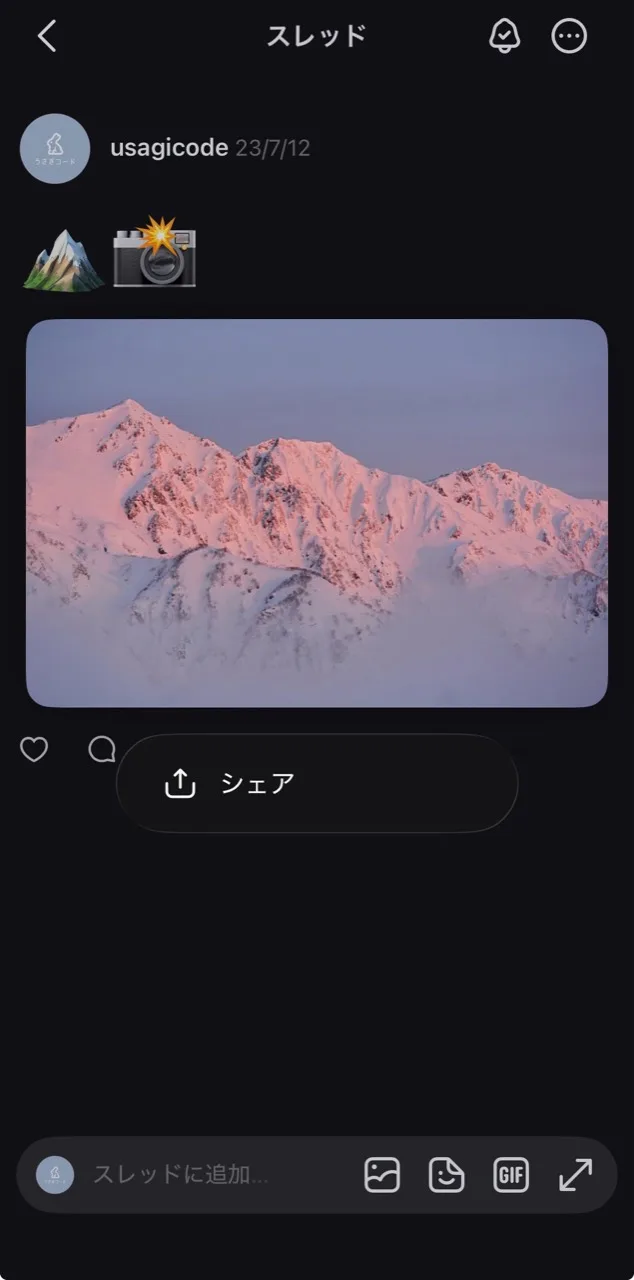
「シェア」をタップすると、方法1と同じ共有メニューが開きます。「画像を保存」を選び、写真アプリで保存結果を確認してください。
複数の画像がある投稿では、保存したい画像を一枚ずつ開いて操作します。投稿全体や本文まで一枚にまとめて残したい場合は、画像保存ではなくスクリーンショットの方が向いています。
Threadsの画像を保存できない場合
画像を長押ししても「画像を保存」が表示されない場合は、次の順番で確認します。
画像を一度タップして右上の「…」を開く
長押しで「シェア」が表示されない場合は、画像を一度タップして大きく表示し、右上の「…」から共有メニューを開いてください。本文や投稿の余白を長押ししても、画像用の共有メニューは開きません。
Threadsアプリを最新版へ更新する
App StoreでThreadsの更新が提供されていないか確認します。アプリの画面や操作方法は更新されることがあるため、記事内の表示と異なる場合は最新版へ更新してから試してください。
アプリを閉じて、もう一度開く
一時的にメニューが反応しない場合は、Threadsアプリを終了して開き直します。それでも保存できない場合は、iPhone自体を再起動してから確認します。
スクリーンショットで残す
画像保存が使えない投稿は、スクリーンショットで必要な範囲を残す方法があります。Face ID搭載iPhoneでは、サイドボタンと音量を上げるボタンを同時に押します。
スクリーンショットにはユーザーネーム、本文、リアクション数なども写る場合があります。写真アプリの編集機能で必要な画像部分だけに切り取ってください。
詳しいボタン操作は、iPhoneでスクリーンショットを撮る方法(Apple公式)でも確認できます。
画像保存とスクリーンショットの違い
| 比較項目 | 画像を保存 | スクリーンショット |
|---|---|---|
| 保存される範囲 | 投稿内の画像 | 画面に表示されている範囲 |
| 投稿者名・本文 | 通常は含まれない | 画面に表示されていれば含まれる |
| 余白やボタン | 通常は含まれない | 含まれる場合がある |
| 向いている用途 | 画像だけを見返す | 投稿の文脈ごと記録する |
画像そのものが必要なら「画像を保存」、本文や投稿者情報を含めて記録したいならスクリーンショット、と使い分けると分かりやすいです。
Threadsの画像を保存すると相手に通知される?
2026年9月時点では、通常投稿の画像を保存したりスクリーンショットを撮ったりしても、投稿者へ通知される仕様は確認されていません。
ただし、Threadsの仕様は今後変わる可能性があります。また、通知されないことと、保存した画像を自由に転載できることは別です。保存後の扱いには配慮してください。
なお、投稿を保存してあとから見返したいだけなら、端末へダウンロードせずThreads内の保存機能を使える場合もあります。画像ファイル自体が必要なのか、投稿をあとから開ければよいのかで選びます。
保存した画像を再投稿してもよい?
自分のiPhoneへ保存できることと、保存した画像を自由に転載できることは同じではありません。
他人が撮影・制作した画像を、許可なく自分のSNS、ブログ、広告などへ掲載すると、著作権や肖像権などの問題になる可能性があります。個人的に見返すための保存にとどめ、公開したい場合は投稿者へ確認するか、Threadsの共有機能や投稿URLを利用してください。
WebサイトやWordPressで投稿を紹介する場合は、画像だけを転載するのではなく、Threadsの投稿URLを取得して公式コードで埋め込む方法を確認してください。
著作物の私的利用やインターネット上での共有については、著作権について知っておきたい大切なこと(文化庁)も参考になります。
非公開プロフィールの画像にも注意する
非公開プロフィールの投稿は、承認されたフォロワーなど、限られた人へ見せることを前提に公開されています。閲覧できた画像であっても、投稿者の意図に反して外部へ共有しないようにしてください。
自分の投稿をフォロワー以外から見えないようにしたい場合は、Threadsを非公開(鍵垢)にする方法で公開範囲と外部からの見え方を解説しています。
Threadsの画像保存に関するよくある質問
Threadsの画像はiPhoneへ保存できますか?
画像を大きく表示して右上の「…」をタップするか、投稿上の画像を長押しして「シェア」を選びます。共有メニューにある「画像を保存」をタップすると、iPhoneの写真アプリへ保存できます。
Threadsの画像を保存すると画質は落ちますか?
スクリーンショットは画面に表示された範囲を記録するため、画像だけを保存する場合とサイズや見え方が異なります。元の画像ファイルと完全に同じ品質が保証されるわけではありませんが、画像だけを残したい場合は、スクリーンショットより「画像を保存」を先に試します。
Threadsの画像を保存した場所はどこですか?
iPhoneの写真アプリに保存されます。「最近の項目」を開き、保存操作をした時刻付近を確認してください。
画像ではなく投稿自体を保存できますか?
Threads内の保存機能が表示される投稿では、端末へ画像をダウンロードせず、投稿をあとから見返せます。投稿URLを他の人やWebサイトで紹介したい場合は、共有ボタンからリンクをコピーします。
まとめ
Threadsの画像は、画像右上の「…」または画像を長押ししたときの「シェア」から共有メニューを開き、「画像を保存」を選ぶとiPhoneへ保存できます。うまくいかない場合は、操作している場所、アプリの更新、再起動を確認し、必要に応じてスクリーンショットを使います。
保存した画像は、自分で見返す範囲と、外部へ再投稿する行為を分けて考えることが大切です。他人の画像を紹介したい場合は、画像だけを転載せず、Threadsの共有機能や公式の埋め込み方法を使いましょう。