INDEX目次を開く +閉じる −
Threads(スレッズ)の投稿を、フォロワー以外から見えないようにしたい場合は、プロフィールを非公開へ切り替えます。Xでいう「鍵垢」に近い設定です。
ただし、非公開にしても名前・ユーザーネーム・プロフィール画像・自己紹介などは表示されます。また、返信は返信先のプロフィールにも表示されるため、身元や行動を完全に隠す機能ではありません。
この記事では、iPhone版Threadsの実画面を使って、非公開プロフィールへの変更手順、フォロワー外からの見え方、公開へ戻す方法を解説します。画面と仕様は2026年9月8日時点で確認しています。
結論:プロフィール右上の「…」から非公開へ切り替える
Threadsを非公開にする手順は次のとおりです。
- Threadsアプリを開く
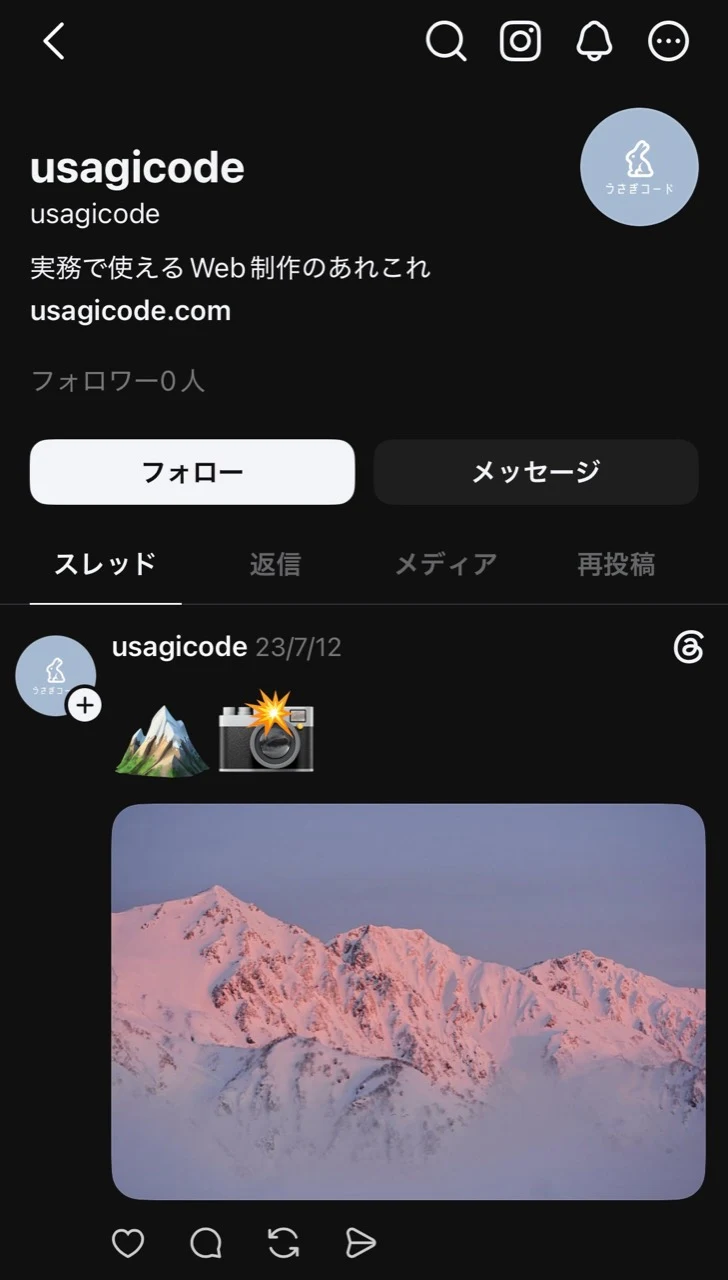
- 画面右下のプロフィール画像をタップする
- プロフィール右上の「…」をタップする
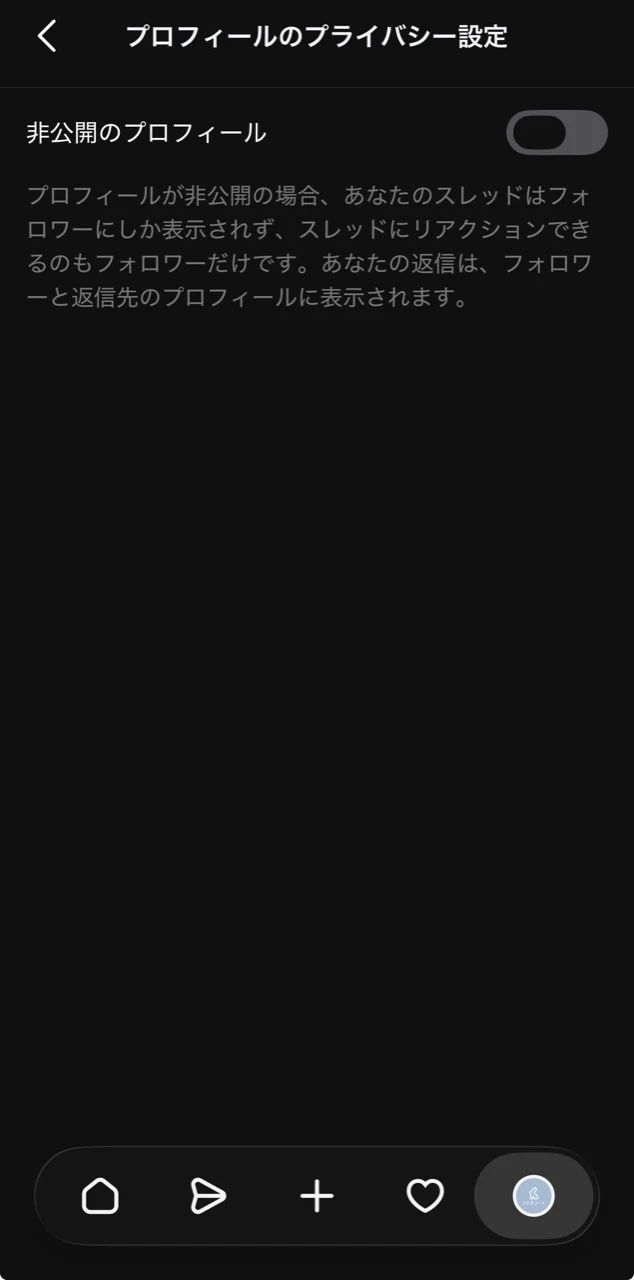
- 「プロフィールのプライバシー設定」を開く
- 「非公開のプロフィール」をオンにする
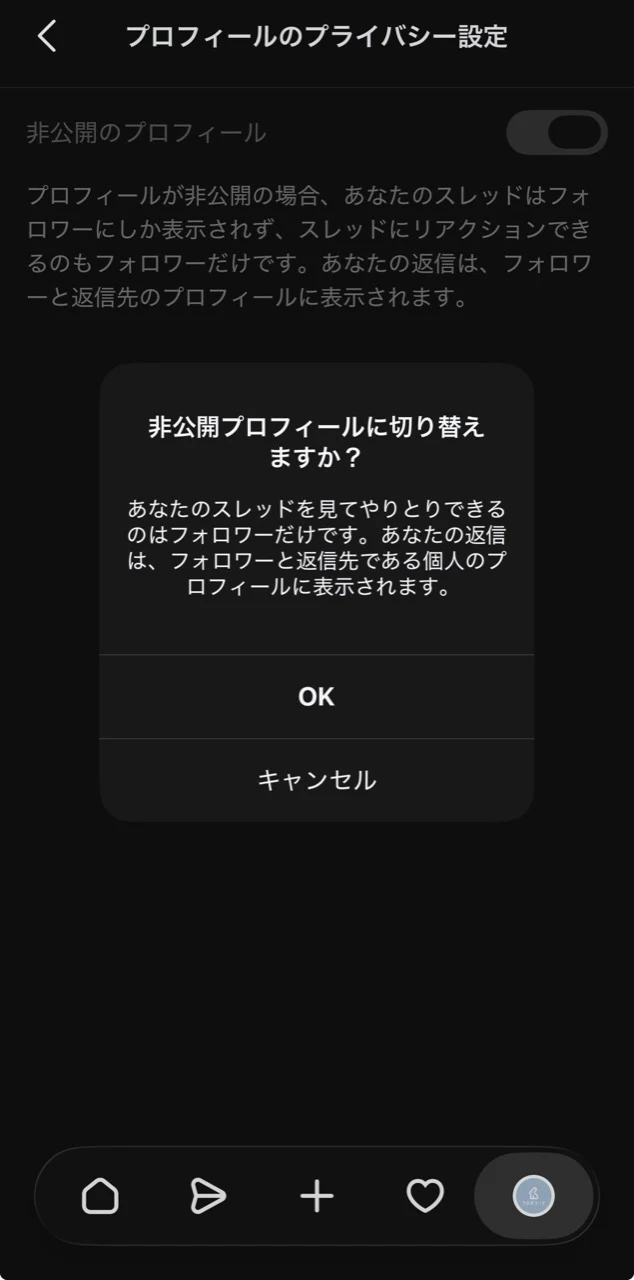
- 確認画面で「OK」を選ぶ
プロフィール画面では、右上に検索、Instagram、通知、「…」のアイコンが並んでいます。今回使うのは一番右の「…」です。
メニューから「プロフィールのプライバシー設定」を開くと、「非公開のプロフィール」というスイッチがあります。
スイッチをオンにすると、「非公開プロフィールに切り替えますか?」と確認されます。内容を読み、変更する場合は「OK」をタップします。
Threadsを非公開にすると、他の人からどう見える?
非公開へ切り替えたあと、フォローしていない別のアカウントから確認すると、プロフィールには「このプロフィールは非公開です」と表示され、投稿は見えなくなりました。
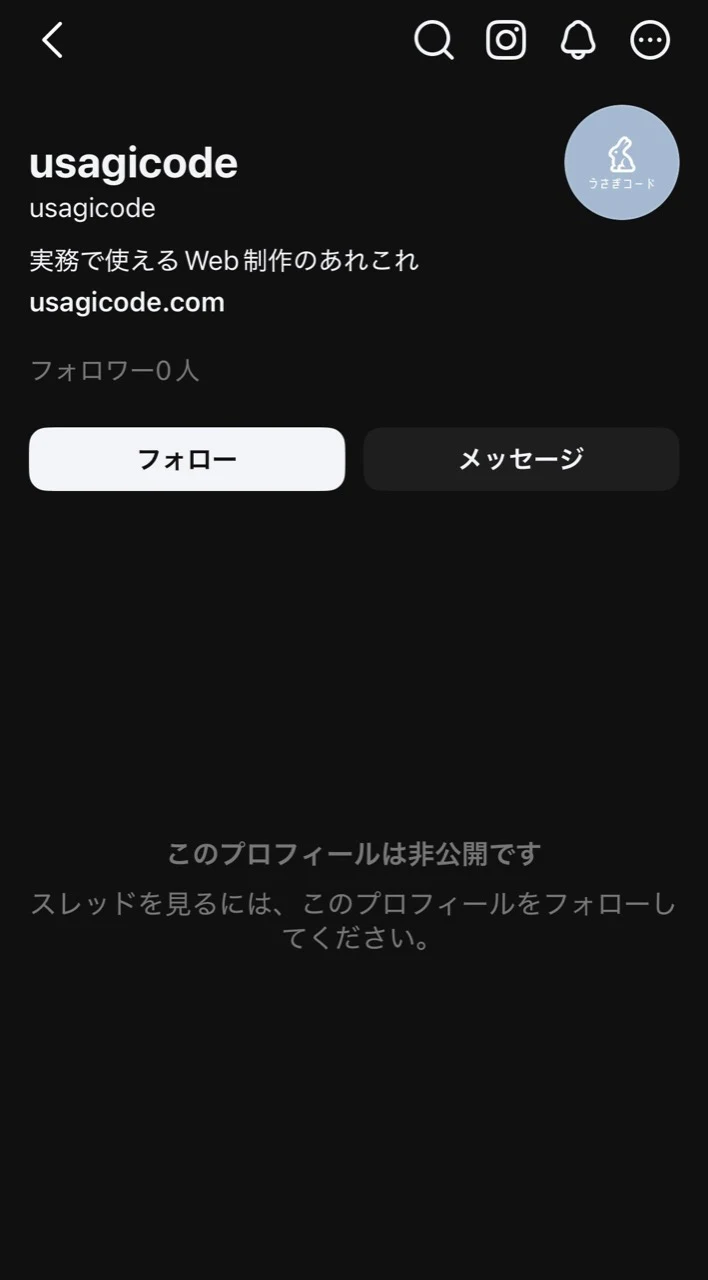
公開・非公開の違いを整理すると、次のようになります。
| 項目 | 公開プロフィール | 非公開プロフィール |
|---|---|---|
| 投稿を見られる人 | Threads利用者以外を含む人 | 原則として承認したフォロワー |
| 投稿へのリアクション | 公開範囲内の人 | フォロワー |
| フォロー前の投稿表示 | 表示される | 「このプロフィールは非公開です」と表示される |
| 名前・ユーザーネーム | 表示される | 表示される |
| プロフィール画像・自己紹介 | 表示される | 表示される |
今回の確認では、非公開にしても名前、ユーザーネーム、プロフィール画像、自己紹介、Webサイト、フォロワー数、フォローボタン、メッセージボタンは表示されました。
「投稿を隠したい」目的には使えますが、「自分のプロフィールの存在自体を知られたくない」という目的には、それだけでは足りません。
鍵垢でも隠れない情報に注意する
非公開プロフィールは、投稿の閲覧範囲を制限する設定です。プロフィール上の基本情報まで一括で隠す設定ではありません。
身バレを避けたい場合は、次の情報も確認してください。
- 本名や普段使っているユーザーネームを使っていないか
- 他のSNSと同じプロフィール画像を使っていないか
- 自己紹介に勤務先、学校、地域などを書いていないか
- WebサイトやInstagramへの導線から本人を特定できないか
- 投稿や返信に、場所・生活時間・仕事などを推測できる情報がないか
非公開にしたから安心と考えず、プロフィール画面に残る情報と、すでに承認しているフォロワーも見直すのが確実です。
返信は完全に非公開になるわけではない
Threadsの設定画面には、非公開プロフィールにするとスレッドへリアクションできるのはフォロワーだけと案内されています。一方で、自分の返信は、フォロワーと返信先のプロフィールに表示されると書かれています。
つまり、非公開にすればすべての返信が自分のフォロワー内だけへ閉じる、とは限りません。公開プロフィールの投稿へ返信する場合は、返信内容や相手とのやり取りがどこに表示されるかも意識してください。
Instagramも同時に非公開になる?
今回変更したのは、Threads側の「プロフィールのプライバシー設定」です。Instagramのアカウント公開範囲を変更する操作ではありません。
Threadsを非公開にしたあとも、プロフィール上にはInstagramへ移動するアイコンが表示されます。Instagramも非公開にしたい場合は、Instagramアプリ側でアカウントのプライバシー設定を別途確認してください。
また、ThreadsとInstagramで同じ名前やプロフィール画像を使っている場合、公開範囲が別でも同一人物だと分かることがあります。身バレを避ける目的なら、両方のプロフィールをまとめて確認します。
Threadsを公開プロフィールへ戻す方法
公開へ戻す場合も、同じ「プロフィールのプライバシー設定」を使います。
- Threadsのプロフィール右上にある「…」をタップする
- 「プロフィールのプライバシー設定」を開く
- 「非公開のプロフィール」をオフにする
- 「公開プロフィールに切り替えますか?」の確認画面で「OK」を選ぶ
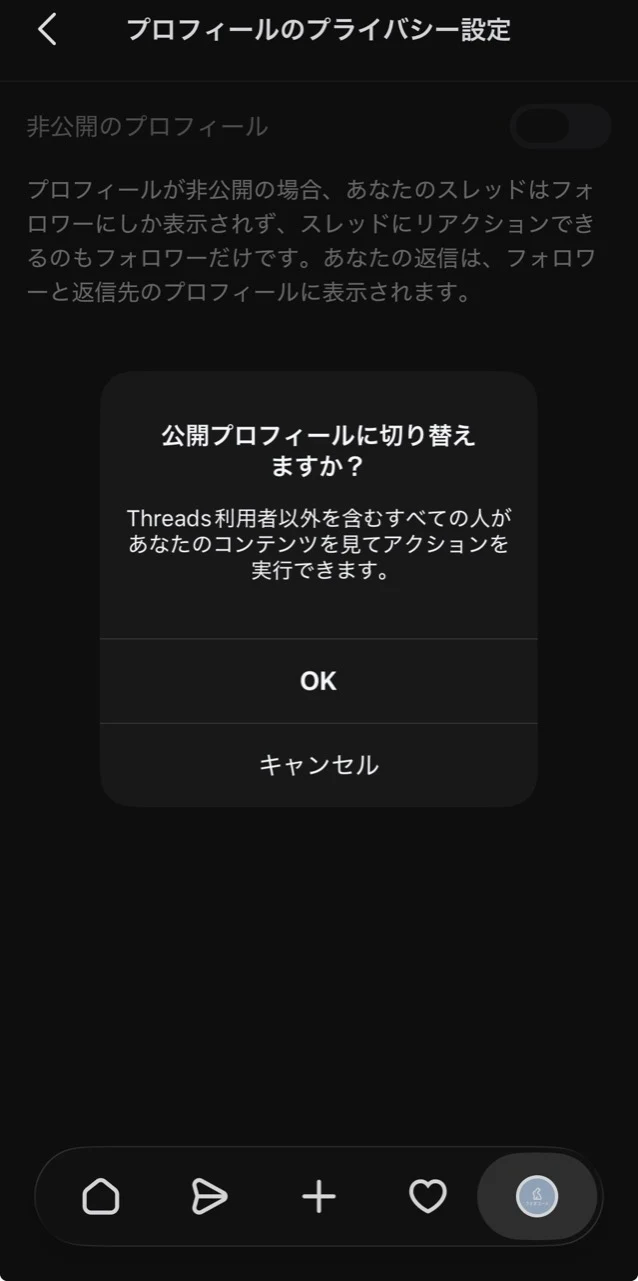
確認画面には、公開プロフィールへ戻すと、Threads利用者以外を含むすべての人がコンテンツを見てリアクションできると表示されます。過去の投稿も含めて公開してよいか確認してから切り替えてください。
非公開にした投稿のURLを共有するとどうなる?
投稿URLをコピーして送っても、非公開プロフィールの閲覧条件を回避できるわけではありません。リンクを受け取った人が承認済みフォロワーでなければ、投稿内容は表示されません。
閲覧できる投稿画像をiPhoneへ残したい場合は、Threadsの画像を保存する2つの方法で、実際の画面と保存できないときの対処を解説しています。非公開投稿の画像は、投稿者の意図に反して外部へ共有しないよう注意してください。
Webサイトへ投稿を埋め込んでいる場合も、アカウントや投稿を非公開にすると表示できなくなる可能性があります。URLのコピーや埋め込み自体の手順は、ThreadsのURL・リンクの貼り方とWordPressへの埋め込み方法で分けて解説しています。
Threadsの非公開・鍵垢に関するよくある質問
Threadsで「鍵垢」はどの設定ですか?
Threadsの画面上では「鍵垢」ではなく、「非公開のプロフィール」という名称です。プロフィール右上の「…」から「プロフィールのプライバシー設定」を開いて変更します。
非公開にすると過去の投稿も見えなくなりますか?
今回の実機確認では、切り替え後にフォローしていないアカウントからプロフィールを開くと、投稿欄に「このプロフィールは非公開です」と表示され、切り替え前の投稿も見えなくなりました。
非公開にすれば名前やプロフィール画像も隠せますか?
隠せません。名前、ユーザーネーム、プロフィール画像、自己紹介などの基本情報は、フォロワーではない人にも表示されます。
非公開にしたら、これまでのフォロワーは削除されますか?
今回使用したアカウントはフォロワーが0人だったため、既存フォロワーの扱いは実機確認できていません。非公開へ変更する前後でフォロワー一覧を確認し、見せたくない相手がいれば個別に整理してください。
あとから公開プロフィールへ戻せますか?
戻せます。「非公開のプロフィール」をオフにし、確認画面で「OK」を選びます。公開へ戻すと、フォロワー外やThreads利用者以外からもコンテンツが見える状態になります。
まとめ
Threadsを非公開にするには、プロフィール右上の「…」から「プロフィールのプライバシー設定」を開き、「非公開のプロフィール」をオンにします。
非公開にすると、フォロワーではない人から投稿は見えなくなります。ただし、名前、ユーザーネーム、プロフィール画像、自己紹介、Webサイトなどは残ります。返信も完全に自分のフォロワー内だけへ閉じるわけではありません。
投稿を見せる相手を絞る機能と、本人を特定されないための対策は別です。プロフィール情報、既存フォロワー、Instagramとのつながりも含めて確認しましょう。