INDEX目次を開く +閉じる −
Threadsの投稿を誰かに共有したいとき、必要なのは投稿のURLです。スマホアプリなら、投稿のシェアボタンから「リンク」をタップするだけで取得できます。
この記事では、投稿URLとプロフィールURLをそれぞれコピーする手順を、スマホとパソコンに分けて解説します。
なお、リンクを貼るのではなく、投稿の本文や画像をWebページの中に表示したい場合は、URLではなく埋め込みコードを使います。手順はThreadsの投稿をWebサイト・WordPressに埋め込む方法で解説しています。
先に結論
| やりたいこと | 取得するもの | 手順 |
|---|---|---|
| 投稿を紹介したい | 投稿のURL | 投稿のシェアボタン →「リンク」 |
| 自分のアカウントを知らせたい | プロフィールのURL | プロフィール右上の「…」→「リンクをコピー」 |
| 投稿の中身をページに表示したい | 埋め込みコード | 埋め込みの手順へ |
投稿とプロフィールでは、操作する場所も項目名も違います。 投稿はシェアボタンから「リンク」、プロフィールは右上のメニューから「リンクをコピー」です。ここを取り違えると目的のURLが取れません。
投稿URLとプロフィールURLは別物です。特定の投稿を見てほしいときにプロフィールURLを送ると、相手は目的の投稿にたどり着けません。
投稿のURLをコピーする(スマホアプリ)
1. 投稿のシェアボタンをタップする
URLを取得したい投稿を開き、下部に並ぶアイコンのうち、いちばん右の紙飛行機の形をしたシェアボタンをタップします。
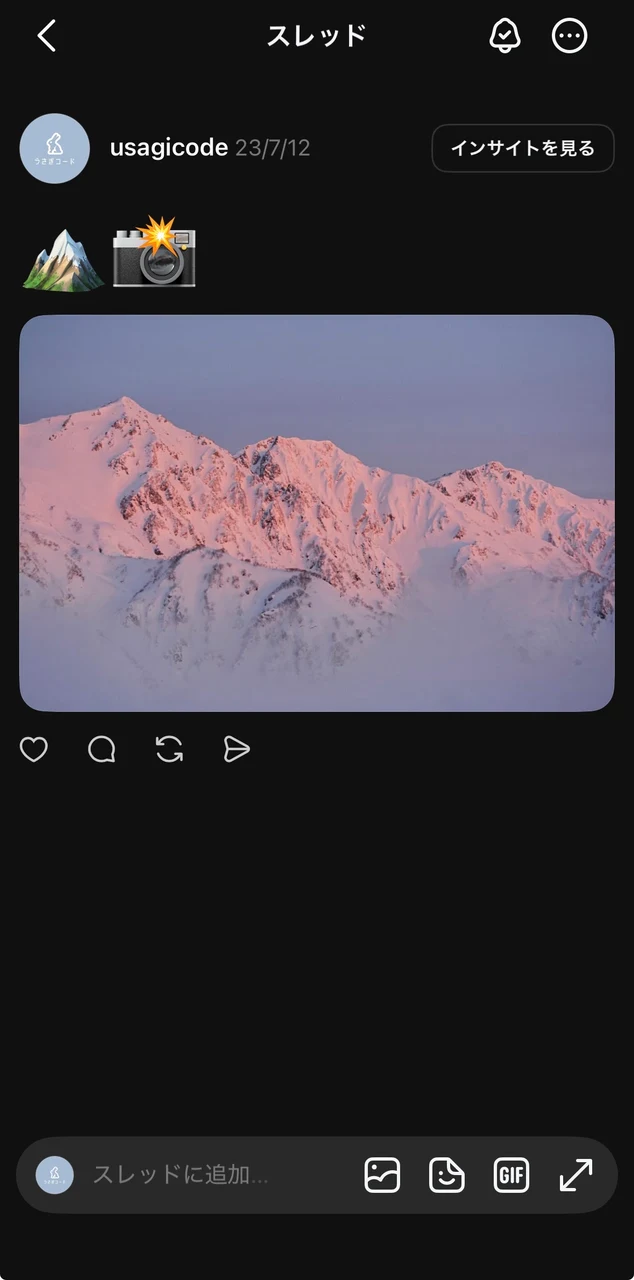
自分の投稿でも、他の人の投稿でも同じ位置にあります。
2. 「リンク」をタップする
メニューが下から開きます。下段にアイコンが横に並んでいるので、その中の「リンク」をタップします。
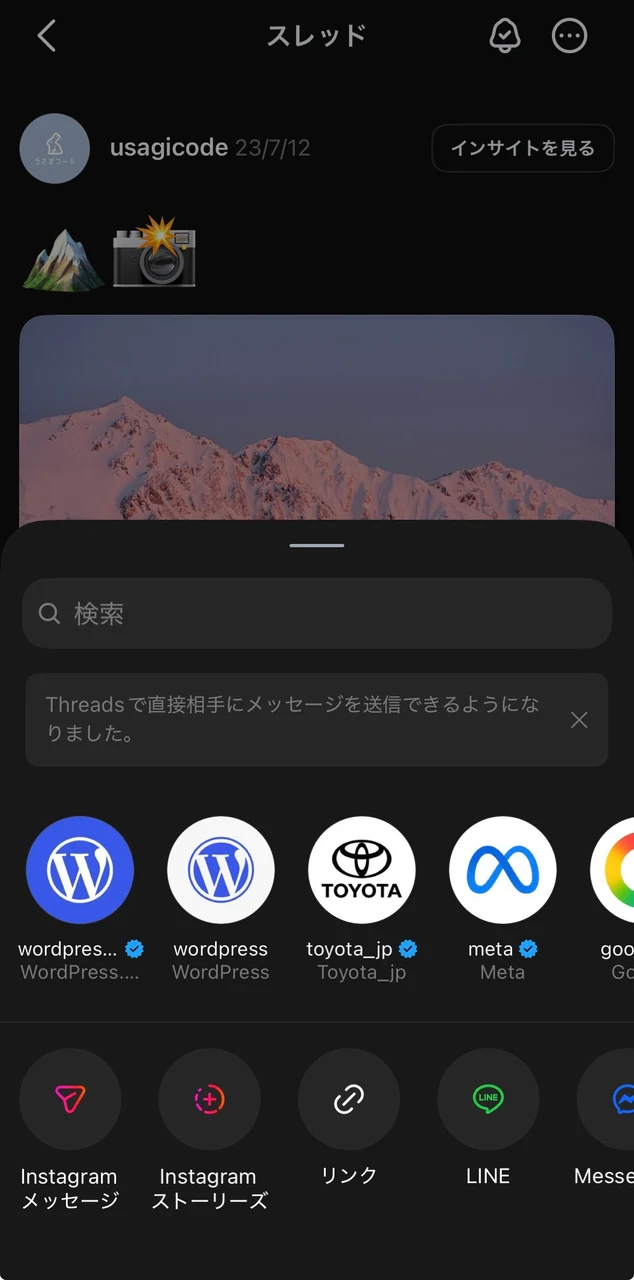
これでURLがクリップボードに入ります。あとは、メッセージアプリやブログの編集画面で貼り付けてください。
同じ列にはInstagramやLINEへ直接共有する項目も並んでいますが、URLの文字列だけが欲しい場合は、鎖のアイコンの「リンク」を使います。
アプリのバージョンによっては、この項目が「リンクをコピー」と表示されることもあります。鎖のアイコンが目印です。
投稿のURLをコピーする(パソコン)
パソコンのブラウザでThreadsを開いている場合は、2つの方法があります。
アドレスバーからコピーする
目的のページを開くと、ブラウザのアドレスバーにURLが表示されます。これをそのままコピーできます。
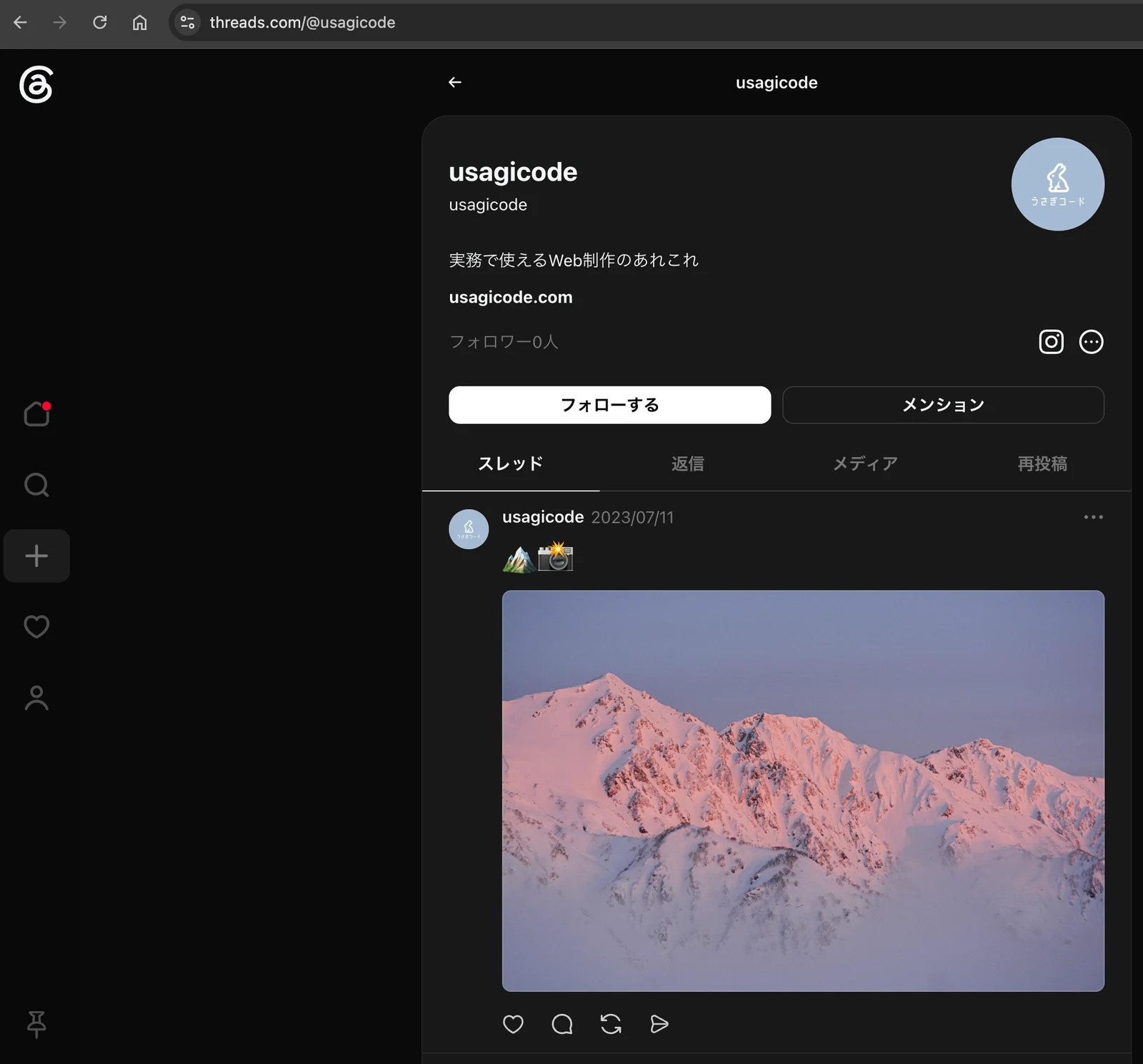
上の画面はプロフィールを開いた状態で、アドレスバーにプロフィールのURLが出ています。個別の投稿のURLが欲しい場合は、その投稿を開いてからアドレスバーを確認してください。タイムラインを見ている状態では、タイムラインのURLのままです。
メニューからコピーする
プロフィールの場合は、右側にある「…」をクリックすると「リンクをコピー」が表示されます。スマホアプリと同じ操作です。
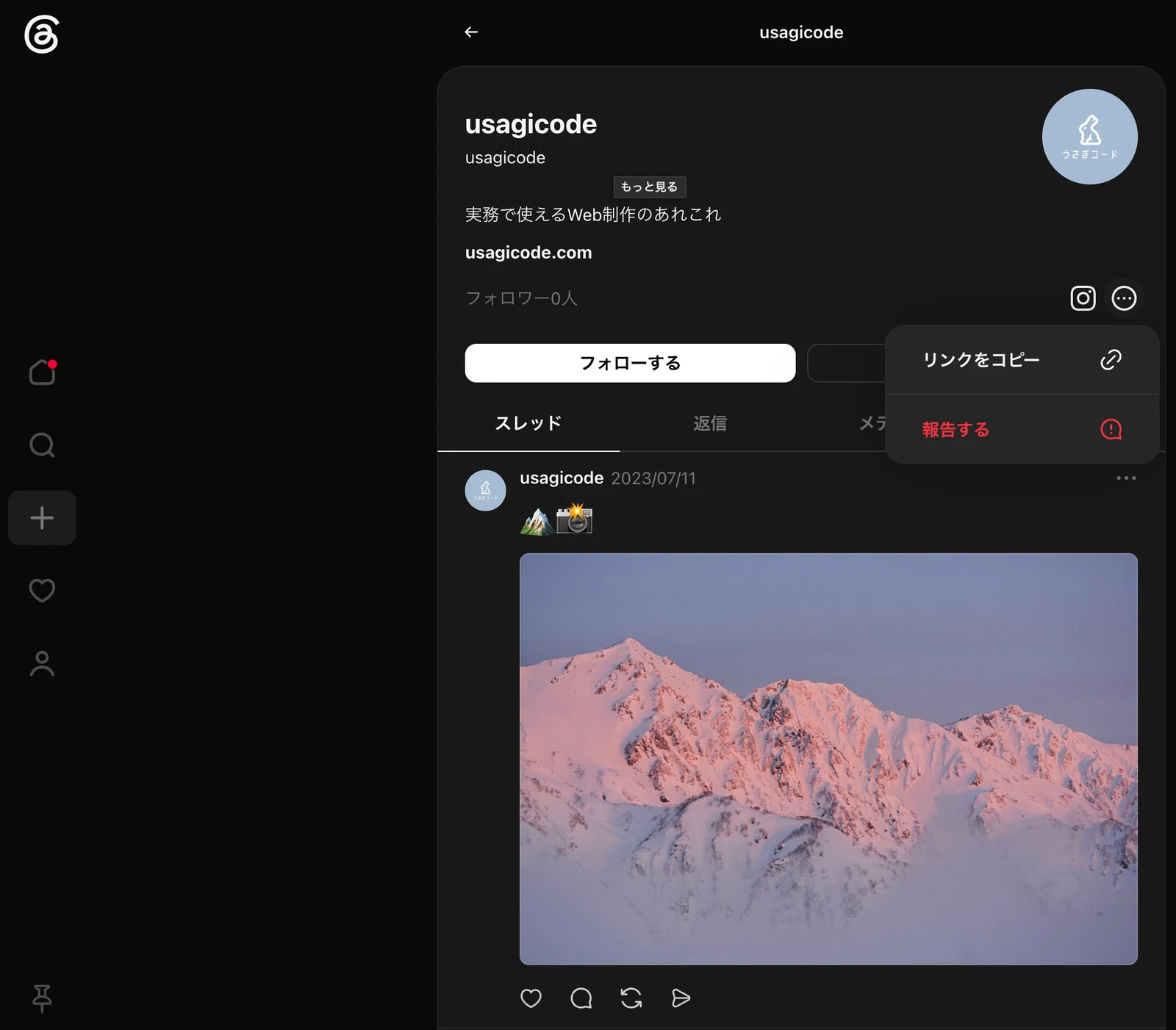
投稿の場合は、投稿ごとのシェアボタン、または投稿右上の「…」から取得できます。アドレスバーを確認しなくてよいため、複数の投稿のURLをまとめて集める場合はこちらが早くなります。
プロフィールのURLをコピーする
自分のアカウントを知らせたい場合は、プロフィールのURLを使います。投稿とは操作する場所が違います。
1. プロフィール画面を開く
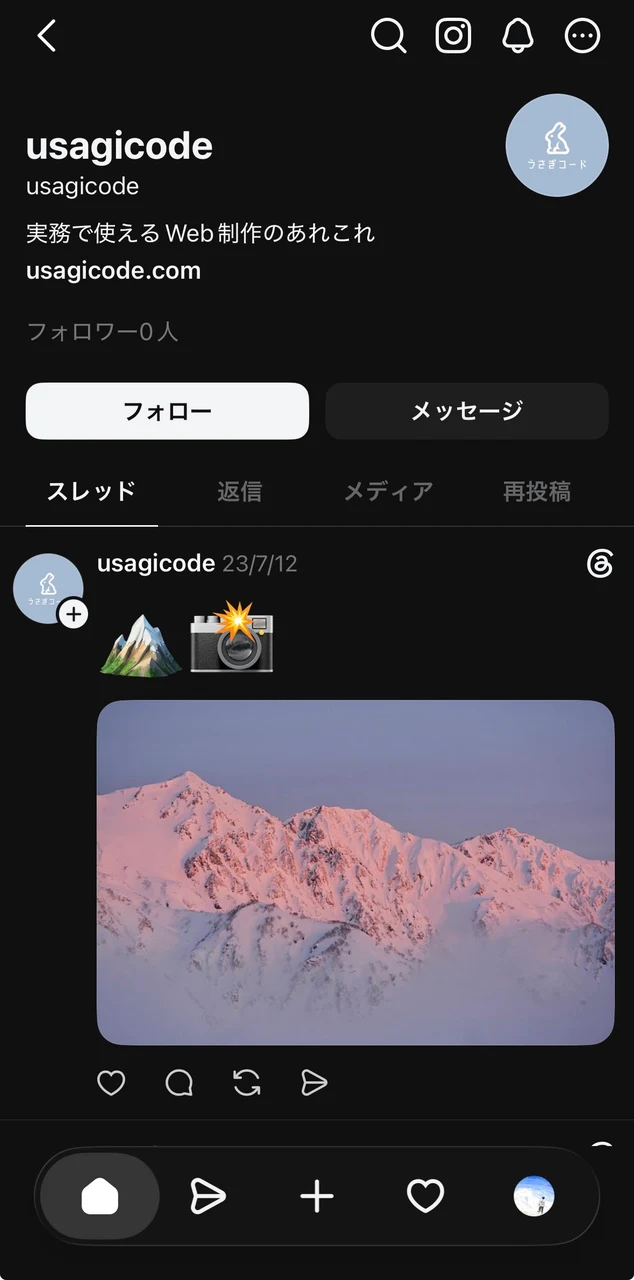
アプリ下部のプロフィールタブを開きます。上部に表示名とユーザー名が並びます。
2. 右上の「…」から「リンクをコピー」を選ぶ
画面右上にある「…」(三点)のアイコンをタップすると、メニューが開きます。その中の「リンクをコピー」を選びます。
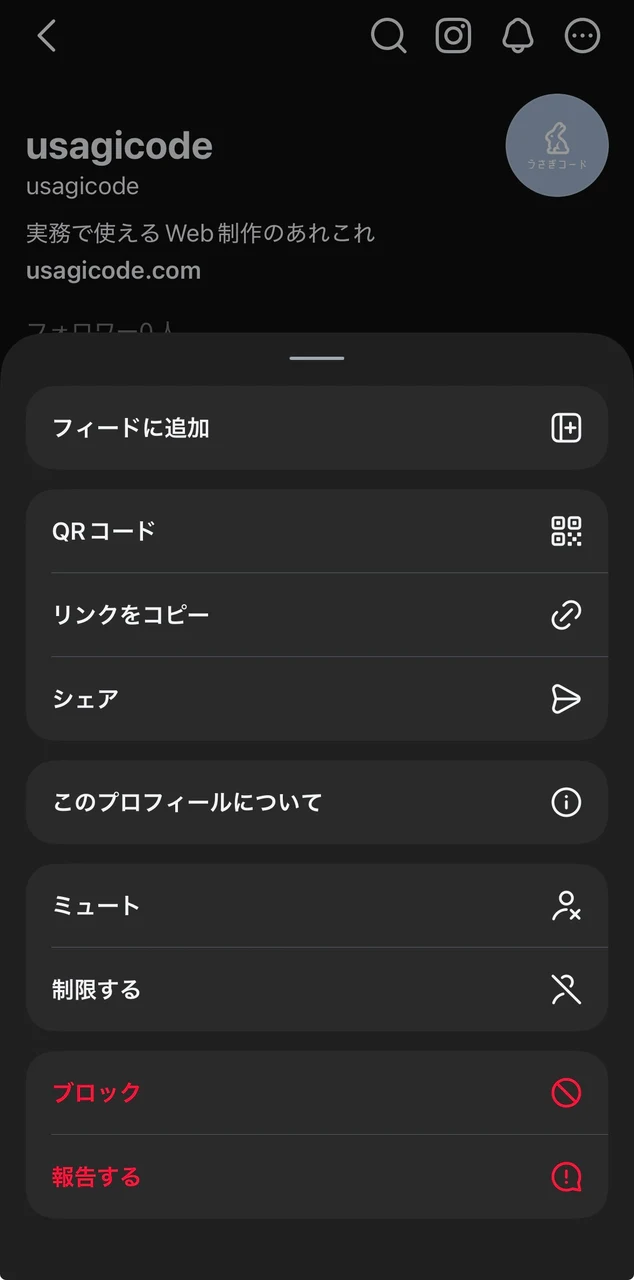
同じメニューには「QRコード」もあります。対面で相手にアカウントを伝える場合は、URLより早く共有できます。
URLの形式を確認する
プロフィールのURLは、次の形式です。
https://www.threads.com/@ユーザー名
ユーザー名は、プロフィール画面の上部に表示されている @ から始まる文字列です。表示名(日本語の名前など)ではなく、@ のほうを使います。
投稿のURLは、これにさらに投稿IDが付いた形になります。
https://www.threads.com/@ユーザー名/post/投稿ID
自己紹介やSNSのプロフィール欄に載せるのはプロフィールURL、特定の投稿を見てほしいときは投稿URLと使い分けてください。
貼り付け先ごとの注意点
ブログやWebサイト
URLをそのまま貼ると、テキストのリンクになります。投稿の本文や画像を表示したい場合は埋め込みコードが必要です。WordPressでの手順を含めて、Threadsの投稿を埋め込む方法にまとめています。
他のSNS
貼り付けた直後はURLの文字列のまま表示され、少し待つとプレビューが読み込まれることがあります。プレビューが出ないまま投稿しても、リンク自体は機能します。
メッセージアプリ
長いURLがそのまま表示されます。相手にどの投稿かを伝えたい場合は、ひとこと添えると親切です。
非公開アカウントの投稿
非公開(鍵付き)アカウントの投稿URLを共有しても、フォロワー以外は内容を見られません。共有する前に、そのアカウントが公開か非公開かを確認してください。設定の確認方法はThreadsを非公開にする方法で解説しています。
URLをコピーできないとき
| 状況 | 確認すること |
|---|---|
| シェアボタンが見つからない | 投稿を開いた状態か。タイムライン上では表示が省略されることがある |
| メニューに「リンク」が見つからない | アイコン列を横にスクロールする。鎖のアイコンが目印 |
| プロフィールのURLが取れない | 投稿のシェアボタンではなく、プロフィール右上の「…」から操作する |
| 貼り付けても何も出ない | クリップボードにコピーできているか。貼り付け先を長押しして確認する |
| 相手が投稿を見られない | 非公開アカウントの投稿ではないか |
| 削除された投稿のURL | 元の投稿が消えるとURLも無効になる |
プロフィールにリンクを設置したい場合や、投稿にリンクを貼りたい場合は、Threadsに外部リンクを貼る方法を確認してください。
ThreadsのURLに関するよくある質問
コピーしたURLは誰でも開けますか?
公開アカウントの投稿であれば、Threadsのアカウントを持っていない人でも閲覧できます。非公開アカウントの場合は、フォロワー以外は内容を見られません。
投稿URLとプロフィールURLの違いは何ですか?
プロフィールURLはアカウントのページ、投稿URLは個別の投稿を指します。特定の投稿を紹介したい場合は、必ず投稿URLを使ってください。
URLを短くできますか?
Threadsの機能としては提供されていません。短縮が必要な場合は外部のサービスを使うことになりますが、リンク先が分かりにくくなるため、相手が警戒する可能性があります。
他の人の投稿のURLを勝手に共有してもよいですか?
公開されている投稿のURLを共有すること自体は通常の利用方法です。ただし、内容を転載したり、投稿者の意図と違う文脈で紹介したりすると、トラブルになることがあります。
URLを貼ったのにプレビューが表示されません
貼り付け先のサービスがプレビューの取得に失敗している場合があります。時間をおいて貼り直すか、リンクとして機能していれば、そのままでも問題ありません。
まとめ
ThreadsのURLをコピーする手順は次のとおりです。
- スマホアプリは、投稿のシェアボタン(紙飛行機アイコン)から「リンクをコピー」
- パソコンは、投稿を開いてアドレスバーからコピー、またはシェアボタンから取得
- プロフィールURLは
https://www.threads.com/@ユーザー名 - 投稿URLは、そこに
/post/投稿IDが付いた形
投稿の本文や画像をWebページに表示したい場合は、URLではなく埋め込みコードを使います。手順はThreadsの投稿をWebサイト・WordPressに埋め込む方法で解説しています。他の操作もまとめて確認したい場合は、Threadsの使い方まとめをご覧ください。