INDEX目次を開く +閉じる −
新しいOutlook(Outlook for Windows)に独自ドメインのメールアドレスを追加しようとして、追加画面から先へ進めなくなることがあります。
つまずく場所のひとつが、最初の画面にある「おすすめのアカウント」欄です。既存のアカウントから選ぶだけの欄に見えますが、実際には追加したいメールアドレスを直接入力できる欄でもあります。
この記事では、実際に詰まった画面と、そこから抜け出す手順を順番に説明します。設定値はエックスサーバーの独自ドメインメールで確認しました。
こんな症状で止まっていませんか
次のどれかに当てはまる場合は、この記事で扱っている症状です。
新しいOutlookで独自ドメインのメールを追加できない
まず、どの画面で何が起きているかを整理します。
Outlookの「設定」から「アカウント」を開き、メールアカウント欄の「アカウントの追加」をクリックするところまでは、迷う要素がありません。
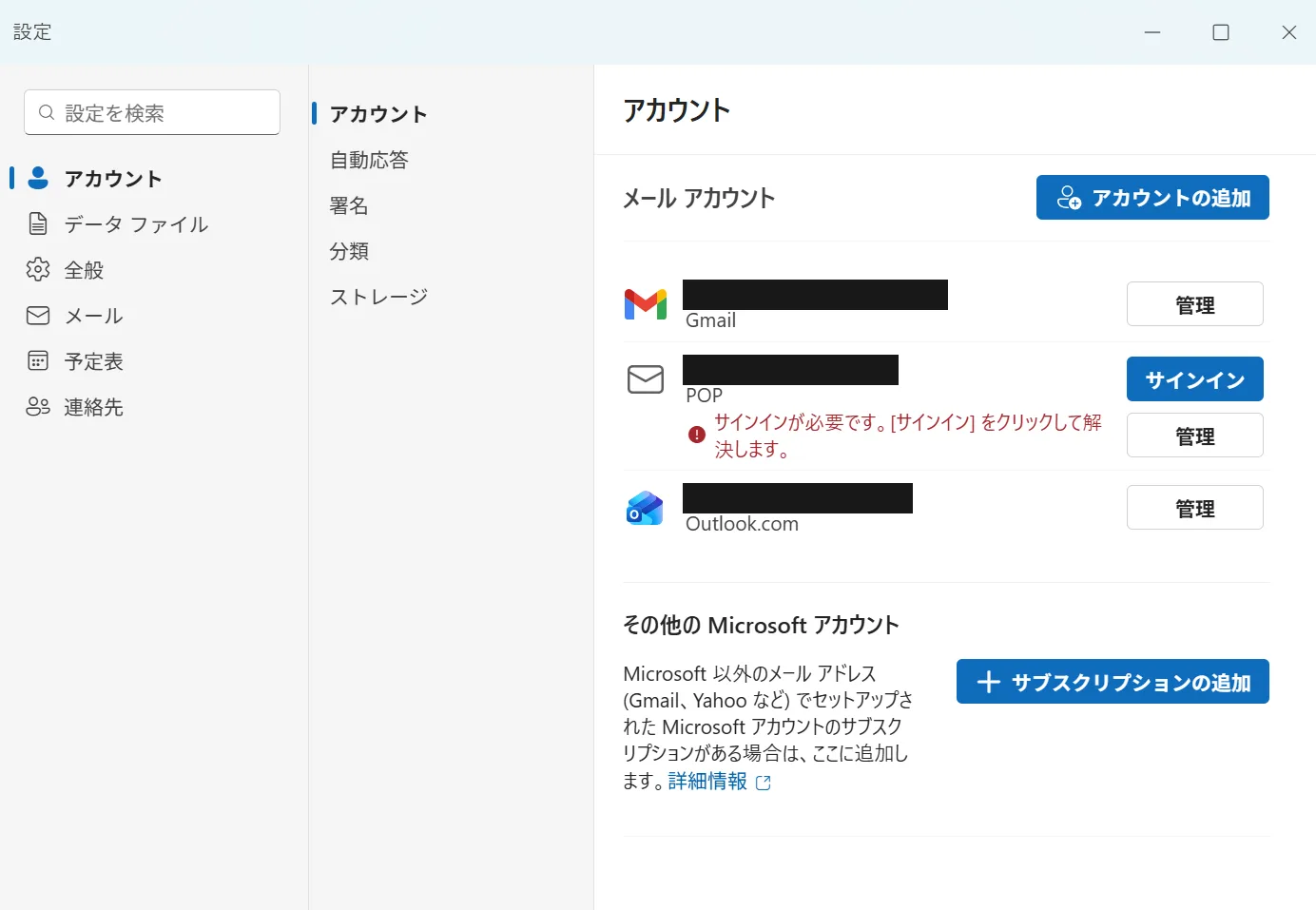
問題はこの次の画面です。
症状1|「おすすめのアカウント」に追加したいアドレスが出てこない
「アカウントの追加」をクリックすると、「すべてのメール アカウントを追加する」という画面が開きます。
この画面には、「おすすめのアカウント」という欄があり、そこにMicrosoftアカウントとして認識されているアドレスが最初から入っています。右側には「∨」があり、クリックすると候補が一覧で表示されます。
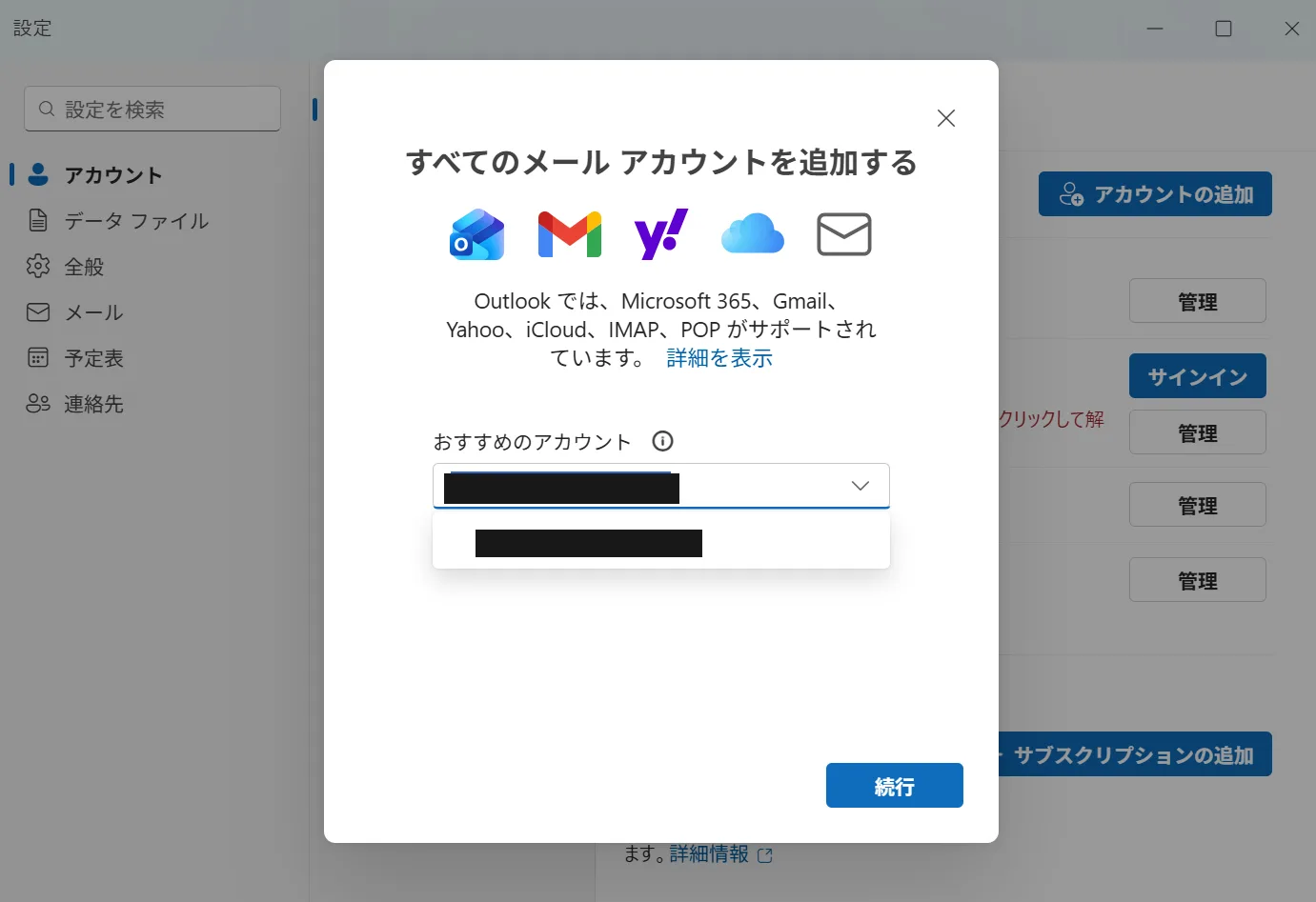
この見た目だと、候補のなかから選ぶための画面に見えます。追加したい独自ドメインのアドレスは候補に出てこないため、「新しいメールアドレスはどこから入力するのか」と探すことになります。
症状2|「サインインしていません」と表示される
候補に入っている既存のアドレスを選んだまま「続行」を押すと、赤い文字でこう表示されます。
サインインしていません。メール アカウントをもう一度追加してみてください。
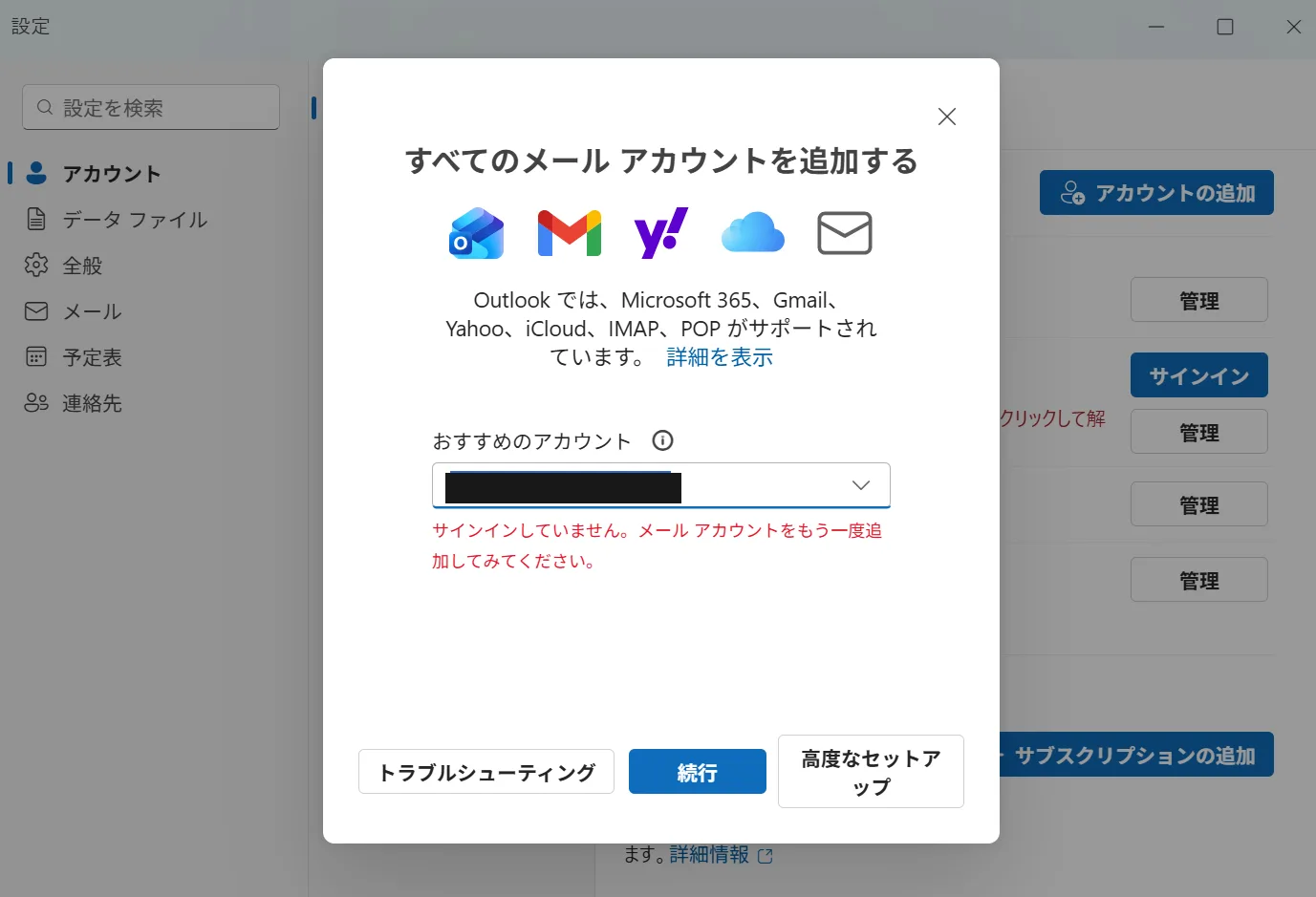
画面の下には「トラブルシューティング」「続行」「高度なセットアップ」の3つが出ます。ここで「高度なセットアップ」へ進みたくなりますが、今回の検証では、この先で解決しませんでした。
症状3|IMAPやPOPを押しても反応しない
「高度なセットアップ」を開くと、Outlook・Gmail・Yahoo・iCloud・IMAP・POPといったメールプロバイダーが並びます。
ところが、IMAPやPOPをクリックしても、そこから先へ進みません。 表示は通常どおりで、選べない状態だと見た目では分かりません。
この症状は「グレーアウトして選べない」と説明されることもあります。実際に確認した限りでは、項目は通常どおり表示されたうえで反応しませんでした。
いずれの場合も、新しいOutlookがIMAPに対応していないわけではありません。 追加画面そのものに、こう書かれています。
Outlook では、Microsoft 365、Gmail、Yahoo、iCloud、IMAP、POP がサポートされています。
「おすすめのアカウント」欄は、直接入力もできる
今回の検証では、3つの症状はいずれも同じ1点にたどり着きました。
「おすすめのアカウント」欄は、候補から選ぶためだけの欄ではありません。 表示されているアドレスを消して、追加したいメールアドレスを直接入力できる欄です。
Microsoftの公式ヘルプも、アカウント追加の手順をこう説明しています。
ドロップダウン メニューからアカウント候補を選択するか、別のメール アドレスを入力
「別のメール アドレスを入力」が、この欄のもうひとつの使い方です。ただし、一文の後半に置かれた表現です。
エックスサーバーの公式マニュアルにも、同じ趣旨の注意書きがあります。
自動的にMicrosoftアカウントなどのメールアドレスが入力されている場合があります。その場合は、入力を削除して設定するアドレスを入力してください
つまり対処そのものは公式に書かれています。ただし、どちらも手順のなかの注記として置かれています。
既存アカウントを選ぶと、別のルートに入ってしまう
候補に入っている既存のアドレスを選んだまま進めたところ、そのアカウントのサインインを求められました。これが症状2の「サインインしていません」です。
その状態で「高度なセットアップ」へ進んでも、対象は既存のアカウントのままです。症状3が起きたのも、この流れの先でした。
解決は、もっと手前にあります。
追加したいメールアドレスを直接入力する
ここからが実際の手順です。
1. 設定からアカウントの追加を開く
Outlookの「設定」を開き、「アカウント」→「メールアカウント」の順に進んで、「アカウントの追加」をクリックします。
2. 表示されているアドレスを消して、追加したいアドレスを入力する
「おすすめのアカウント」欄をクリックし、すでに入っているアドレスを削除します。そのうえで、追加したい独自ドメインのメールアドレスを入力して「続行」をクリックします。
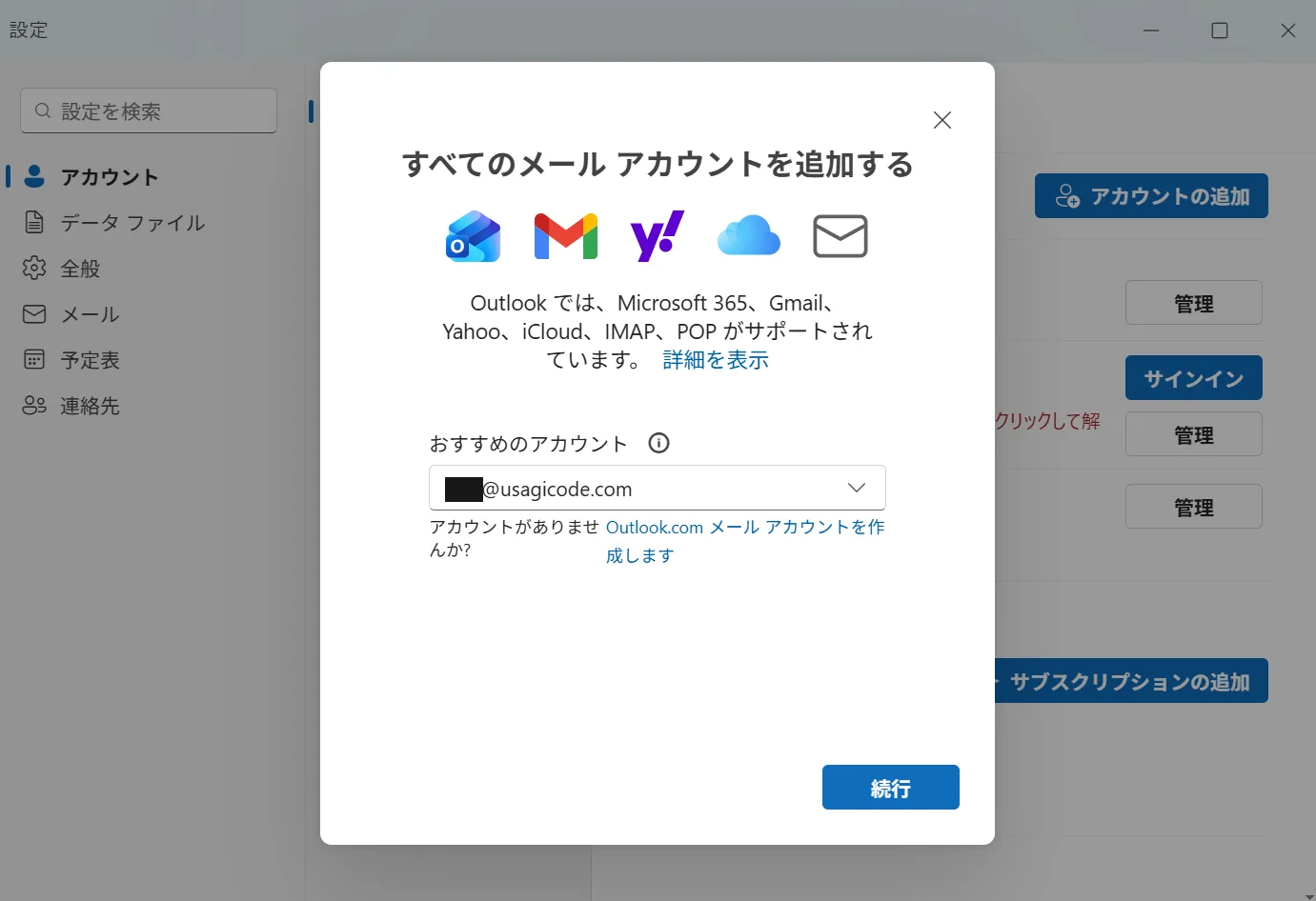
欄をクリックすると中身が全選択されるため、そのまま入力すれば置き換わります。今回の検証では、この操作で症状1から症状3のいずれも起きなくなりました。
3. プロバイダーからIMAPを選ぶ
正しいアドレスを入力して進むと、「メール プロバイダーの選択」が表示されます。ここではIMAPもPOPも選択できる状態になっています。
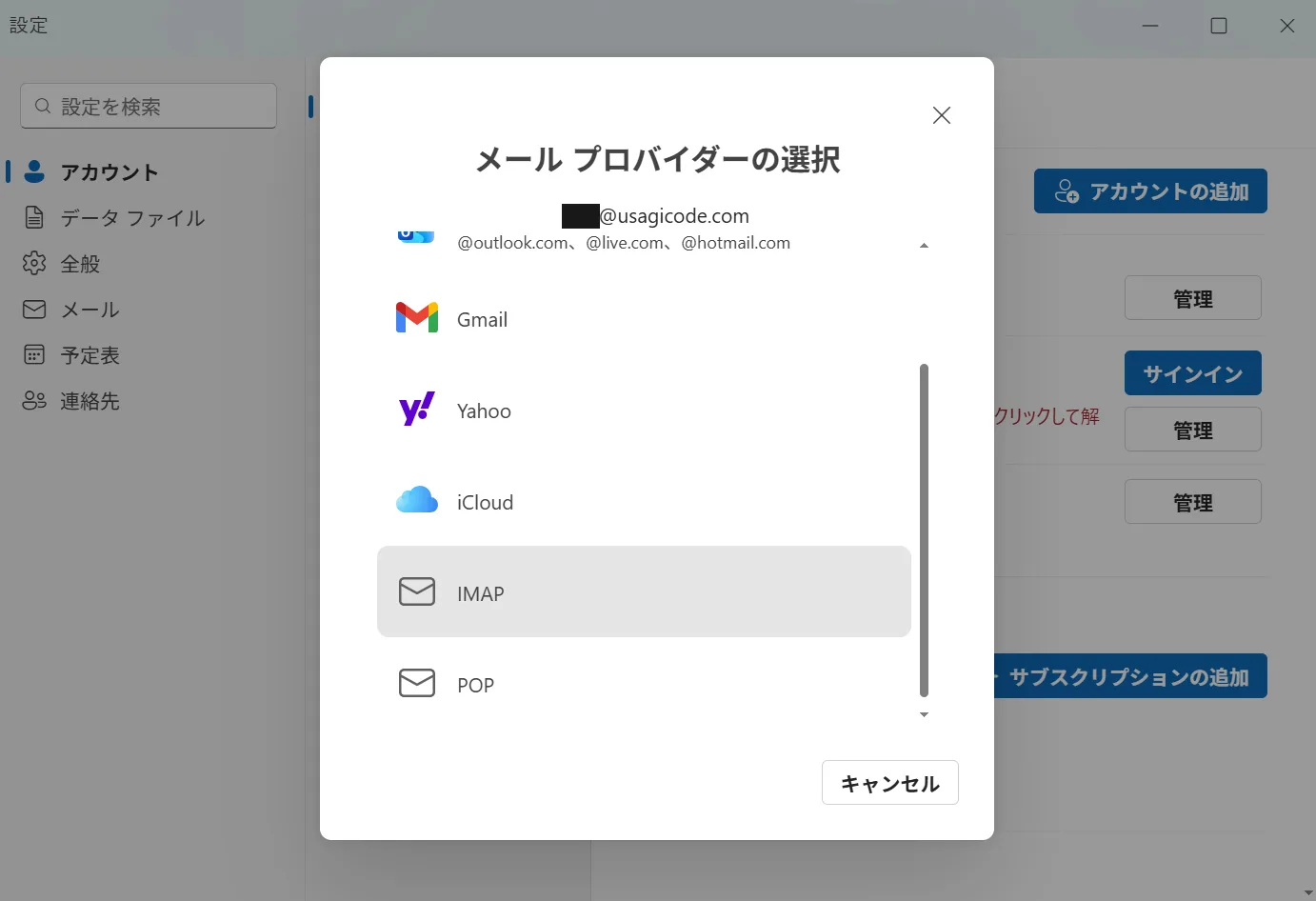
エックスサーバーの独自ドメインメールでは、IMAPを選びます。 理由は後述のPOPを選ばない理由で説明します。
4. サーバー情報を確認して入力する
パスワードとサーバー情報の入力画面が表示されます。
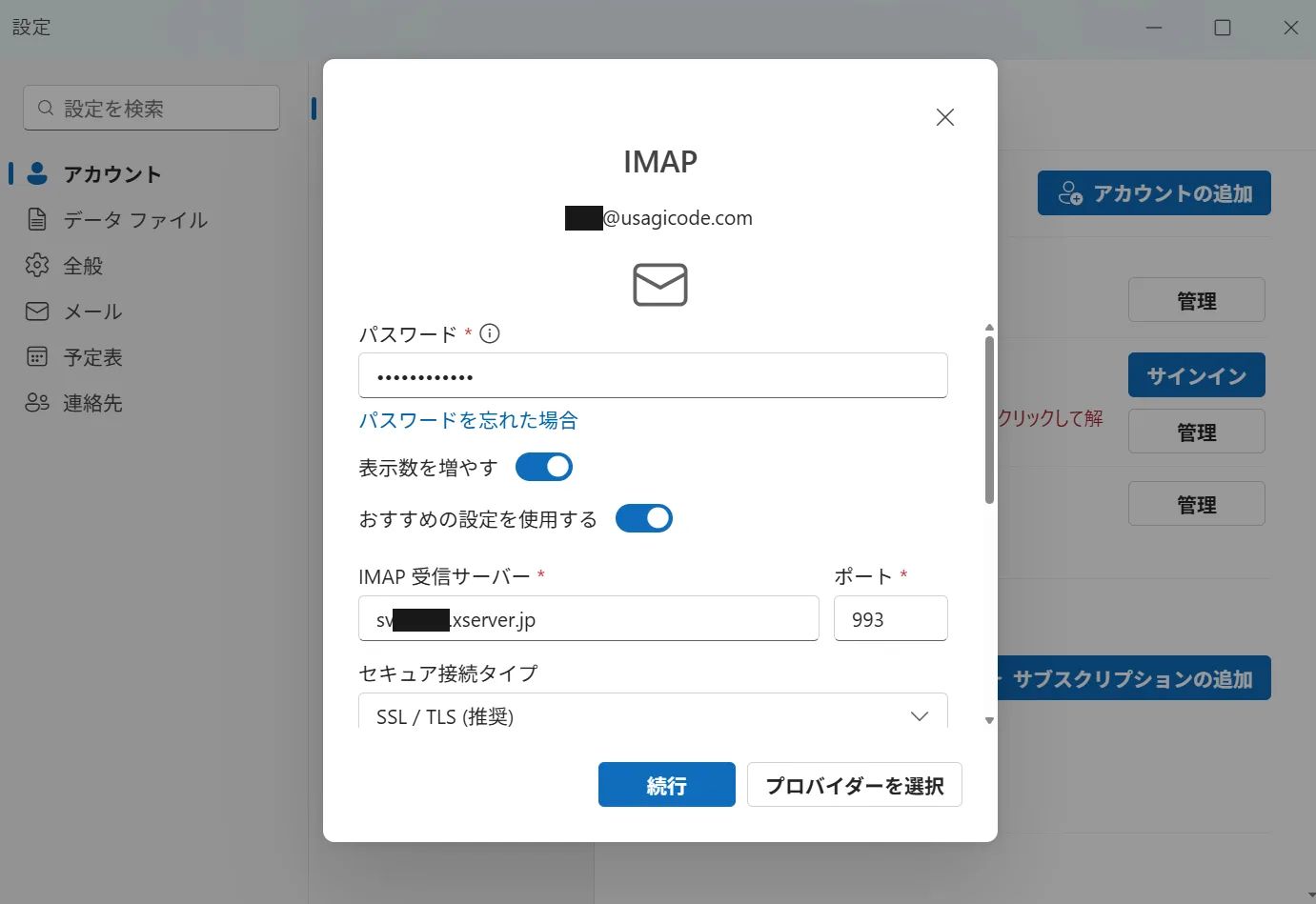
パスワードは、メールアドレスを作成したときに設定したメールパスワードです。サーバーパネルへのログインパスワードとは別物なので注意してください。
「おすすめの設定を使用する」がオンのとき、サーバー名やポートが自動で入ります。今回の検証では自動で入った値が正しいものでした。入った値が下表と違う場合は、オフにして手動で入力してください。
5. 送受信をテストする
入力後に「続行」を押し、「成功!」と表示されれば完了です。
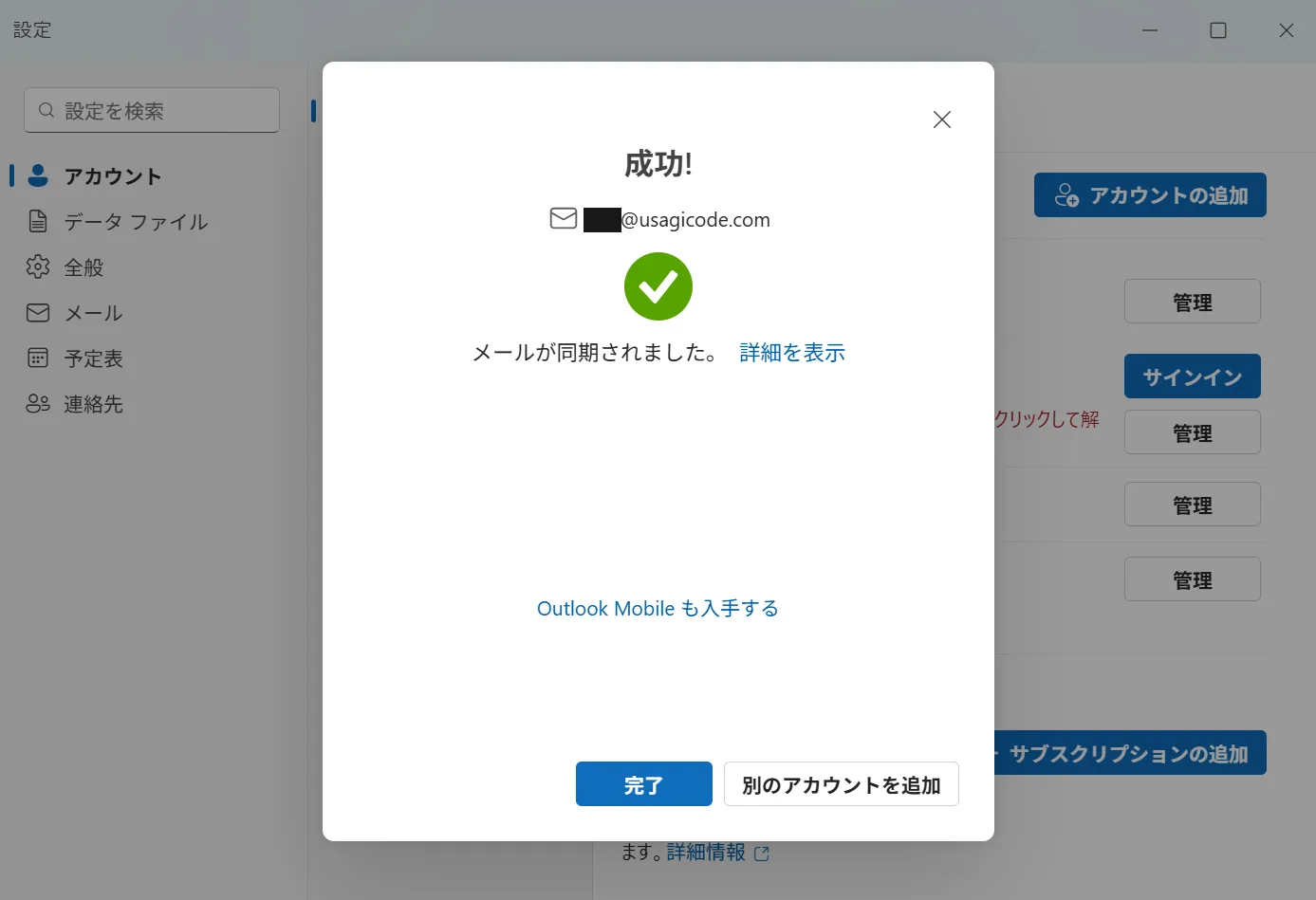
自分宛てと外部のアドレス宛てに、テストメールを送って確認します。Outlookに届かない場合でも、Webメールで受信できていればサーバーには届いています。
エックスサーバーの設定値
手動で入力する場合の値です。
| 設定項目 | 入力内容 |
|---|---|
| 受信サーバー(IMAP) | サーバーパネル記載のホスト名 |
| 受信ポート | 993 |
| 受信の暗号化 | SSL/TLS |
| 送信サーバー(SMTP) | 受信と同じホスト名 |
| 送信ポート | 465 |
| 送信の暗号化 | SSL/TLS |
| ユーザー名 | @以降を含むメールアドレス全体 |
| パスワード | メールアドレス作成時のメールパスワード |
| SMTPパスワード | 入力不要 |
受信サーバー名は独自ドメインではない
注意したいのがサーバー名です。mail.自分のドメイン.com ではなく、契約ごとに割り当てられた初期ドメイン(sv***.xserver.jp の形式)を入力します。
値はサーバーパネルの「メールアカウント設定」→「メールソフト設定」で確認できます。
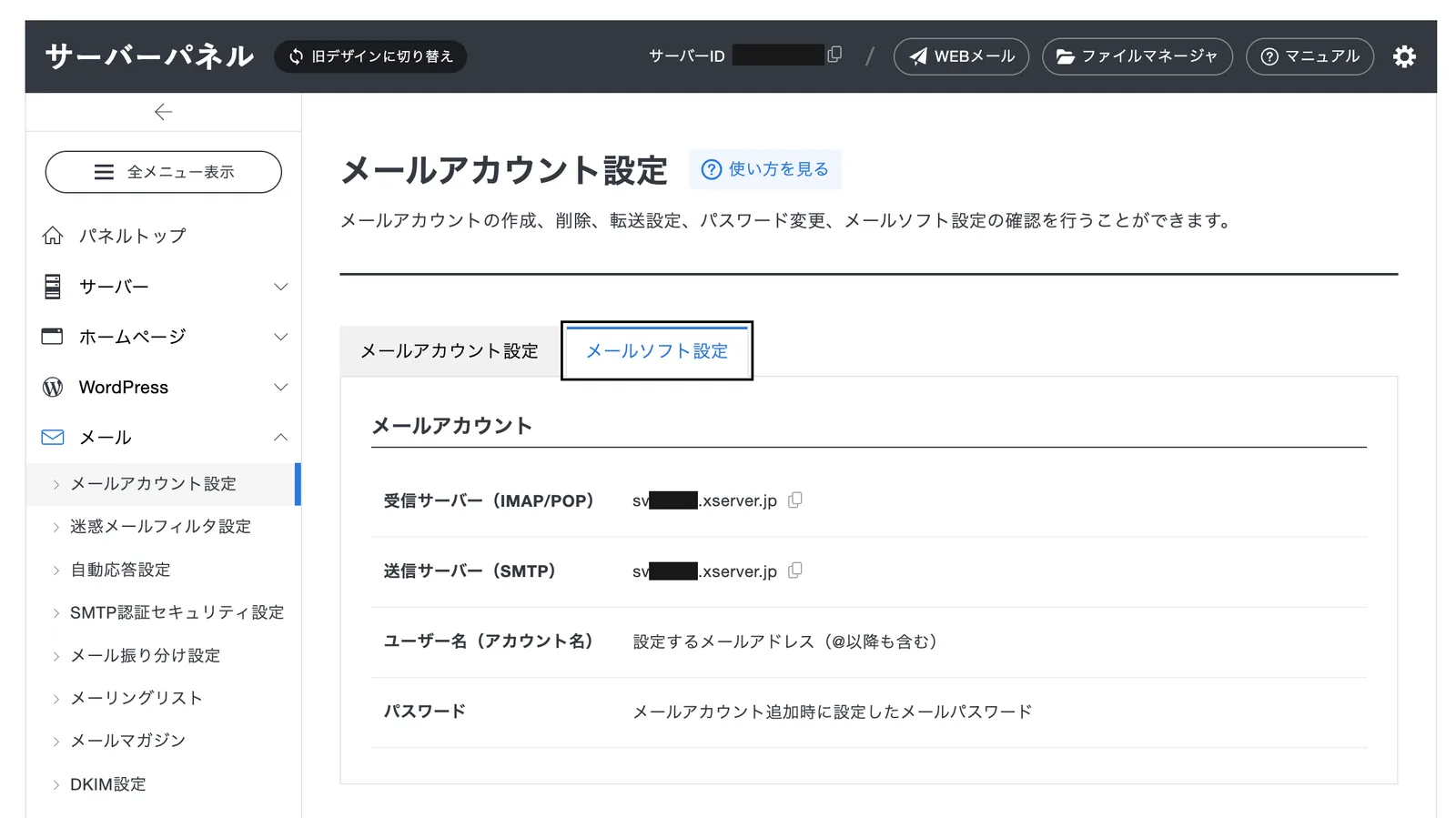
サーバー名は契約ごとに異なります。 他サイトに載っている例をそのまま入力しても接続できません。
SMTPパスワードは入力しない
送信側のパスワード欄は空のままで進みます。受信サーバーで入力したパスワードが自動的に使われる仕組みです。
設定後に間違いに気づいた場合
エックスサーバーの公式マニュアルには、次の注意書きがあります。
IMAP/POPサーバーやSMTPユーザー名の設定は変更できません。こちらの入力に誤りがある場合は、アカウントを削除し追加をやり直してください
受信サーバー名とSMTPユーザー名は、追加後に修正できません。 誤って登録した場合は、アカウントを削除してから追加し直します。パスワードやポート番号は後から変更できます。
入力の前に、サーバー名とメールアドレスを一度見直しておくと確実です。
POPではなくIMAPを選ぶ
エックスサーバーは、新しいOutlookでのPOP接続について、公式FAQで次のように案内しています。
Outlook for WindowsにてPOP接続でメールアカウントを設定されている場合に、メールが受信できない事象を確認しています
あわせて、対処もこう示されています。
IMAP接続では正常に受信メールが同期することを確認しています
Outlookの追加画面にはPOPも選択肢として並びますが、エックスサーバーの独自ドメインメールでは、現時点ではIMAPを選ぶのが確実です。
なお、同FAQには「Outlook for WindowsはMicrosoft側で不定期に仕様が変更される場合があります」との注記もあります。設定前に公式FAQを確認しておくと安心です。
IMAPとPOPの違いは、エックスサーバーのメール設定と使い方で比較表にまとめています。
それでも追加できないときに確認すること
ここまでの手順で進まない場合は、次の順に切り分けます。
- Webメールで送受信できるか — できなければ、Outlook側ではなくメールアカウント側の問題です
- メールパスワードが正しいか — サーバーパネルのログインパスワードと取り違えていないか確認します
- ユーザー名が
@以降を含んでいるか —@より前だけでは認証できません - サーバー名が初期ドメインの形式か — 独自ドメインを入れていないか確認します
- アカウントを削除して追加し直す — サーバー名やSMTPユーザー名が誤っている場合は、これが唯一の方法です
Webメールへのログイン方法や、メールアカウント自体の作り直しは、エックスサーバーのメール設定と使い方で解説しています。
よくある質問
新しいOutlookはIMAPに対応していないのですか?
対応しています。アカウント追加画面にも「Microsoft 365、Gmail、Yahoo、iCloud、IMAP、POP がサポートされています」と表示されます。IMAPが選べないように見える場合は、追加しようとしている対象のアドレスが違う可能性を先に確認してください。
「おすすめのアカウント」に出るアドレスは消して問題ありませんか?
この画面で入力欄の中身を消しても、既存のアカウントが削除されることはありません。追加するアドレスを指定しているだけです。
従来のOutlookに戻したほうがいいですか?
独自ドメインのメールをIMAPで使う分には、新しいOutlookで設定できます。従来のOutlookを検討するのは、POP接続が必要な場合など、要件が決まっている場合です。
受信サーバー名が分かりません
サーバーパネルの「メールアカウント設定」→「メールソフト設定」で確認できます。契約時の設定完了メールにも記載されています。
スマートフォンでも同じ設定で使えますか?
同じメールアドレスをIMAPで追加すれば、既読や削除の状態が同期されます。iPhoneでの手順はエックスサーバーのメールをiPhoneで設定する方法にまとめています。
まとめ
新しいOutlookで独自ドメインのメールを追加できないときは、まず「おすすめのアカウント」欄に追加したいアドレスが入っているかを確認してください。今回の検証では、ここを入力し直すことで先へ進めました。
- 「おすすめのアカウント」は、選ぶ欄であり入力欄でもある
- 既存のアドレスを選んだまま進むと、再サインインを求められる
- その状態で「高度なセットアップ」へ進んでも、対象は既存のアカウントのまま
- 対象のアドレスを正しく指定すれば、IMAPは問題なく選べる
- エックスサーバーでは受信993・送信465(いずれもSSL/TLS)、サーバー名は初期ドメイン
- 受信サーバー名とSMTPユーザー名は、追加後に変更できない
設定値の確認やメールアドレスの作成手順は、エックスサーバーのメール設定と使い方をあわせてご覧ください。