INDEX目次を開く +閉じる −
エックスサーバーで作成した独自ドメインのメールは、スマホからも送受信できます。
使い方は、ブラウザでWebメールを開く方法と、iPhoneの標準メールアプリへ設定する方法の2通りです。
- 今すぐメールを確認したい → Webメール
- 普段からスマホで通知を受け取りたい → iPhoneのメールアプリ
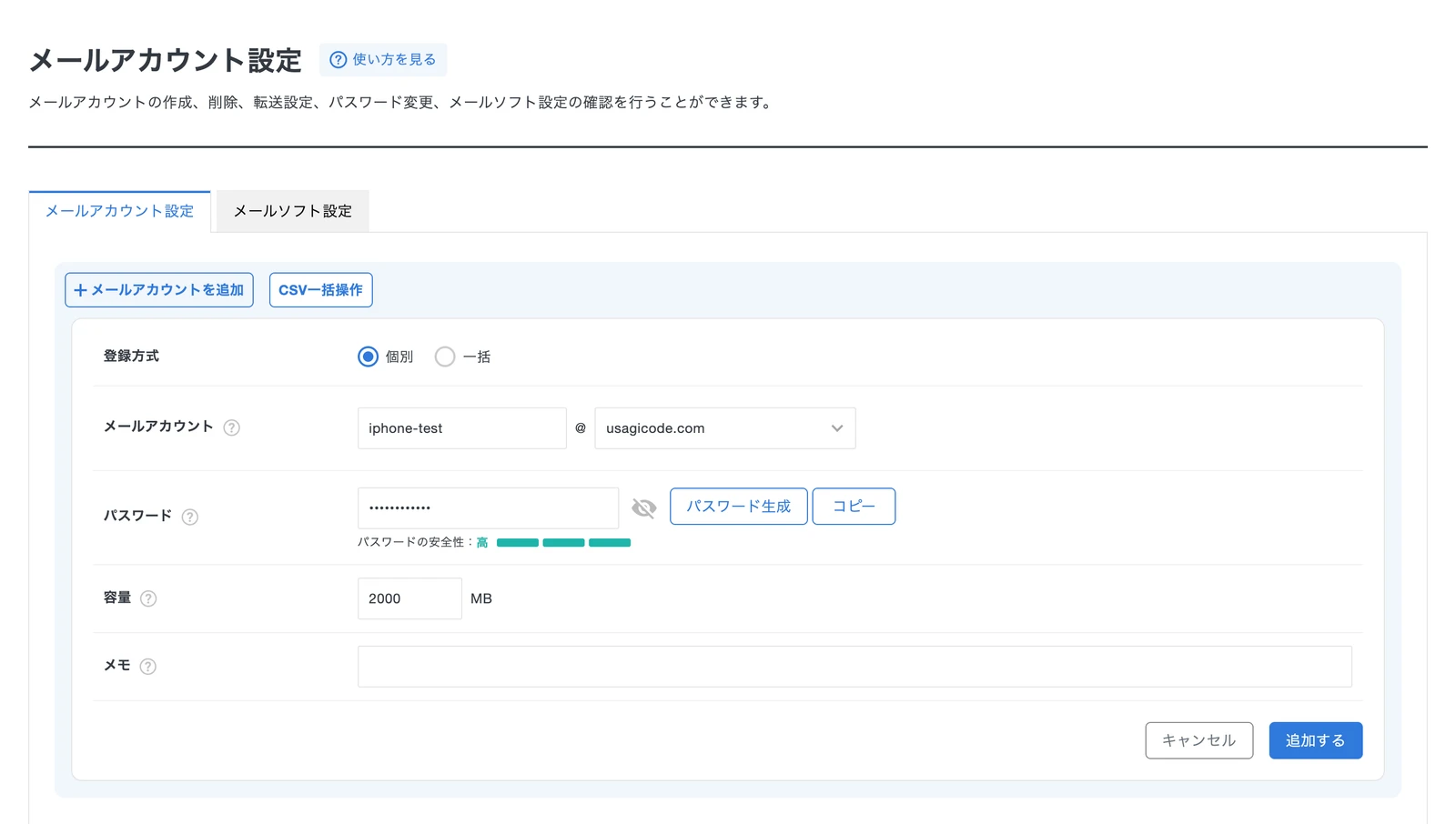
この記事では、外出先でも迷わず使えるように、それぞれの違いと設定手順を紹介します。まだメールアドレスを作成していない場合は、先にエックスサーバーの新サーバーパネルでメールアドレスを作成する方法を確認してください。
今回は手順を確認するだけでなく、検証用のメールアドレスを実際に作成し、WebメールとiPhoneの間で送受信できるところまで試します。
スマホで使うならWebメールとメールアプリのどちらがいい?
どちらを選んでも、エックスサーバーで作成した同じメールアドレスを利用できます。違いは、メールを開く場所と通知の有無です。
| 使い方 | Webメール | iPhoneのメールアプリ |
|---|---|---|
| 初期設定 | ログインするだけ | 最初にアカウント追加が必要 |
| アプリの追加 | 不要 | 標準の「メール」を使用 |
| 新着通知 | ブラウザを開いて確認 | 通知を受け取れる |
| 他の端末との同期 | 可能 | IMAPを選べば可能 |
| 向いている人 | ときどき確認する人 | 日常的に送受信する人 |
急いで1通だけ確認したいときはWebメールが手軽です。仕事や問い合わせ対応で継続して使うなら、iPhoneのメールアプリへ追加しておくと便利です。
エックスサーバーのWebメールをスマホで使う方法
Webメールは、SafariやChromeなどのブラウザから利用できます。専用アプリのインストールや、受信・送信サーバーの入力は必要ありません。
1. メールパネルを開く
スマホのブラウザで、エックスサーバーのメールパネルを開きます。
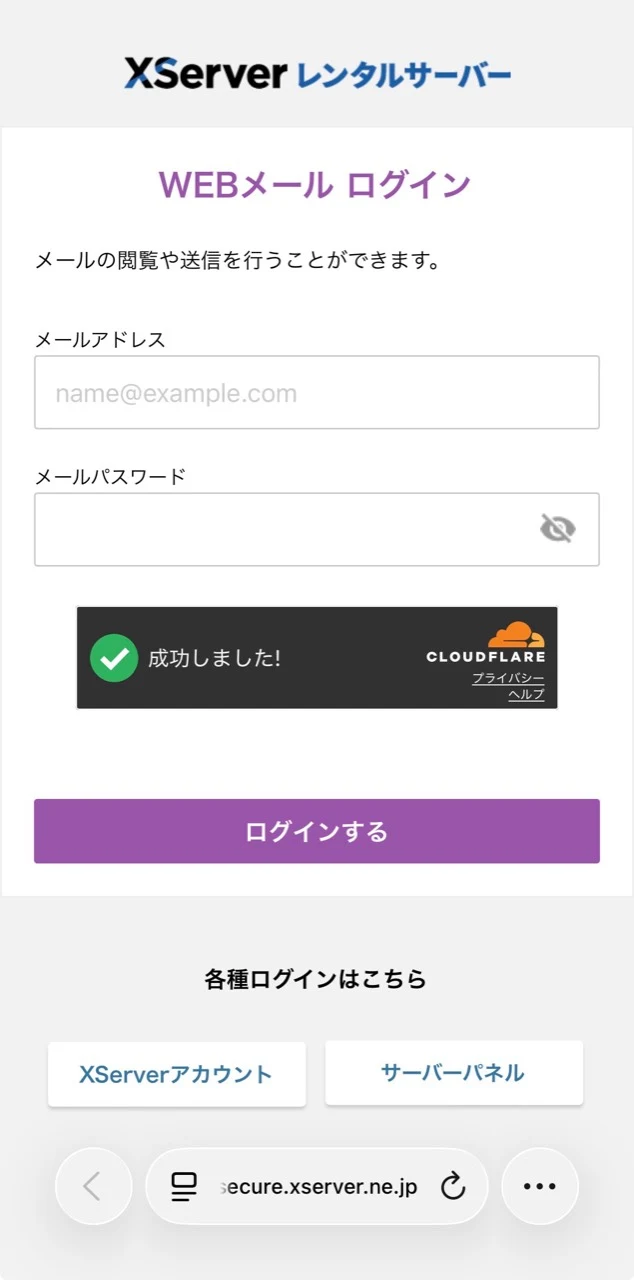
ログイン画面には、次の2項目を入力します。
| 項目 | 入力する内容 |
|---|---|
| メールアドレス | エックスサーバーで作成したメールアドレス全体 |
| パスワード | メールアカウント作成時に設定したパスワード |
サーバーパネルのログイン情報ではなく、利用したいメールアドレスと、そのメールアドレス専用のパスワードを使います。
2. Webメールへログインする
メールパネルへログインしたら、「WEBメールにログインする」をタップします。受信トレイが表示され、メールの確認・作成・返信ができます。

新しいWebメールと旧Webメールのボタンが並んでいます。この記事では「WEBメールにログインする」をタップしました。
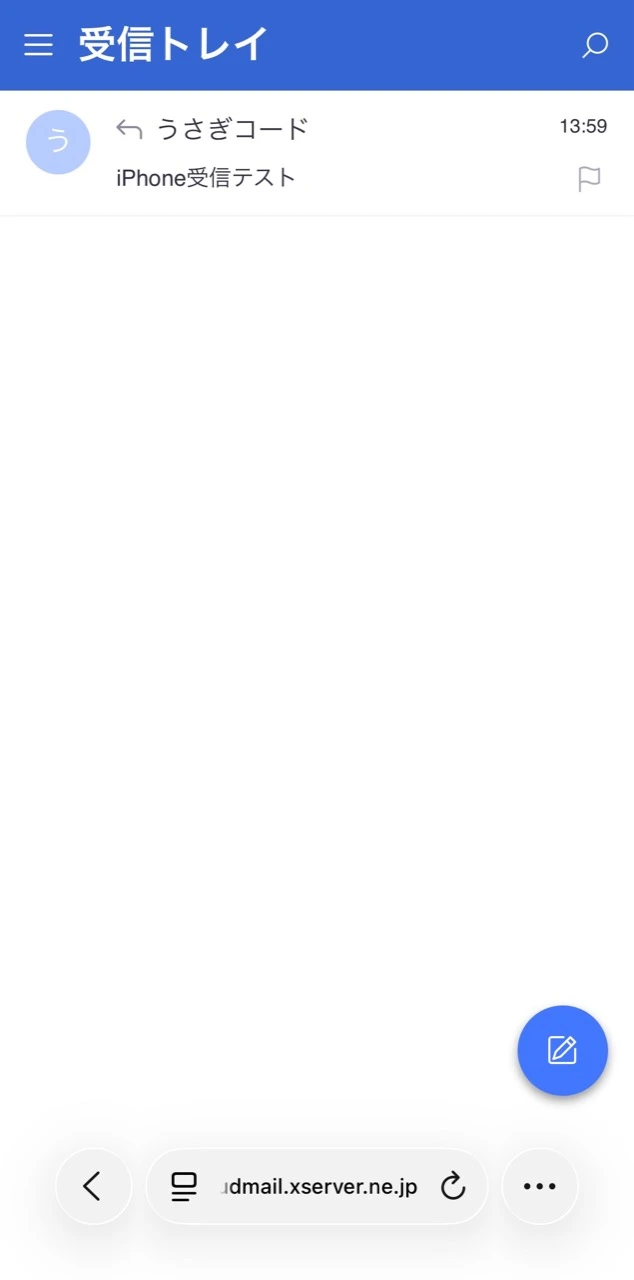
先ほどiPhoneのメールアプリで受信したテストメールが、Webメールにも表示されました。メールをタップすると、ブラウザ上で本文の確認や返信ができます。
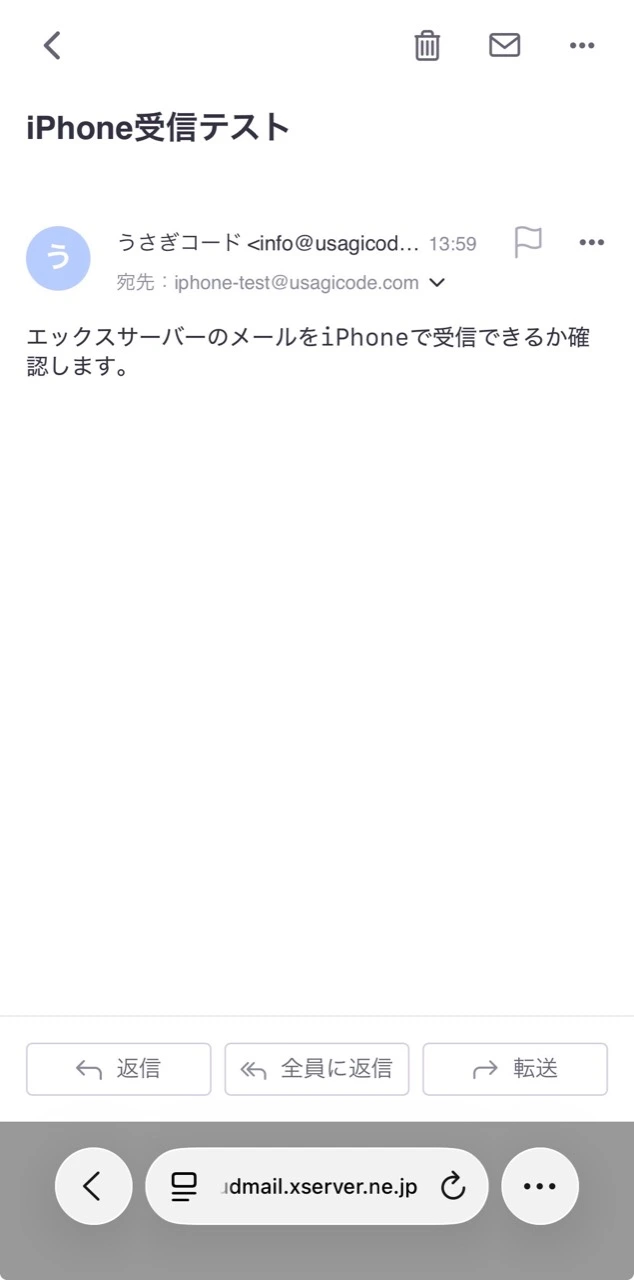
共用のスマホやタブレットを使った場合は、確認後に必ずログアウトしてください。パスワードをブラウザへ保存しないことも大切です。
iPhoneのメールアプリへ簡単設定する方法
エックスサーバーには、iPhone・iPad・Mac向けの「メールソフト簡単設定」があります。設定用ファイルをダウンロードし、メールアカウントのパスワードを入力する方法です。
手入力を減らしたい場合は、まずこちらを試しましょう。
1. メールアカウント設定で「QR表示」を選ぶ
エックスサーバーの新サーバーパネルへログインし、次の順に進みます。
- 「メールアカウント設定」を開く
- 設定したいメールアカウントを探す
- 「メールソフト簡単設定」列の「QR表示」をクリックする
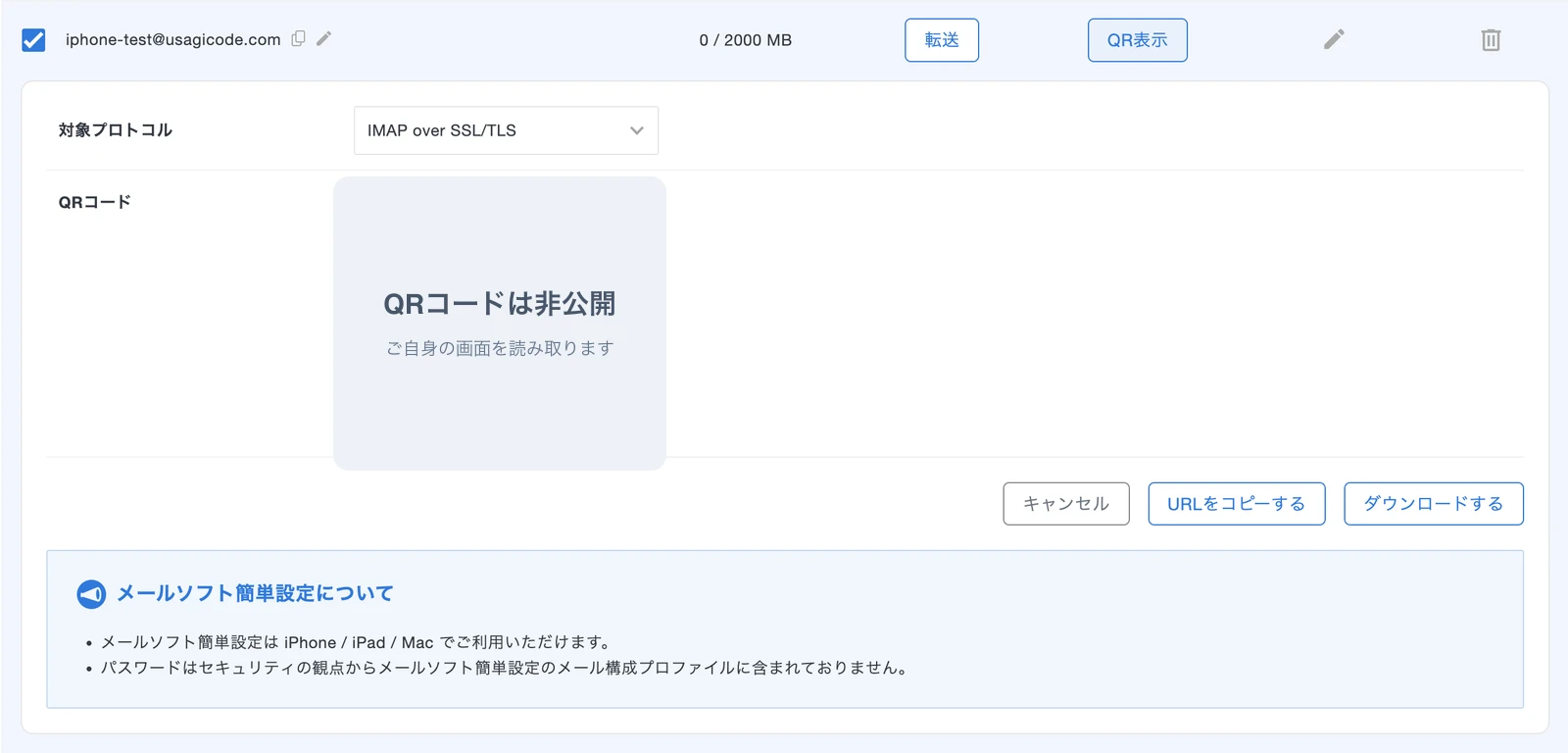
以前は「メールソフト簡単設定(iPhone/iPad/Mac)」という名称で案内されていましたが、新サーバーパネルではアカウントごとの「QR表示」から利用します。
2. QRコードをiPhoneで読み取る
表示されたQRコードをiPhoneのカメラで読み取り、案内に沿って設定用ファイルをダウンロードします。iPhoneに確認画面が表示されたら、内容を確認してプロファイルをインストールしてください。
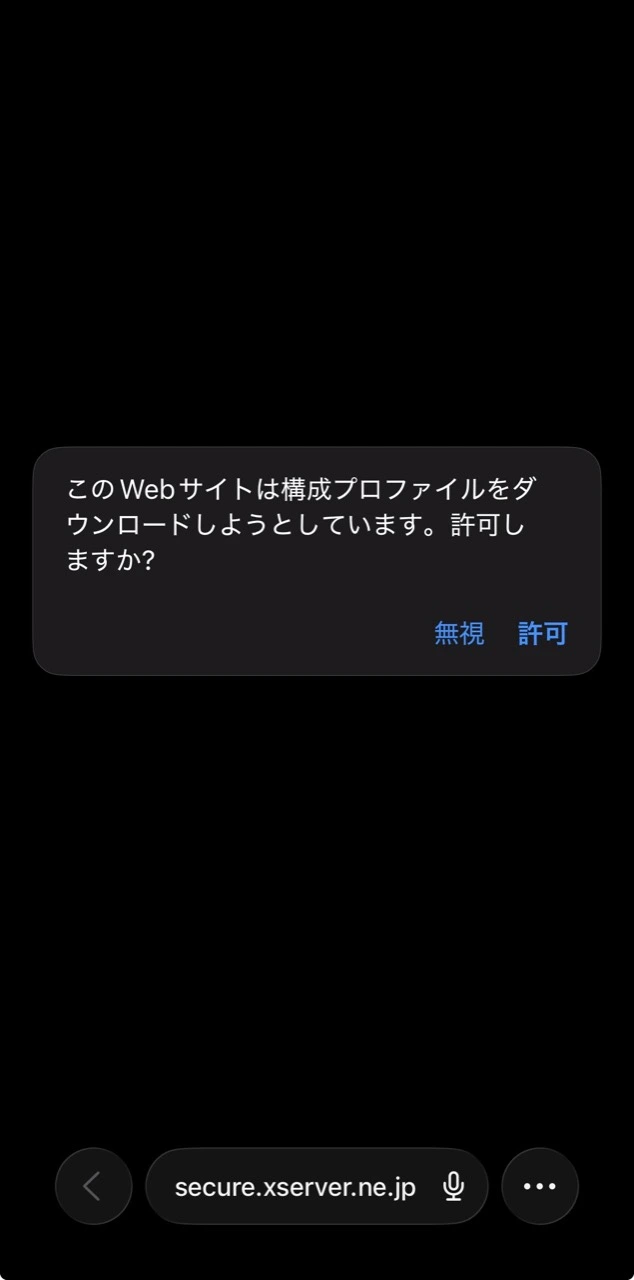
「このWebサイトは構成プロファイルをダウンロードしようとしています」と表示されたら、接続先がsecure.xserver.ne.jpであることを確認して「許可」をタップします。
ダウンロード後はiPhoneの「設定」を開き、「ダウンロード済みのプロファイル」をタップします。
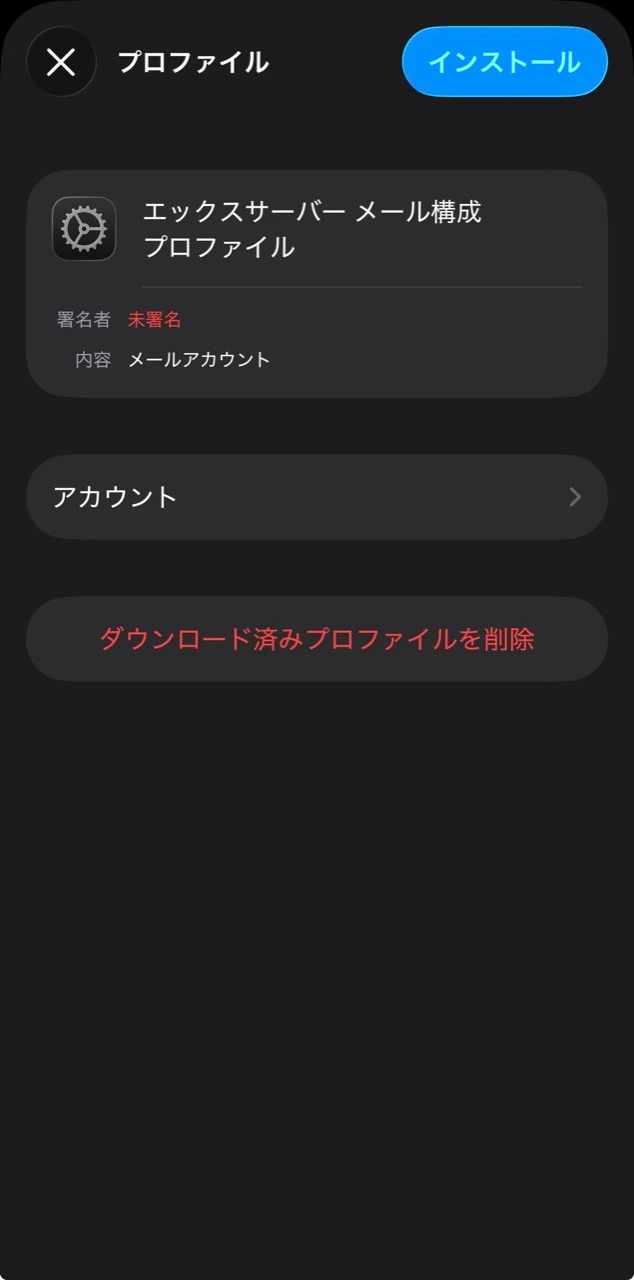
検証時は署名者が「未署名」と表示されました。必ずエックスサーバーのサーバーパネルから表示したQRコードを使い、プロファイル名が「エックスサーバー メール構成プロファイル」、内容が「メールアカウント」であることを確認してから「インストール」をタップします。心当たりのないプロファイルはインストールしないでください。
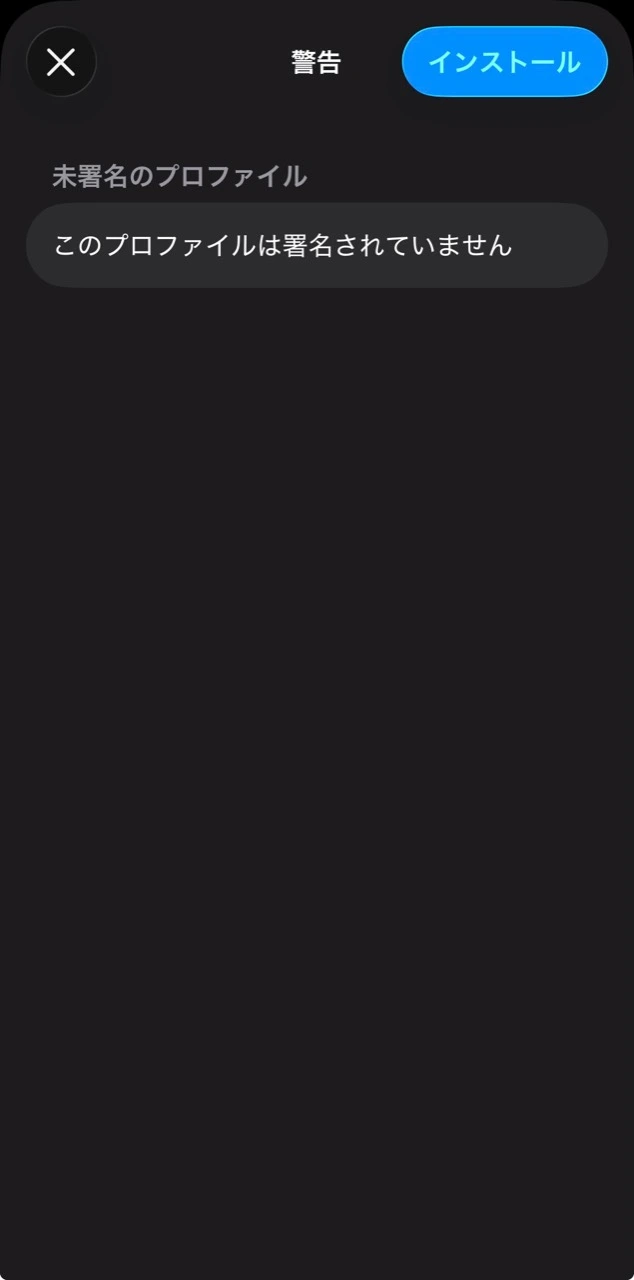
パスコード入力後に「未署名のプロファイル」という警告がもう一度表示されます。取得元と内容を確認できていれば、右上の「インストール」をタップして進みます。
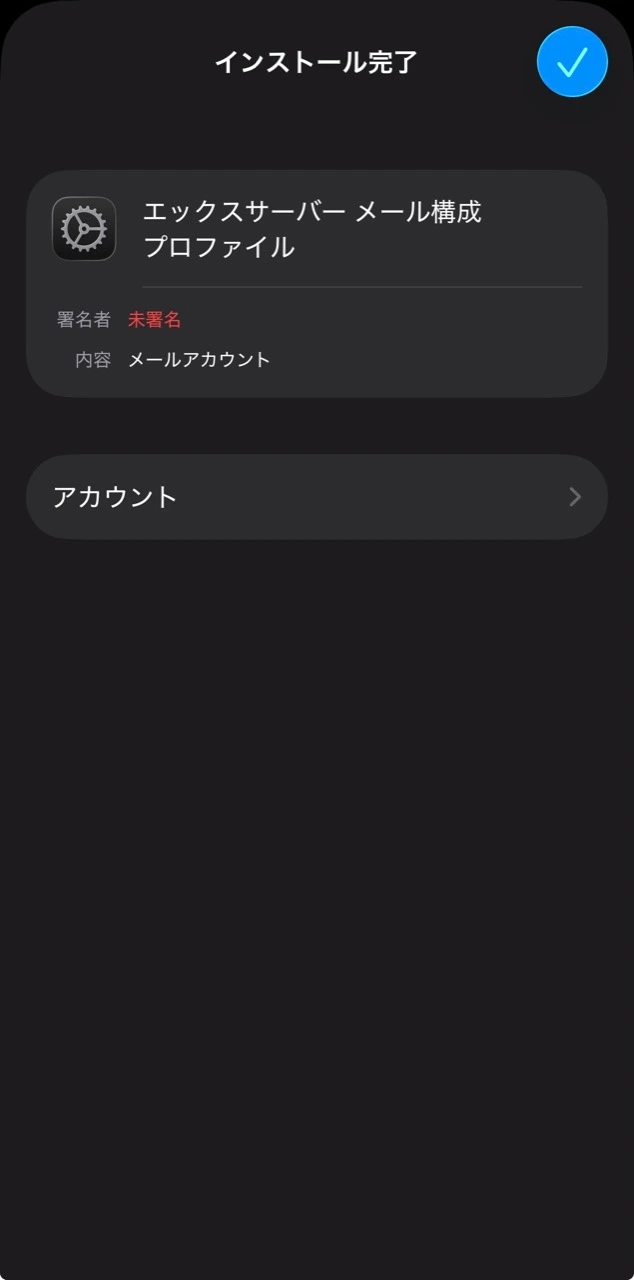
「インストール完了」と表示されたら、右上のチェックをタップします。プロファイルの「アカウント」を開くと、IMAPで追加されたメールアドレスとサーバーを確認できます。
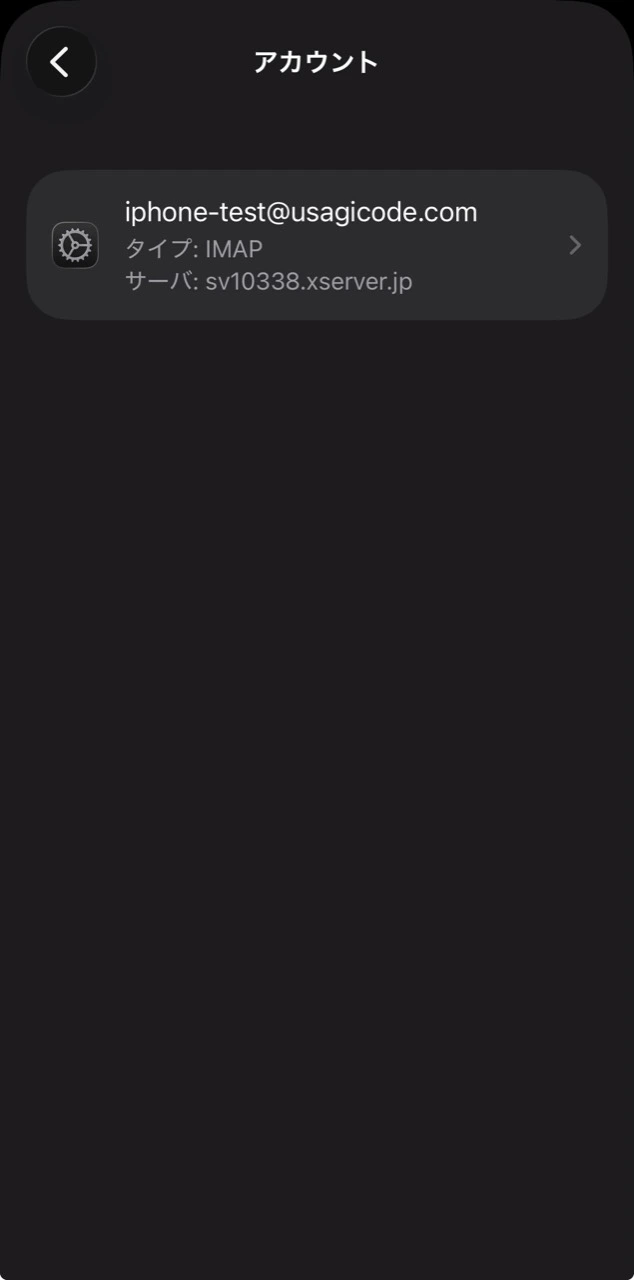
なお、Appleの案内では、Webサイトからダウンロードしたプロファイルは8分以内にインストールしないと自動的に削除されます。項目が見つからない場合は、QRコードからもう一度ダウンロードしてください。
途中で求められるパスワードは、メールアカウント作成時に設定したパスワードです。
設定後にメールアプリを開き、受信トレイが表示されれば追加できています。
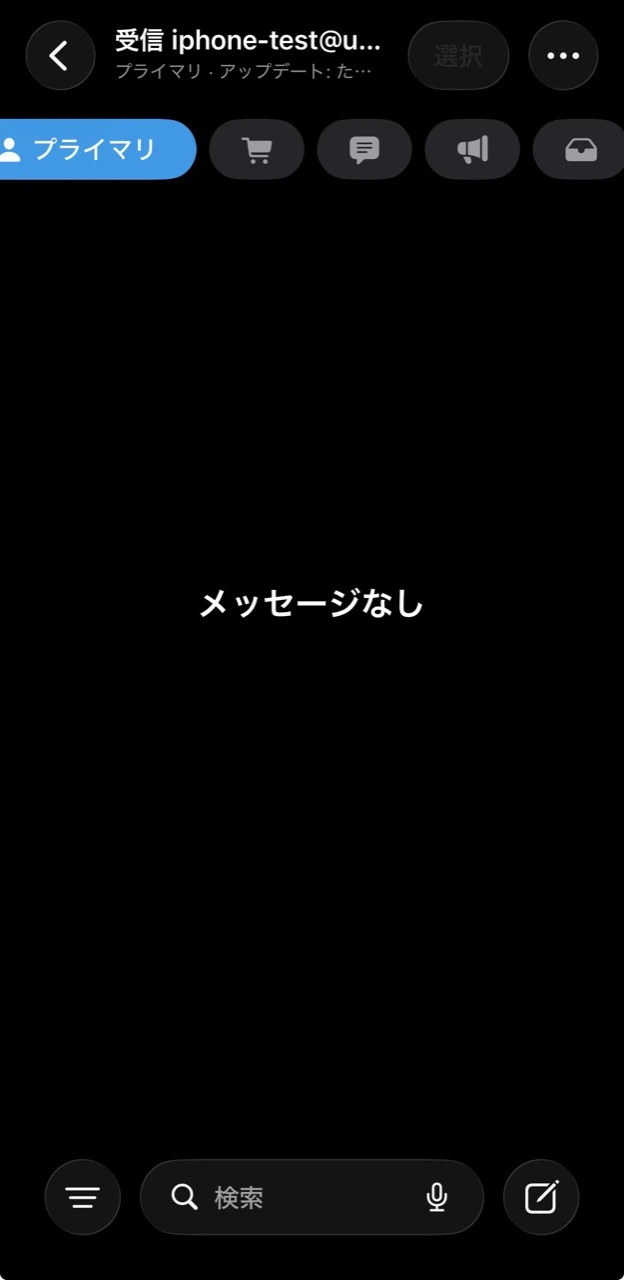
今回の検証ではパスワード入力画面は表示されず、そのまま空の受信ボックスが開きました。表示内容はiOSや設定状況によって異なる可能性があります。パスワードを求められた場合は、作成時のメールパスワードを入力してください。
設定用ファイルを使えない場合や、細かい項目を自分で確認したい場合は、次の手動設定へ進みます。
※エックスサーバー公式では、設定用ファイルのダウンロードとパスワード入力で設定できると案内されています。画面や項目名はiOS・サーバーパネルの更新により変わる場合があります。
iPhoneへ手動でメールアカウントを追加する方法
ここからは、現在のiPhoneの設定画面に沿って手動で追加する方法を説明します。
1. 「設定」からメールアカウントを開く
iPhoneで次の順にタップします。
- 「設定」
- 「アプリ」
- 「メール」
- 「メールアカウント」
- 「アカウントを追加」
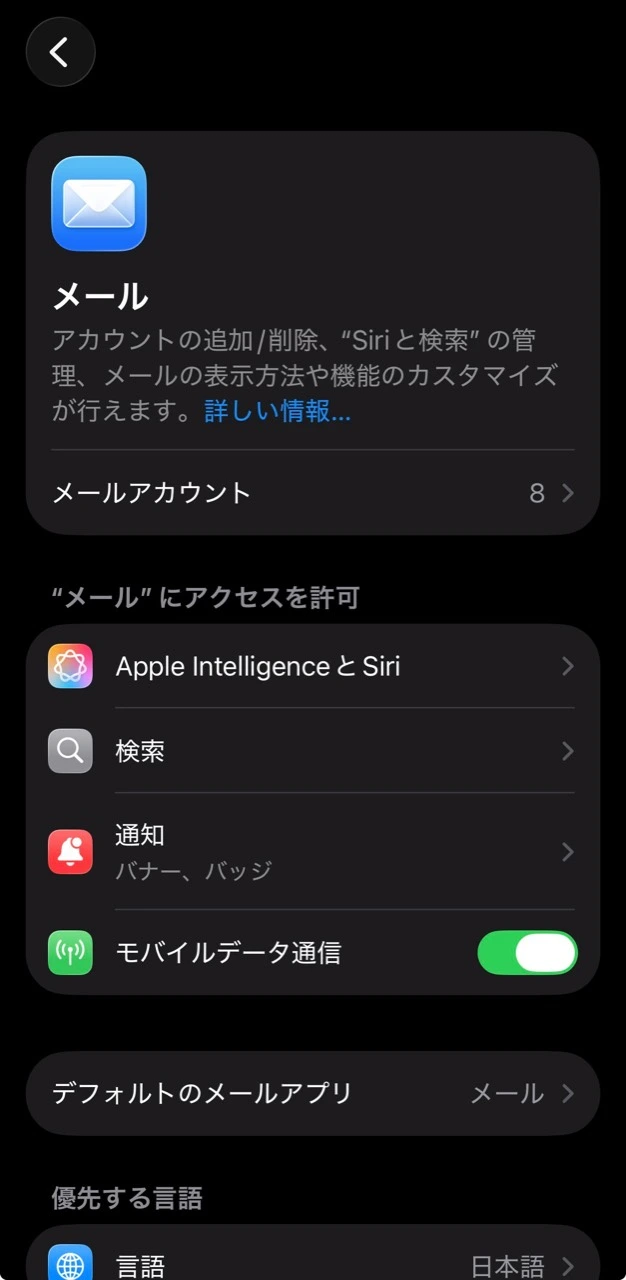
以前のiOSでは「設定」の直下に「メール」がありましたが、現在は「アプリ」の中にあります。
2. その他のメールアカウントを追加する
「アカウントを追加」を開くと、最初にメールアドレスの入力画面が表示されます。
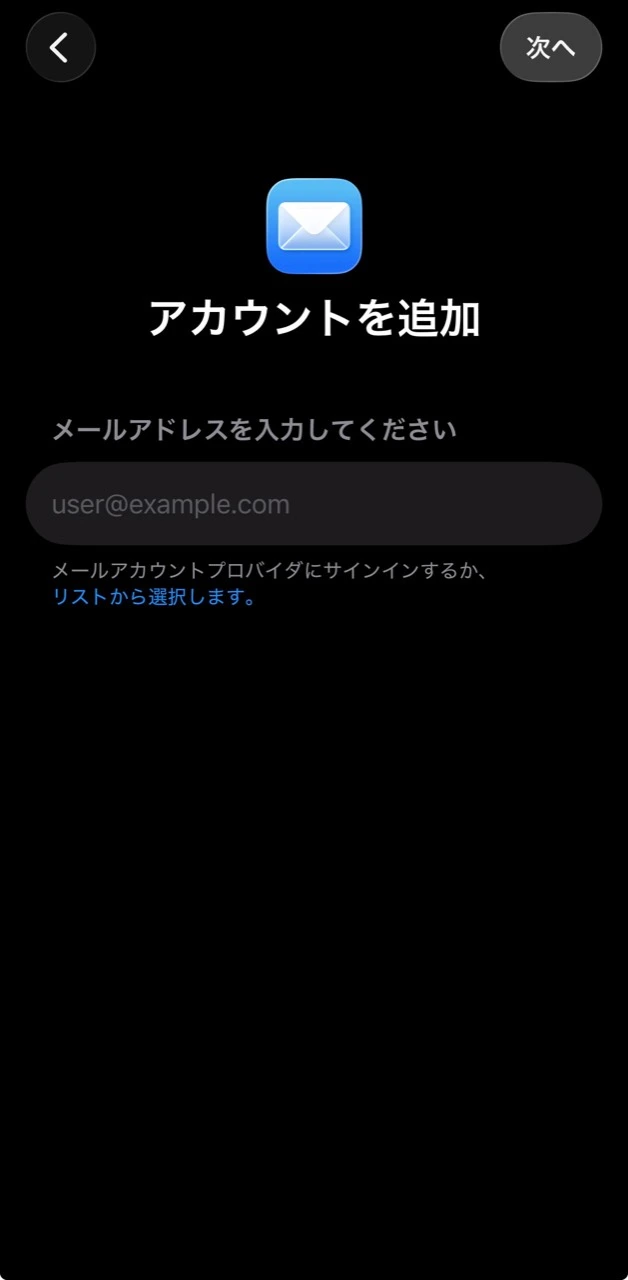
エックスサーバーのメールを手動設定する場合は、「リストから選択します」をタップします。プロバイダ一覧が開いたら、最下部の「その他のアカウントを追加」を選びます。

「その他のアカウントを追加…」をタップすると、同じ一覧内に追加の選択肢が表示されます。
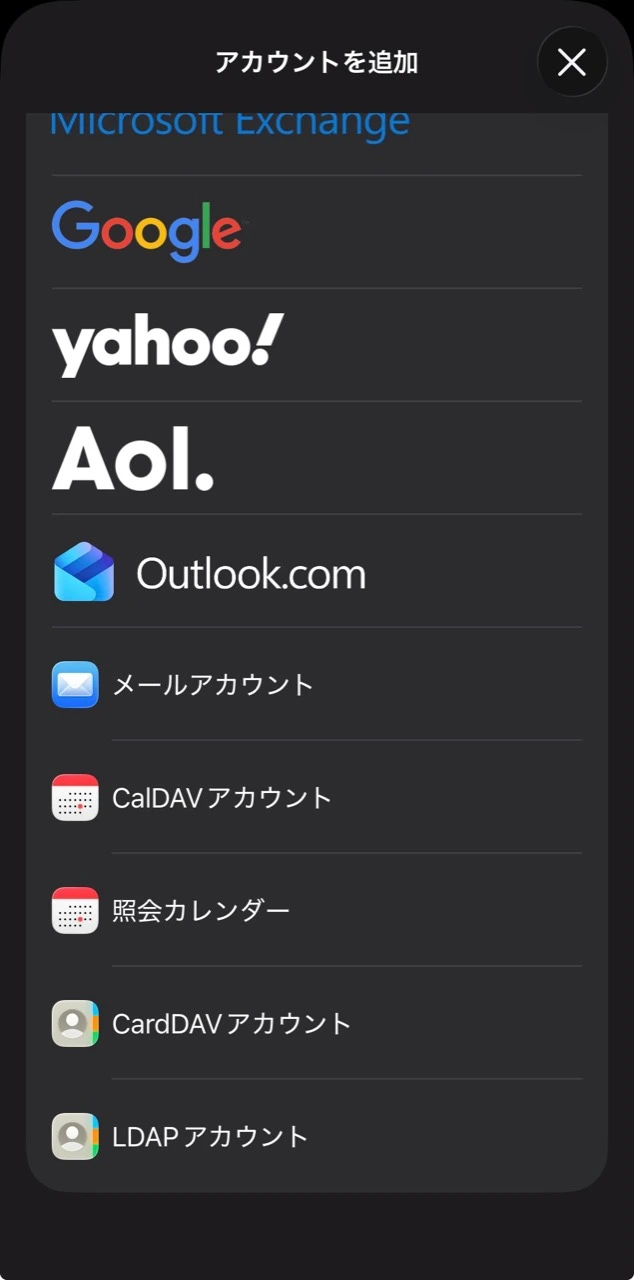
続いて「メールアカウント」をタップします。「CalDAVアカウント」や「CardDAVアカウント」ではありません。
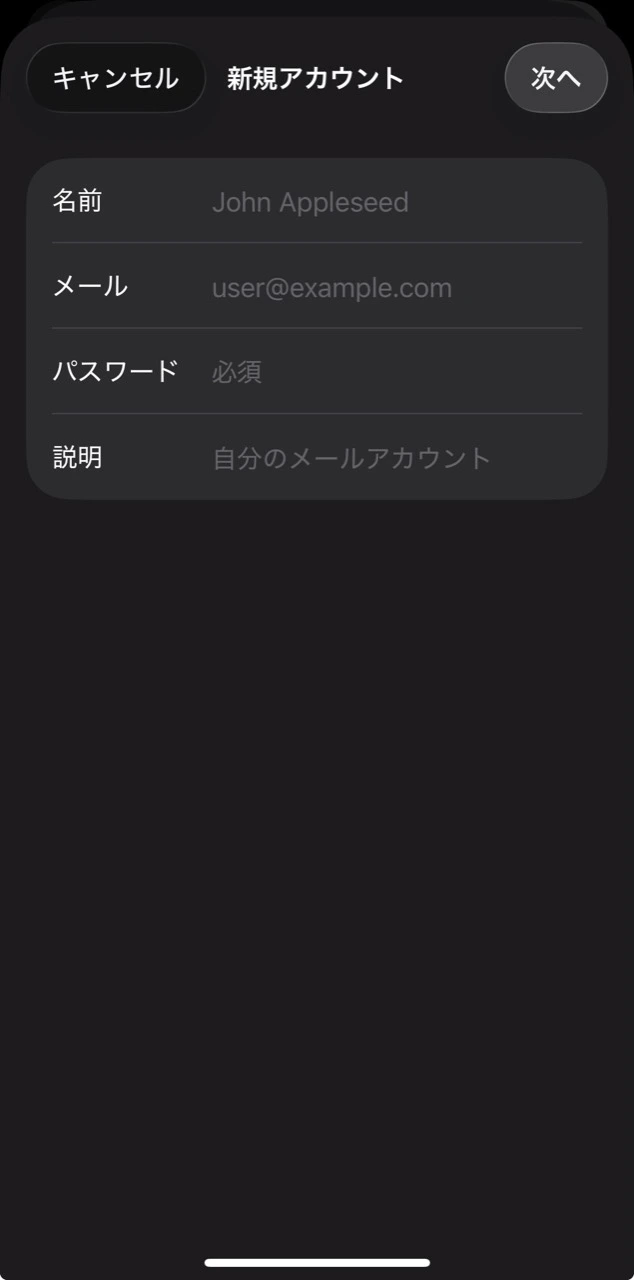
次の項目を入力してください。
| 項目 | 入力する内容 |
|---|---|
| 名前 | 送信相手に表示する名前 |
| メール | 作成したメールアドレス全体 |
| パスワード | メールアカウントのパスワード |
| 説明 | iPhone上で見分けるための名前(任意) |
入力後に「次へ」をタップします。自動で設定が見つからない場合は、受信・送信サーバーを手入力します。
3. IMAPとメールサーバー情報を入力する
複数端末で同じ受信状態を確認しやすいため、通常は「IMAP」がおすすめです。
サーバー情報は、エックスサーバーのサーバーパネルにある「メールソフト設定」で確認します。sv***.xserver.jpのようなホスト名は契約サーバーごとに異なるため、例をそのまま入力しないでください。
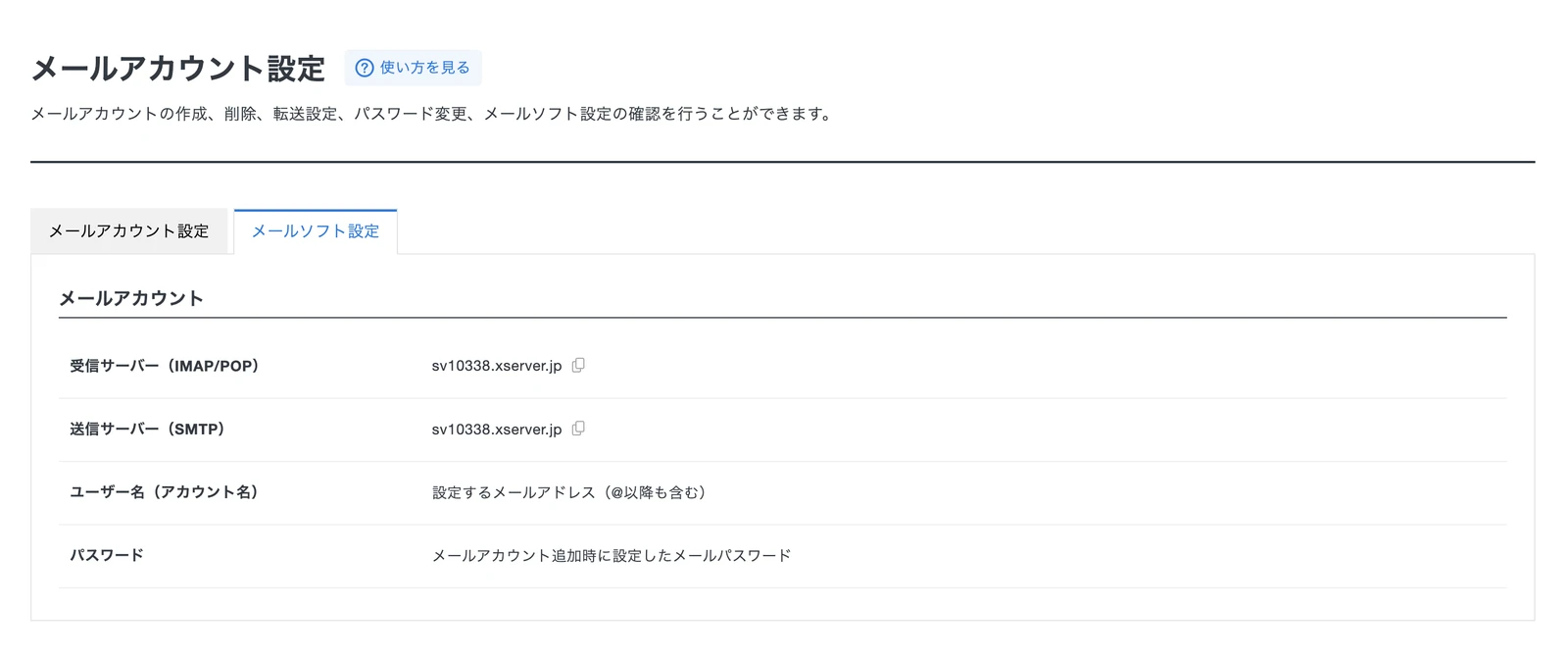
| 設定項目 | 受信メールサーバ | 送信メールサーバ |
|---|---|---|
| ホスト名 | サーバーパネル記載のホスト名 | 同じホスト名 |
| ユーザー名 | メールアドレス全体 | メールアドレス全体 |
| パスワード | メールアカウントのパスワード | メールアカウントのパスワード |
| SSL | 使用する | 使用する |
| ポート | IMAP:993 | SMTP:465 |
入力後に「次へ」をタップし、検証が終わったら「保存」をタップします。
設定後は送受信を両方テストする
アカウントを追加できたら、表示されたことだけで終わらせず、送信と受信を1回ずつ確認します。
- iPhoneからGmailなど別のアドレスへテストメールを送る
- 別のアドレスからエックスサーバーのメールへ返信する
- iPhoneで返信を受信できるか確認する
今回の検証では、別のメールアドレスから送信したテストメールが、iPhoneの受信ボックスへすぐに表示されました。

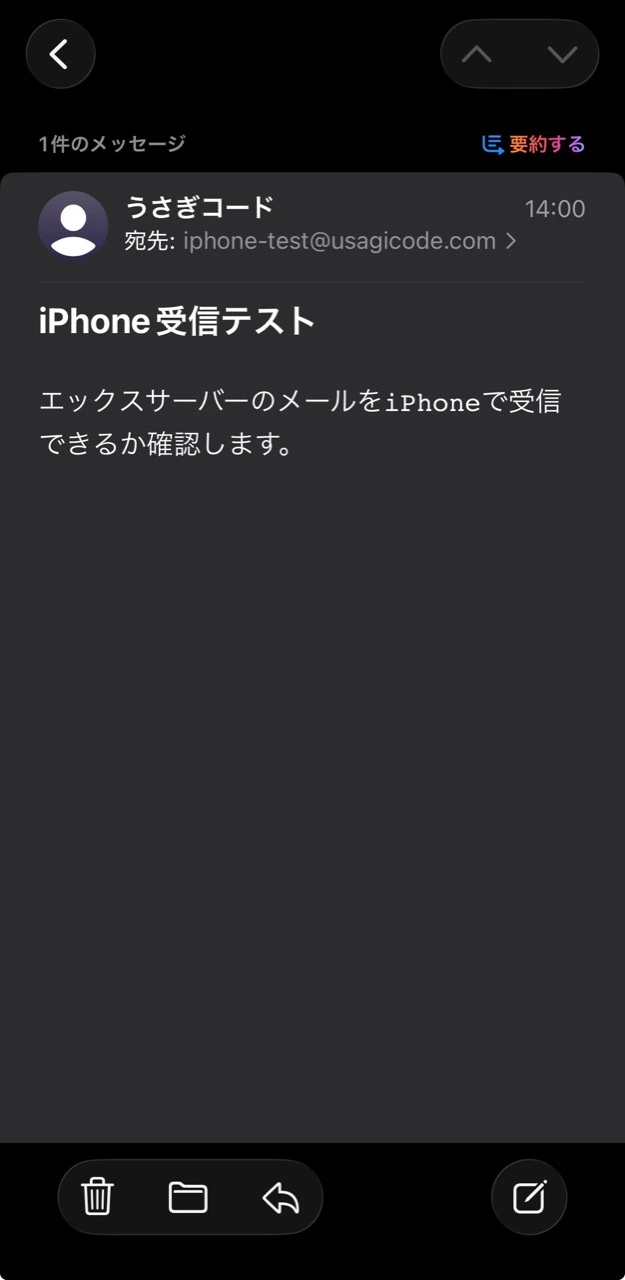
受信できたら、そのメールへiPhoneから返信します。返信画面の差出人が、エックスサーバーで作成したメールアドレスになっていることも確認しましょう。
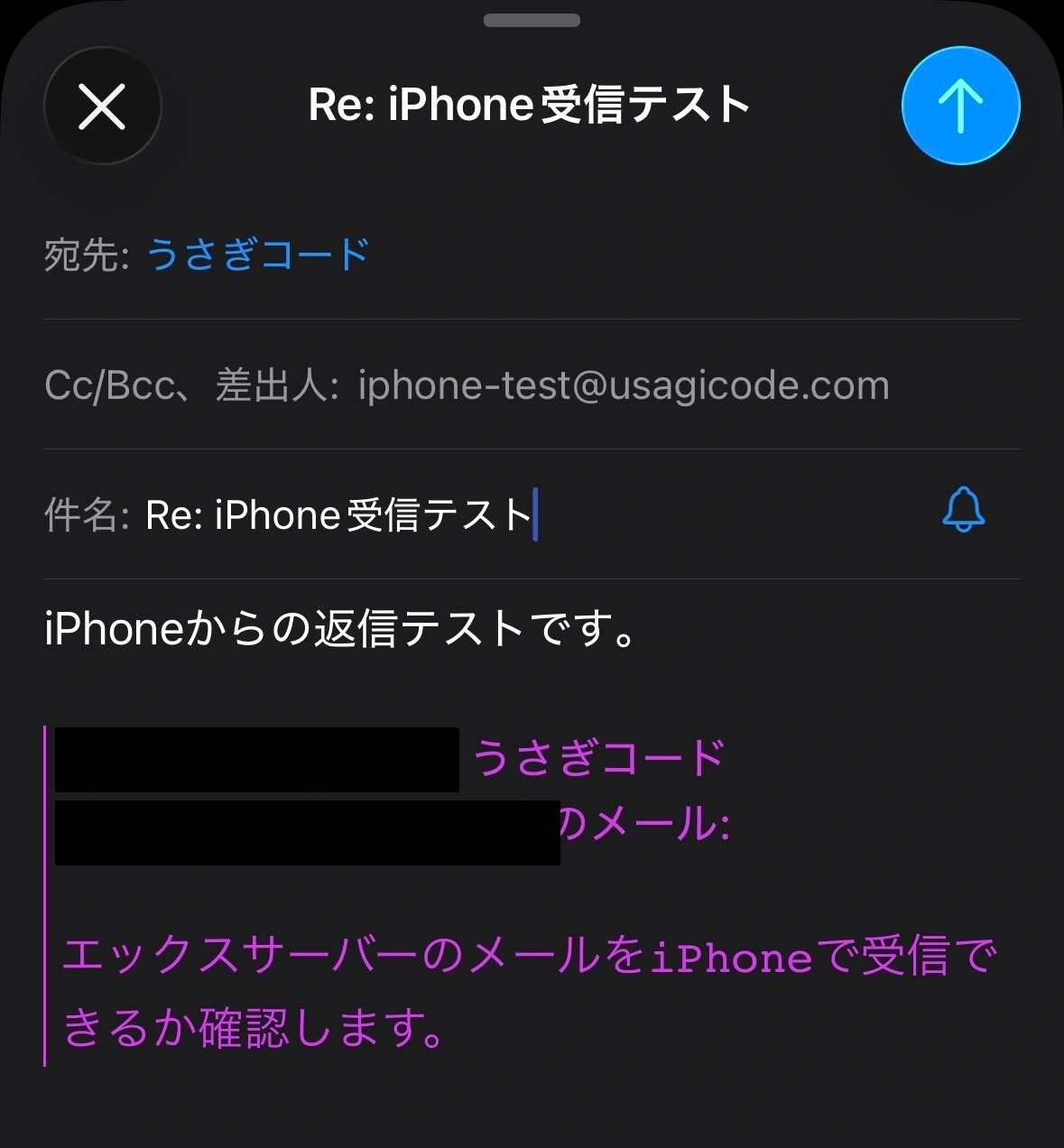
送信後、元のメールボックスへ返信が届きました。
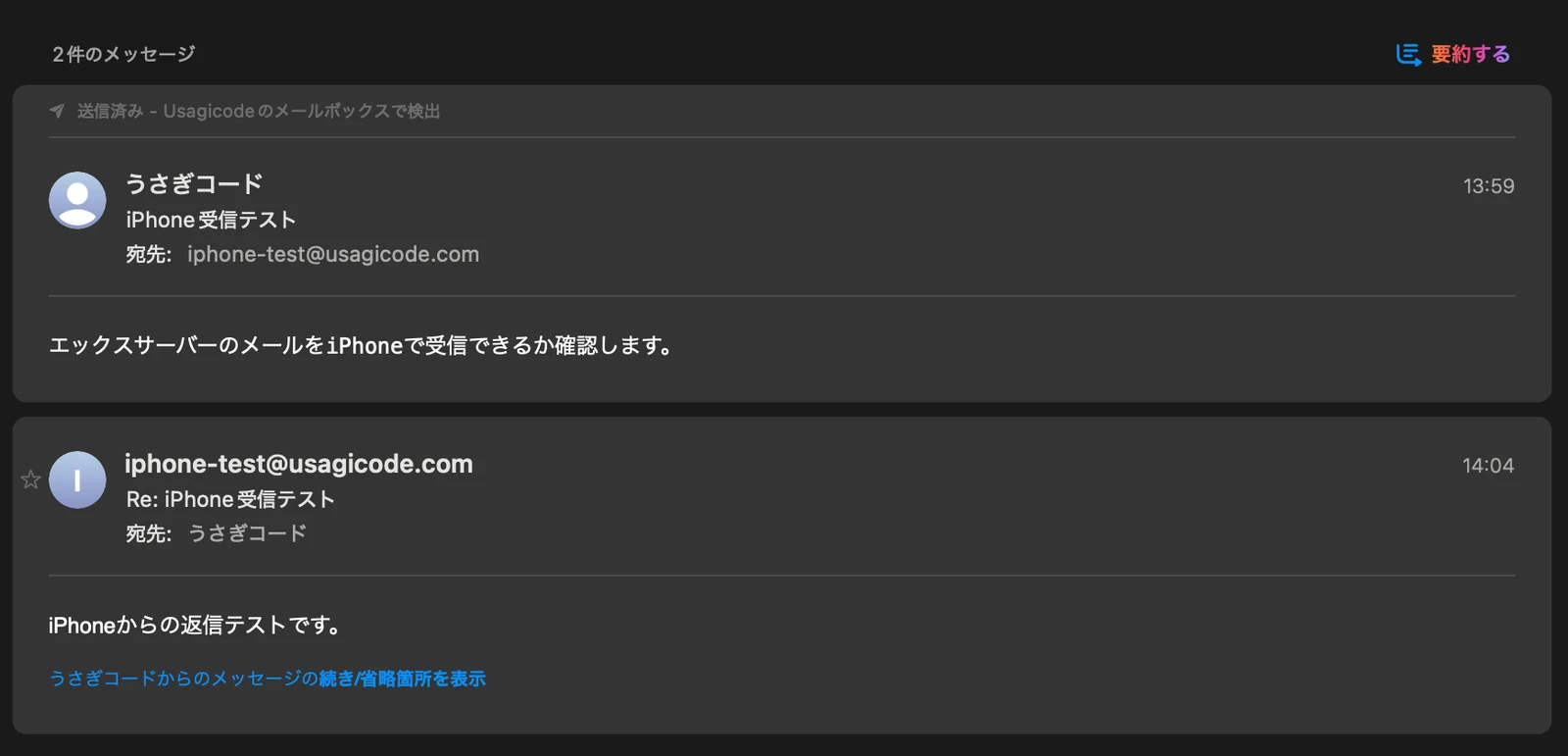
これでIMAP受信とSMTP送信の両方を、実際のメールで検証できました。
送信だけ、または受信だけ失敗することもあります。両方向を試すことで、設定ミスに早く気づけます。
エックスサーバーのメールがスマホで受信できないときの確認点
メールアドレスをユーザー名へ入力しているか
ユーザー名には、infoなど@より前だけではなく、info@example.comのようにメールアドレス全体を入力します。受信・送信の両方を確認してください。
サーバーパネルのホスト名と一致しているか
受信・送信サーバーには、サーバーパネルの「メールソフト設定」に表示されたホスト名を入力します。自分のドメイン名ではない場合があるため、推測せずコピーするのが確実です。
SSLとポート番号が正しいか
SSLを使用する場合、エックスサーバー公式の案内は次のとおりです。
- IMAP:993
- POP:995
- SMTP:465
この記事では、複数端末で利用しやすいIMAPを使っています。
パスワードを入れ直す
サーバーパネル用のパスワードではなく、メールアカウントのパスワードが必要です。不明な場合は、サーバーパネルのメールアカウント設定から新しいパスワードへ変更できます。
Webメールでログインできるか試す
Webメールへログインできる場合は、メールアドレスとパスワード自体は合っている可能性が高く、iPhone側のサーバー設定を絞って確認できます。
Webメールにもログインできない場合は、メールアドレス・パスワード・アカウントの存在から確認しましょう。
よくある質問
スマホだけでエックスサーバーのメールを使えますか?
はい。スマホのブラウザからWebメールを利用できます。iPhoneのメールアプリへ設定すれば、日常的な送受信や新着通知も可能です。
エックスサーバーのメール専用アプリは必要ですか?
専用アプリは必要ありません。ブラウザのWebメール、またはiPhone標準のメールアプリを利用できます。
WebメールとiPhoneで同じメールを見られますか?
IMAPで設定すれば、基本的にサーバー上のメールをWebメールとiPhoneの両方から確認できます。片方での既読や移動なども同期されます。
機種変更したら設定をやり直す必要がありますか?
iPhoneの移行方法によってはアカウント情報が引き継がれますが、パスワードの再入力を求められる場合があります。送受信できないときは、この記事のサーバー情報を確認して設定し直してください。
まとめ
エックスサーバーのメールをスマホで使う方法は、WebメールとiPhoneのメールアプリの2通りです。
- すぐ確認したいなら、ブラウザでWebメールへログインする
- 普段使いするなら、iPhoneのメールアプリへIMAPで追加する
- 簡単設定を使えない場合は、IMAP 993・SMTP 465とサーバーパネル記載のホスト名を確認する
- 設定後は、送信と受信を両方テストする
パソコンのOutlookやMacを含む設定方法は、エックスサーバーのメール設定と使い方でまとめています。メールが迷惑メールへ入る場合は、エックスサーバーでDKIM・SPF・DMARCを設定する方法も確認してください。