INDEX目次を開く +閉じる −
※本記事には広告(PR)が含まれます。
wpX Speedでは、設置した独自ドメインでメールアドレスを作成できます。
この記事では、メールアドレスの作成手順、ブラウザだけで使えるWebメール、メールソフトを設定するときに必要な情報を、実際の画面で解説します。
作成前に知っておきたい仕様
管理パネルの入力画面と公式マニュアルで確認した数値です。
| 項目 | 内容 |
|---|---|
| アカウント数 | ドメインごとに無制限 |
| 容量 | 1〜5,000MBの範囲で自由に設定 |
| 送信サイズ | 1通あたり100MBまで |
| 送信数 | 1日1,000通まで |
| 対応プロトコル | SMTP / POP3 / IMAP、over SSL対応 |
| 迷惑メール対策 | ポート587(サブミッションポート)に対応 |
容量はアカウントごとに個別設定です。
メインで使うアドレスは多めに、通知専用のアドレスは少なめに、という使い分けができます。
メールアドレスを作成する
管理パネルの「サーバー管理」→「メールアドレス管理」→ 「メールアドレス設定」 から進みます。
まず対象ドメインを選びます。複数の独自ドメインを追加している場合は、ここで切り替えます。
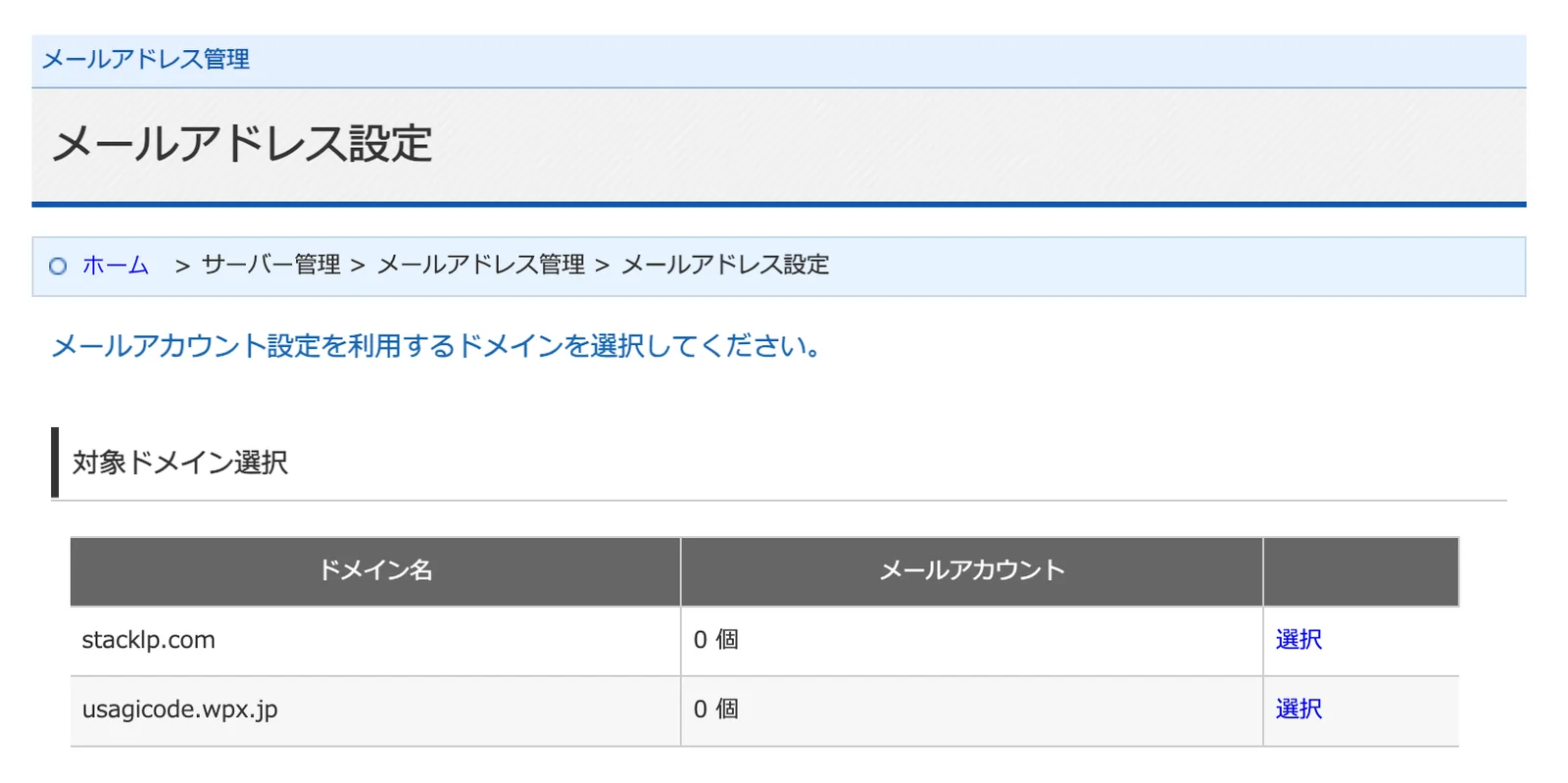
選択すると、そのドメインのメールアドレス一覧が表示されます。作成前は当然、何も登録されていません。
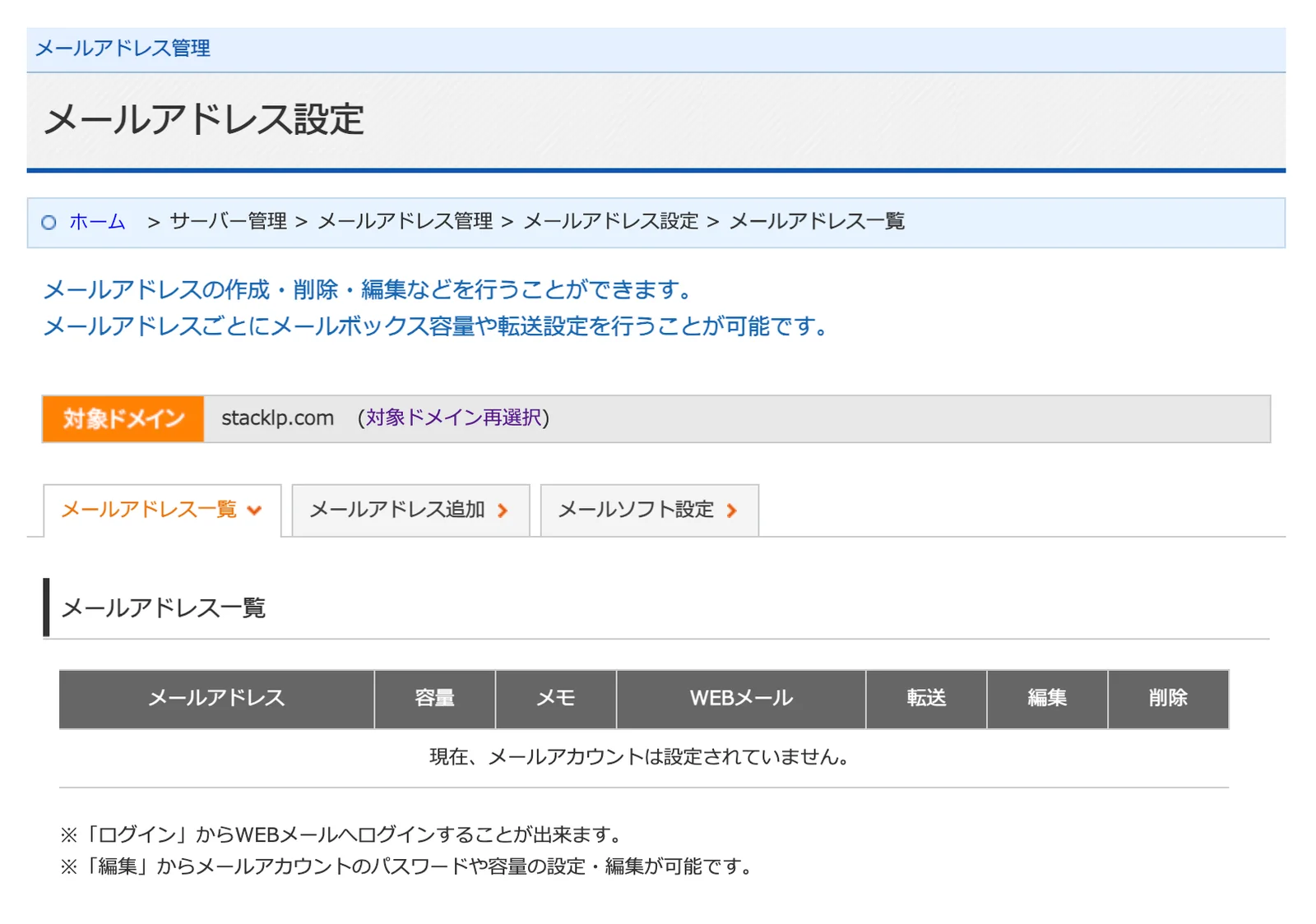
「メールアドレス追加」タブから、新しいアドレスを作成します。
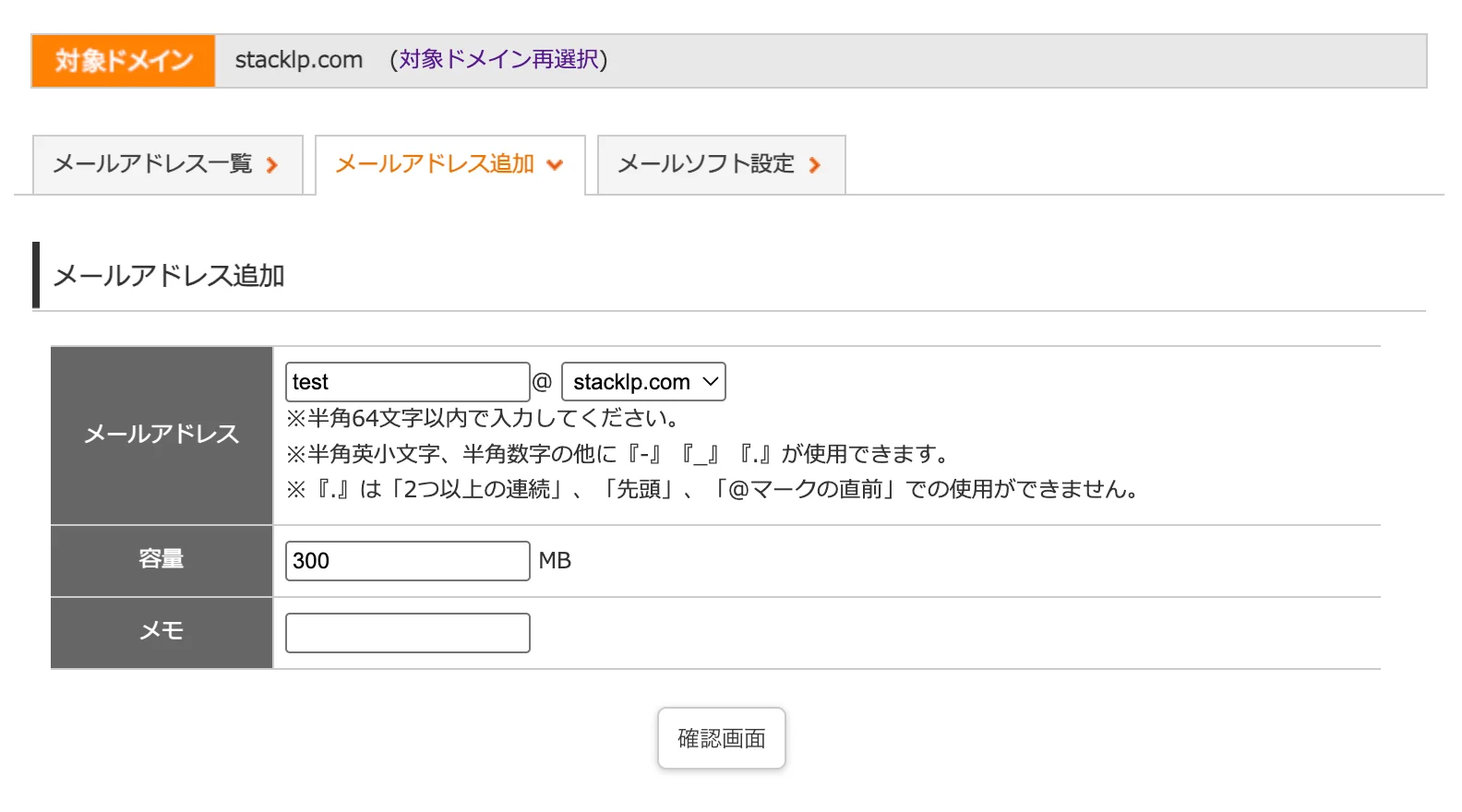
入力できる文字には制限があります。画面に明記されています。
※半角64文字以内で入力してください。 ※半角英小文字、半角数字の他に『-』『_』『.』が使用できます。 ※『.』は「2つ以上の連続」、「先頭」、「@マークの直前」での使用ができません。
容量は自由に入力できます(1〜5,000MBの範囲)。今回は300MBに設定しました。
確認画面で内容を見てから確定します。
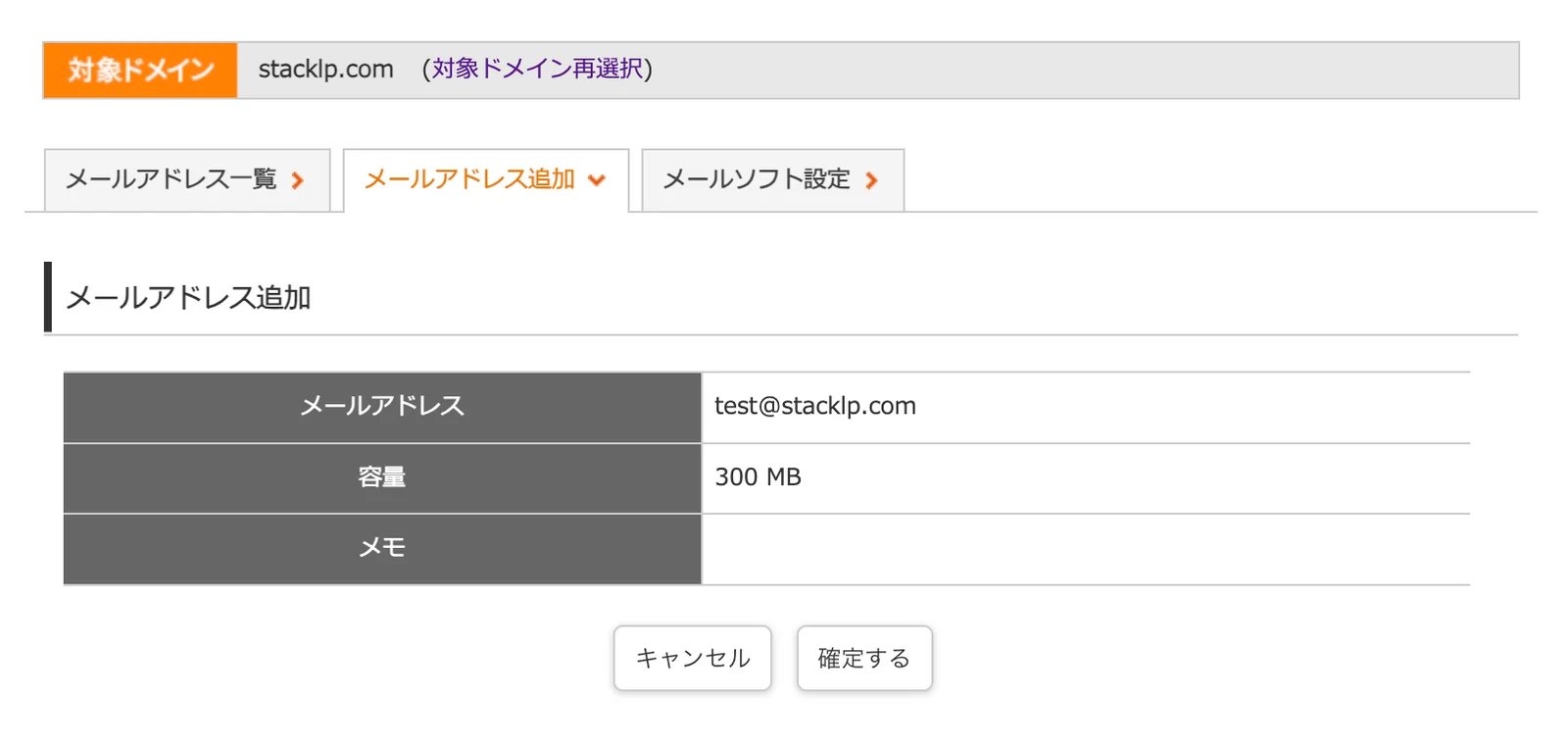
完了すると、パスワードが自動生成されて表示されます。
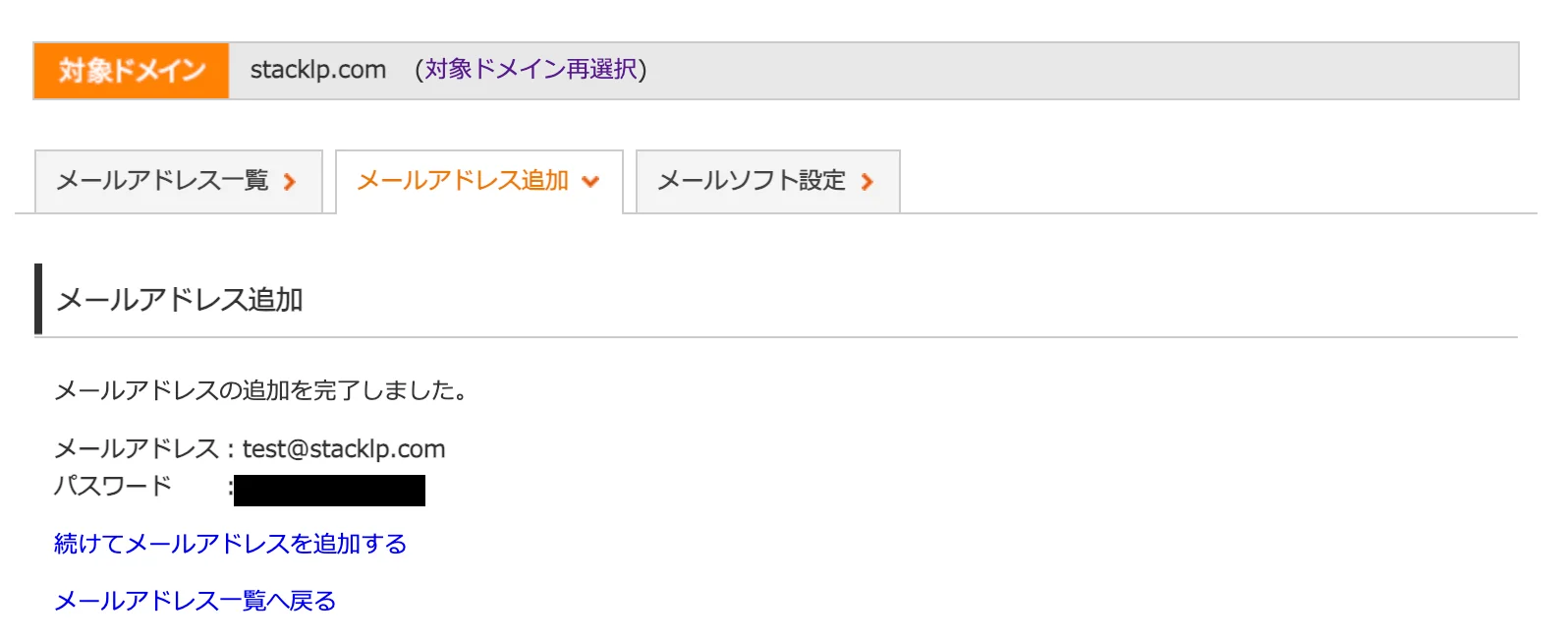
このパスワードは、この画面でしか確認できません。
控えてから次に進んでください。あとから変更したい場合は、一覧の「編集」から可能です。
作成後の一覧はこのようになります。
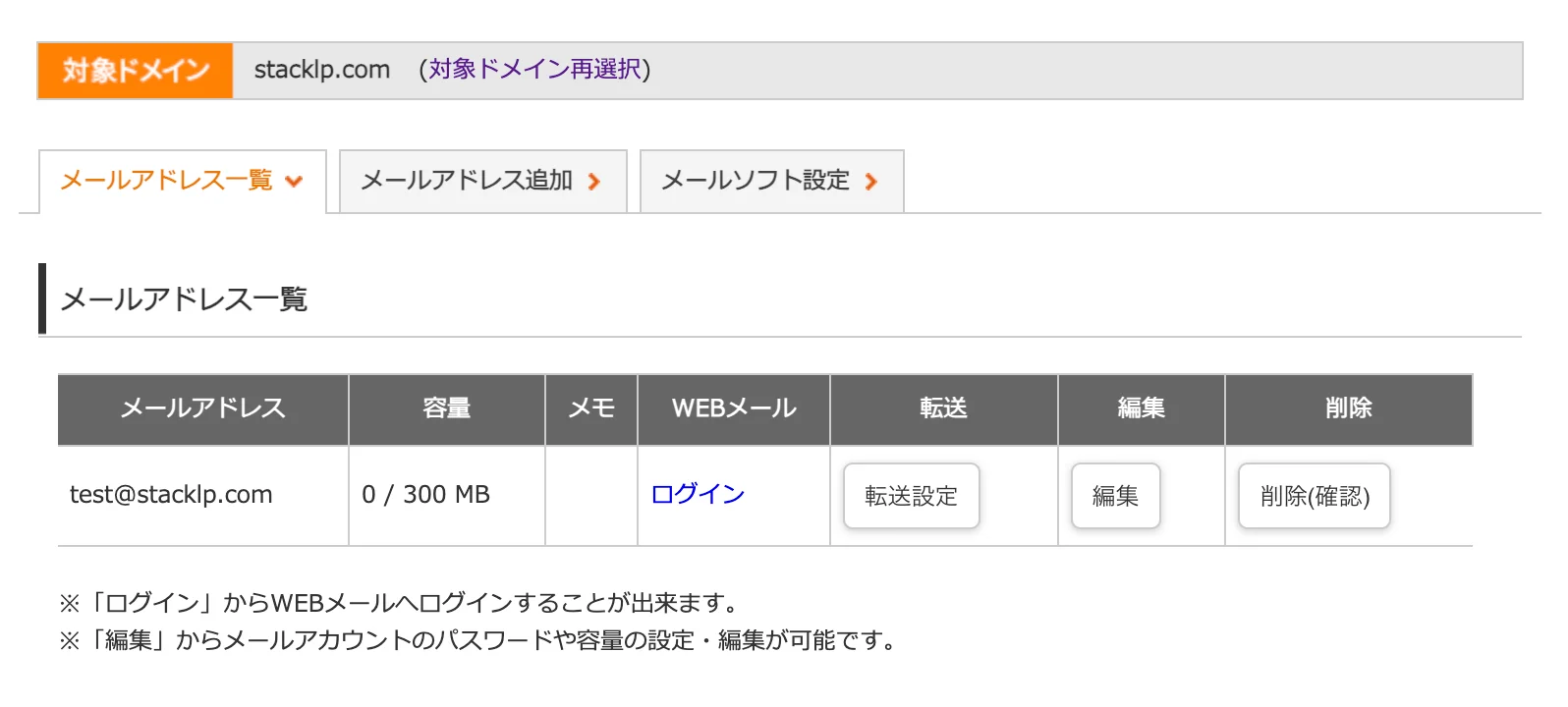
「WEBメール」列の「ログイン」から、ブラウザでメールを確認できます。
この列があることが、wpX Speedのメール機能の特徴です。
Webメールを使う
メールソフトを入れなくても、ブラウザだけでメールの送受信ができます。
一覧の「ログイン」から進むと、ログインフォームが表示されます。
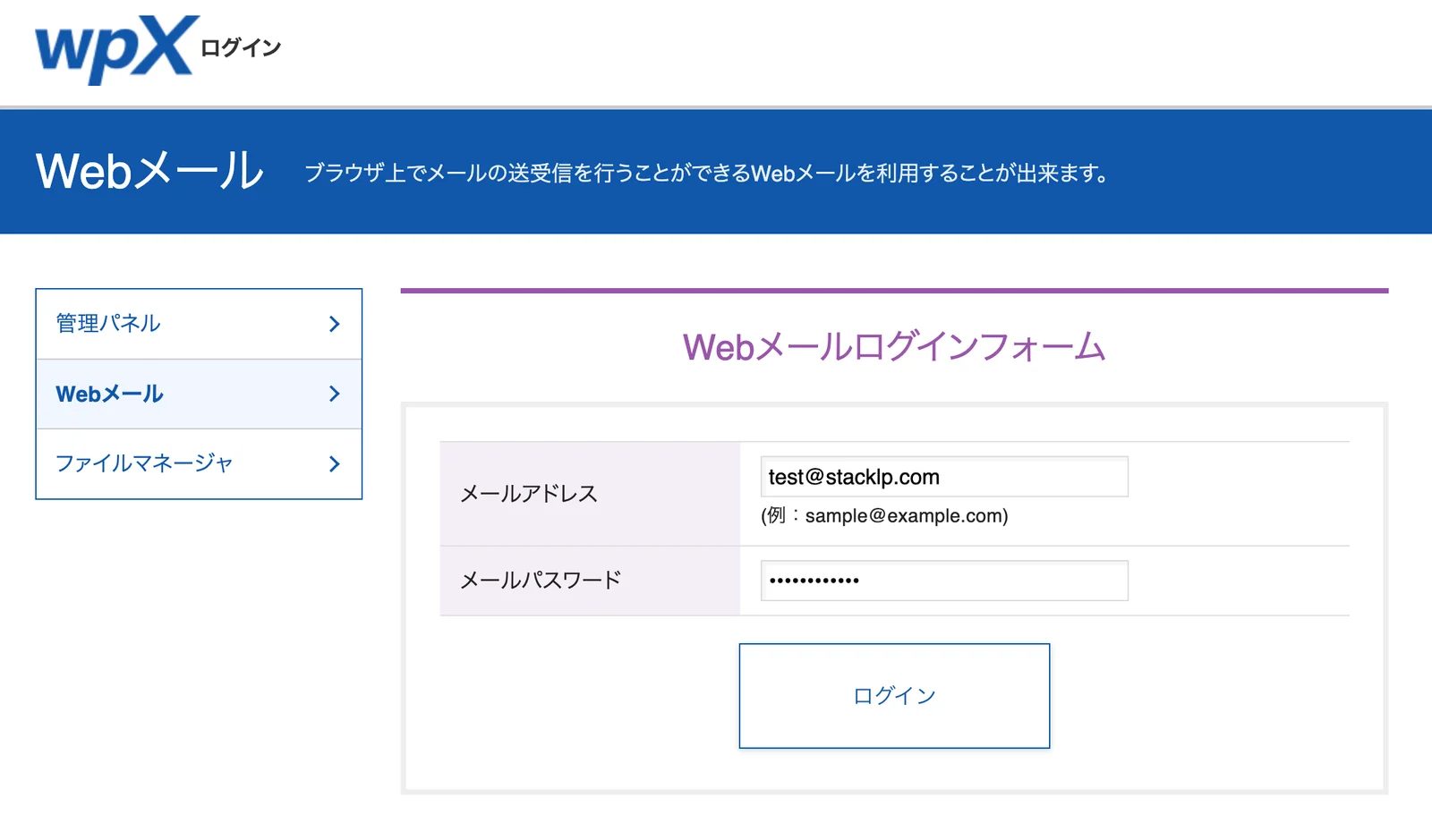
メールアドレスとパスワード(作成時に表示されたもの)でログインします。
ログインすると、まずメールパネルという画面に入ります。
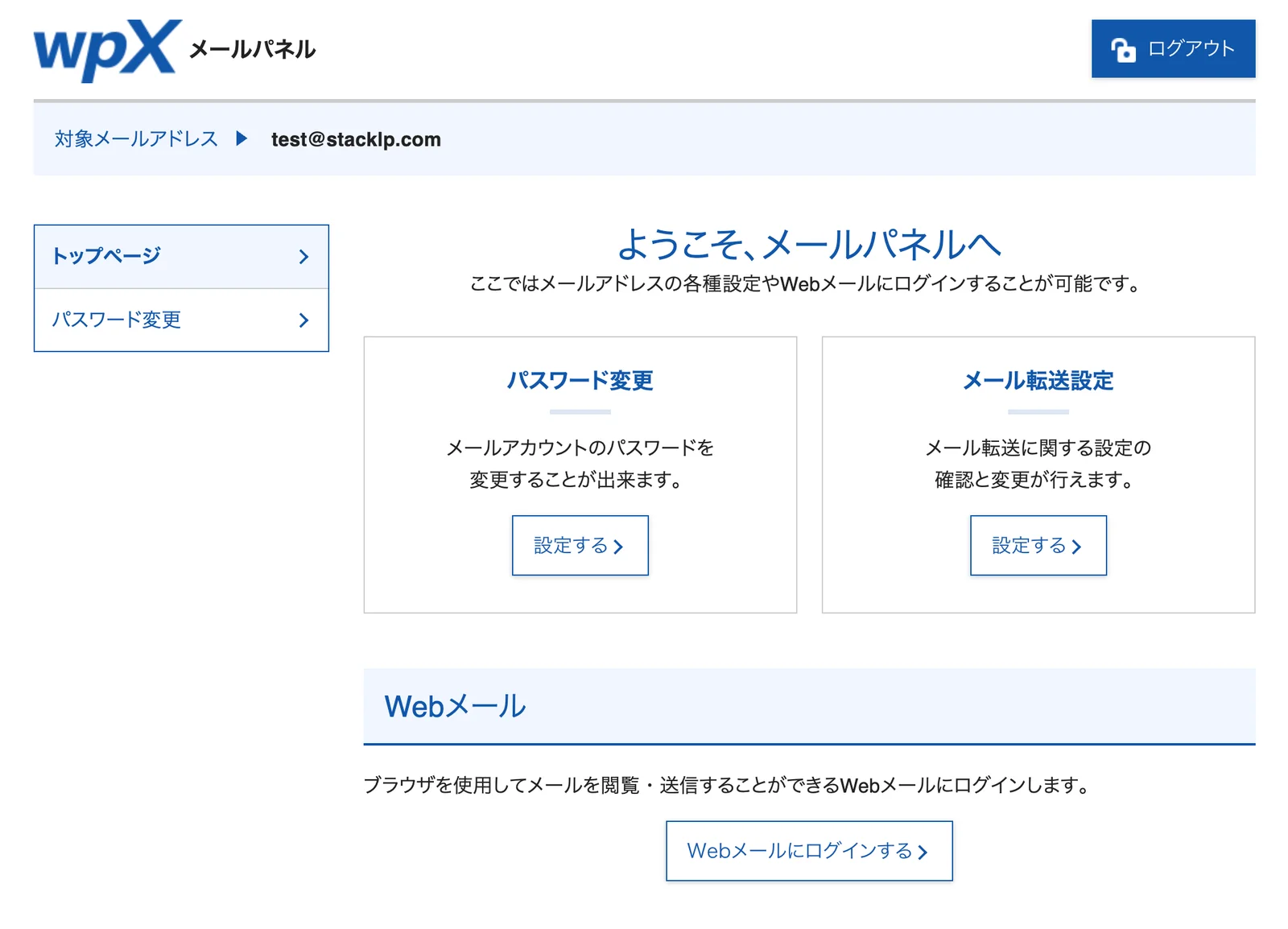
ここでは、パスワード変更とメール転送設定ができます。Webメール本体を開くには、下部の「Webメールにログインする」をさらに押します。
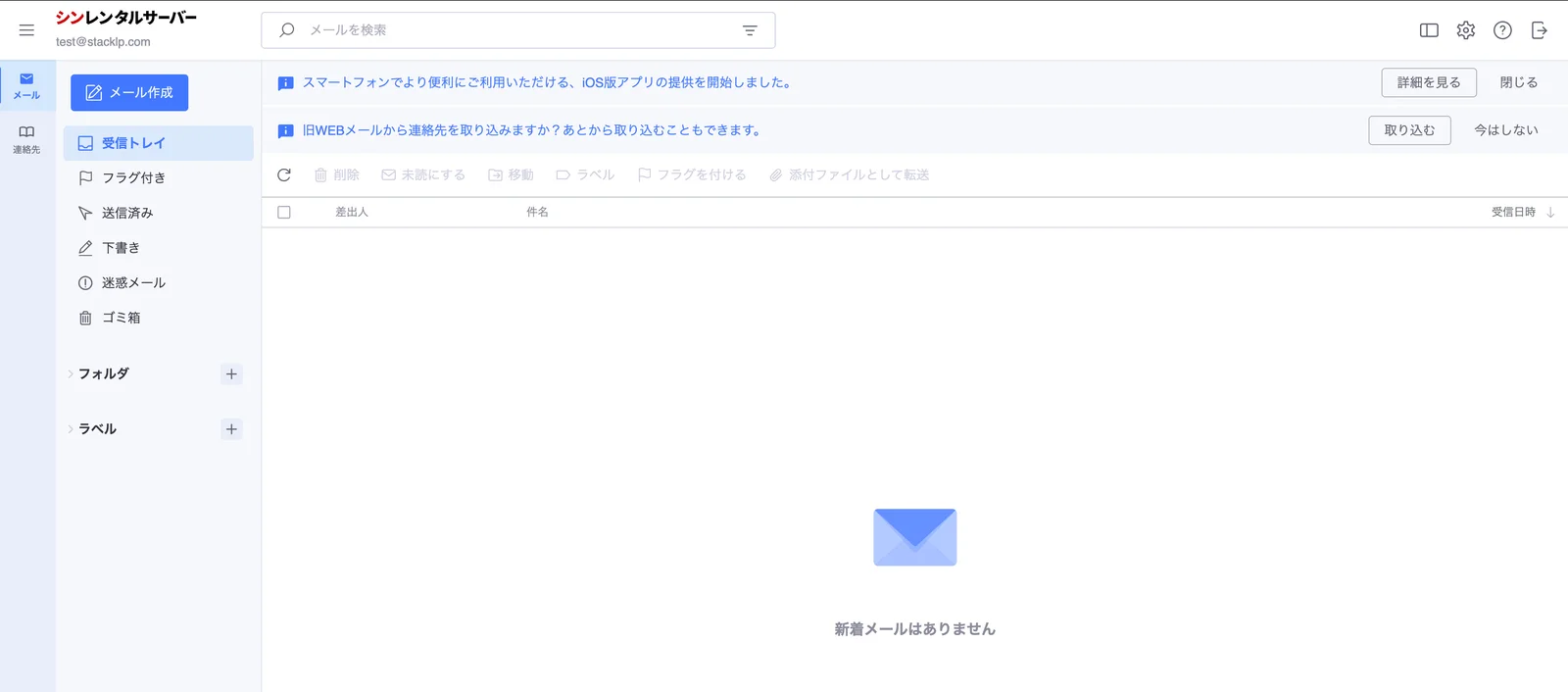
受信トレイ、フラグ、送信済み、下書き、迷惑メール、ゴミ箱と、一般的なWebメールに必要な機能がひととおり揃っています。検索、iOS版アプリの案内も表示されました。
なお、画面左上には「シンレンタルサーバー」のロゴが表示されます。wpX Speedとシンレンタルサーバーはシンクラウドアカウントを共有しているため、Webメールの基盤も共通と考えられます。サービス名は違っても、画面の作りは同じという点は覚えておくとよいでしょう。
メールソフトを設定する
Outlookやスマートフォンの標準メールアプリなど、メールソフトを使いたい場合に必要な情報です。
「メールソフト設定」タブから確認できます。
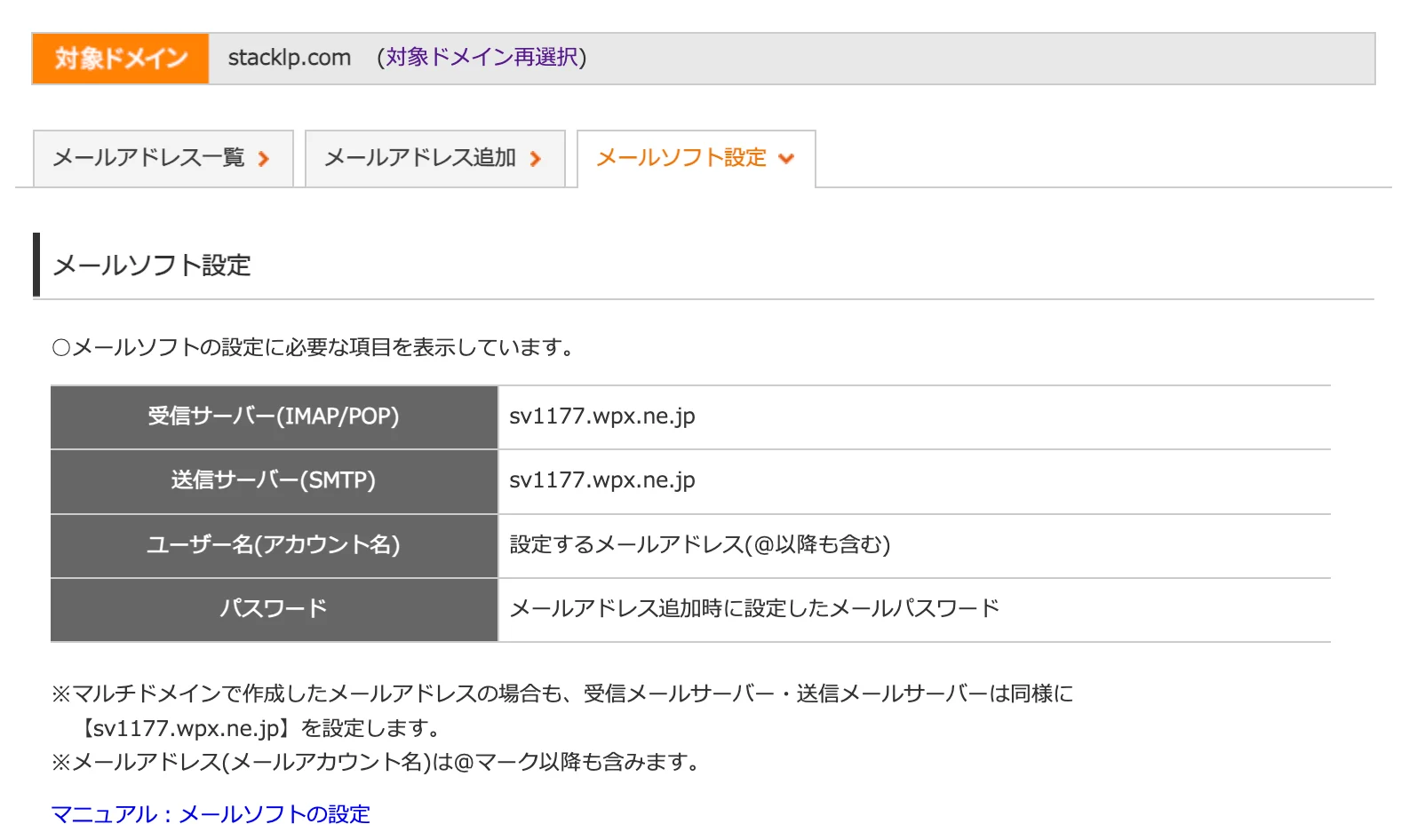
| 項目 | 設定値 |
|---|---|
| 受信サーバー(IMAP/POP) | サーバーごとに割り当てられたホスト名 |
| 送信サーバー(SMTP) | 受信サーバーと同じ |
| ユーザー名 | メールアドレス(@以降も含む) |
| パスワード | メールアドレス追加時に設定したパスワード |
画面には注意書きもあります。
※マルチドメインで作成したメールアドレスの場合も、受信メールサーバー・送信メールサーバーは同様に設定します。 ※メールアドレス(メールアカウント名)は@マーク以降も含みます。
複数のドメインでメールを作成しても、サーバー名は共通というのがポイントです。ドメインごとに違うサーバー名を探す必要はありません。
エックスサーバーでのメール設定は、エックスサーバーのメール設定と使い方で解説しています。手順の流れは近いので、乗り換える場合の参考にもなります。
wpX Speedのメール機能でよくある質問
メールアドレスはいくつまで作成できますか?
ドメインごとに無制限です。容量の合計がプランのディスク容量を超えない範囲で作成できます。
メールアドレスの容量は後から変更できますか?
できます。一覧の「編集」から、パスワードとあわせて容量も変更できます。
メールソフトを入れなくても使えますか?
使えます。Webメールがあるので、ブラウザだけで送受信が完結します。
外出先の共有PCなど、自分の端末以外からアクセスする場合にも便利です。
独自ドメインを追加していない状態でもメールは作れますか?
初期ドメイン(サーバーID.wpx.jp)でもメールアドレスを作成できます。独自ドメインを使う場合は、wpX Speedで独自ドメインを使う方法で先にドメインを追加してください。
パスワードを忘れた場合はどうすればいいですか?
管理パネルのメールアドレス一覧から「編集」を開き、新しいパスワードを設定し直します。作成時のパスワードを確認する画面は、その場限りなので再表示できません。
まとめ
wpX Speedのメールアドレス作成は、管理パネルから数ステップで完了します。
- 容量は1〜5,000MBの範囲でアカウントごとに設定できる
- 作成時に表示されるパスワードは、その画面でしか確認できない
- Webメールがあり、メールソフトなしでも送受信できる
- メールソフトを使う場合の受信・送信サーバーは共通
独自ドメインでの運用を検討している場合は、wpX Speedで独自ドメインを使う方法もあわせてご覧ください。エックスサーバーとの違いはエックスサーバーとwpX Speedの比較で確認できます。