INDEX目次を開く +閉じる −
Threads(スレッズ)からおすすめの投稿や「いいね!」などの通知が何度も届く場合は、通知をすべて切らなくても、Threadsアプリ内で不要な種類だけを減らせます。
一方、ThreadsからiPhoneへ届く通知を完全に止めたい場合は、iPhoneの設定で「通知を許可」をオフにするのが確実です。
この記事では、iPhone版Threadsを対象に、目的別の通知設定を解説します。画面や項目名はアプリの更新で変わることがあります。
非公開プロフィールや画像保存、投稿リンクの共有なども確認したい方は、Threadsの使い方まとめから目的に合う手順を選べます。
結論:目的に合う止め方を選ぶ
Threadsの通知を止める方法は、大きく3つあります。
| やりたいこと | 選ぶ方法 |
|---|---|
| おすすめなど不要な通知だけ止めたい | Threadsアプリ内で種類別にオフにする |
| 勉強中や就寝前だけ一時的に止めたい | Threadsの「すべて停止」またはiPhoneの集中モードを使う |
| Threadsからの通知を一切表示したくない | iPhoneの「設定」でThreadsの通知を許可しない |
返信やメンションを見落としたくない人は、最初からすべてをオフにせず、Threadsアプリ内で「おすすめ」に近い項目から減らすのがおすすめです。
Threadsアプリで通知を調整する方法
Threads内の通知設定を開く基本的な流れは次のとおりです。
- Threadsアプリを開く
- 画面右下のプロフィール画像をタップする
- プロフィール右上の「…」をタップする
- 「お知らせ」をタップする
「お知らせ」画面には、「すべて停止」のスイッチと、「スレッドと返信」「フォロー中とフォロワー」「カスタムフィード」「Threadsから」「メッセージ」などのカテゴリが表示されます。
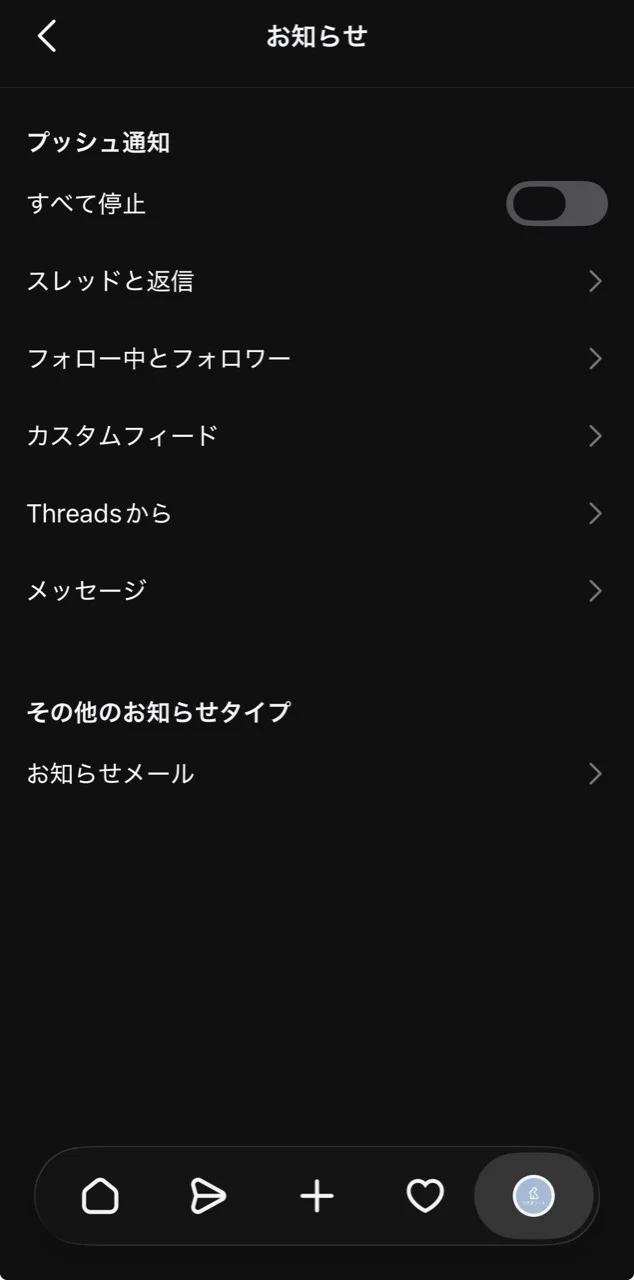
アプリのバージョンによって画面名や分類が変わる場合があります。設定を変更するときは、項目の説明を読み、必要な返信やメンションまで止めないよう確認してください。
おすすめ通知だけを止めたい場合
フォローしていない人の投稿や、Threadsから提案される情報だけが不要な場合は、「お知らせ」画面の「Threadsから」を開き、おすすめ・提案に関する項目を確認します。
おすすめ通知と、ほかの人からの返信・メンションは役割が異なります。次のように分けると、必要な連絡を残しやすくなります。
- おすすめ・提案・トレンドに関する通知:不要ならオフ
- 「いいね!」やリポスト:多い場合はオフ、または対象を絞る
- 返信・メンション:交流に使うなら残す
- フォローやフォローリクエスト:必要に応じて残す
項目を変更したあと、数日使って通知の量を確認し、まだ多ければ追加で減らします。一度にすべて切るより、必要な通知を見極めやすい方法です。
Threadsの通知をまとめて停止する方法
Threadsの「お知らせ」画面上部にある「すべて停止」をオンにすると、プッシュ通知をまとめて止められます。停止期間の選択肢が表示された場合は、画面の案内に沿って希望する期間を選んでください。
毎日決まった時間帯に通知を止めたい場合は、Threadsの「すべて停止」だけで完結させるより、iPhoneの集中モードを使うと管理しやすくなります。
- iPhoneの「設定」を開く
- 「集中モード」をタップする
- 「睡眠」「仕事」など、使いたい集中モードを選ぶ
- 通知を知らせないアプリへThreadsを追加する
- 必要なら時間帯や場所による自動設定を追加する
集中モードはThreads以外のアプリもまとめて調整できます。Threadsだけを完全に止めたい場合は、次の方法を使います。
iPhoneでThreadsの通知を完全にオフにする
iPhone側で通知を許可しない設定にすると、Threadsアプリ内の通知設定にかかわらず、ロック画面、通知センター、バナーなどへThreadsの通知が表示されなくなります。
- iPhoneの「設定」を開く
- 「アプリ」をタップする
- 一覧から「Threads」を選ぶ
- 「通知」をタップする
- 「通知を許可」をオフにする
iOSのバージョンによっては、「設定」→「通知」→「Threads」から開ける場合もあります。
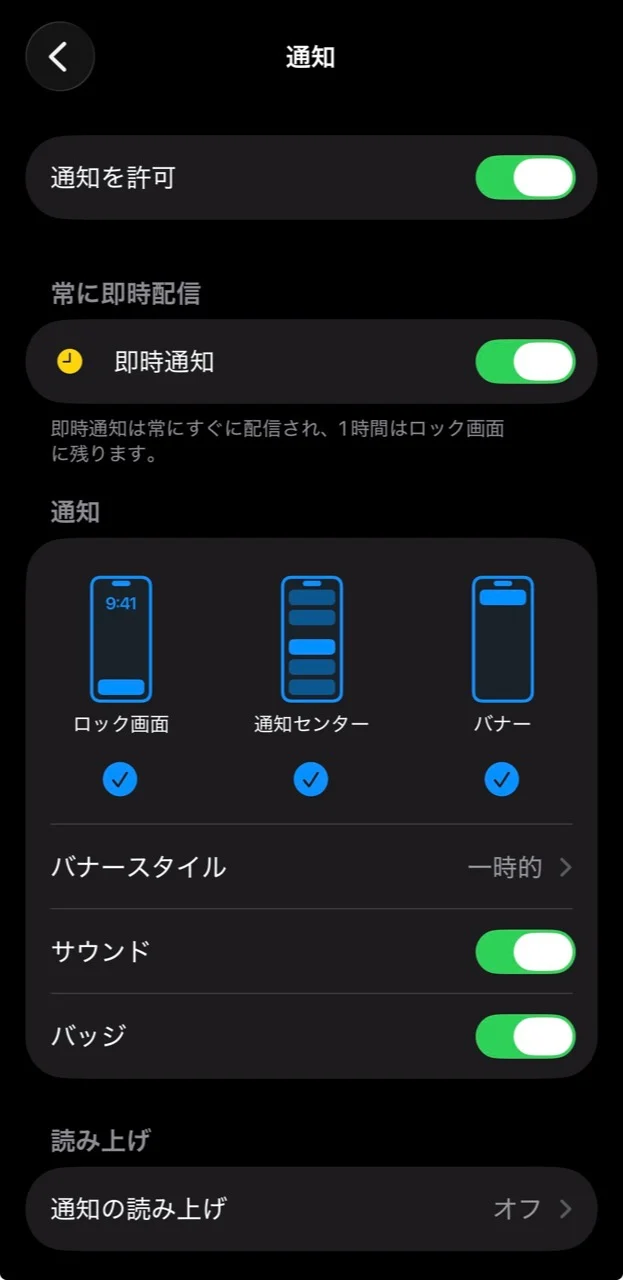
Threadsアプリを削除したり、アカウントを非公開にしたりする必要はありません。通知を再開したい場合は、同じ画面で「通知を許可」をオンに戻します。
Apple公式のiPhoneで特定のアプリの通知をオン・オフする手順でも、現在の設定経路を確認できます。
通知音だけ消したい場合
通知の内容は見たいものの、音だけ鳴らしたくない場合は、iPhoneのThreads通知設定で「サウンド」をオフにします。
同じ画面では、ロック画面、通知センター、バナー、バッジなどの表示方法も調整できます。目的に合わせて次のように使い分けます。
- 音だけ不要:「サウンド」をオフ
- アプリアイコンの赤い数字だけ不要:「バッジ」をオフ
- ロック画面へ内容を出したくない:ロック画面の通知をオフ
- すべて不要:「通知を許可」をオフ
通知をオフにしても、Threads内のお知らせは消えない?
iPhoneへのプッシュ通知をオフにしても、Threadsアプリ内の「お知らせ」まで削除されるわけではありません。アプリを開けば、返信や「いいね!」などの履歴を確認できる場合があります。
つまり、通知で呼び出されたくないものの、あとから自分のタイミングで反応を確認したい人にも使える設定です。
なお、通知を止める設定と、投稿をフォロワー以外から見えなくする設定は別です。投稿の公開範囲を変えたい場合は、Threadsを非公開(鍵垢)にする方法を確認してください。
通知がオフにできない・まだ届く場合
設定後も通知が届く場合は、次の順番で確認します。
ThreadsアプリとiPhoneの両方を確認する
Threadsアプリ内の設定は、通知の種類を調整するためのものです。すべて止めたい場合は、iPhone側の「通知を許可」も確認してください。
通知の送信元を確認する
表示された通知がThreadsではなく、Instagramやメールから届いている可能性があります。通知を長押しするなどして送信元のアプリを確認し、Threads以外であれば、そのアプリ側の通知設定を調整します。
アプリを更新する
App StoreでThreadsに更新がないか確認します。設定画面が記事と異なる場合は、最新版へ更新してから、プロフィールのメニューをもう一度確認してください。
iPhoneを再起動する
設定変更がすぐ反映されない場合は、Threadsを終了して開き直します。それでも変わらなければ、iPhoneを再起動して確認してください。
Threadsの通知に関するよくある質問
Threadsのおすすめ通知だけオフにできますか?
Threadsアプリ内の通知設定で、おすすめやThreadsからの案内に関する項目を確認します。返信やメンションとは別に設定できる場合は、不要な項目だけをオフにしてください。アプリの更新で分類名が変わることがあるため、設定画面の説明も確認します。
通知をオフにしたことは相手に分かりますか?
通常、Threadsのプッシュ通知をオフにしても、その設定が投稿者やフォロワーへ通知されることはありません。通知を止めても、投稿、返信、「いいね!」など、すでに行った操作はそのまま残ります。
通知をオフにすると、返信や「いいね!」も消えますか?
消えません。通知設定はiPhoneへの知らせ方を変えるもので、投稿や反応そのものを削除する操作ではありません。Threadsアプリ内を開けば確認できる場合があります。
夜だけThreadsの通知を止められますか?
iPhoneの集中モードを使うと、時間帯を指定してThreadsの通知を知らせない設定にできます。毎晩繰り返したい場合は、Threadsの「すべて停止」より集中モードのスケジュールが向いています。
Threadsの通知を消しても、アプリアイコンに数字が出ます
iPhoneのThreads通知設定で「バッジ」がオンになっている可能性があります。通知自体は残したい場合、「通知を許可」はオンのまま「バッジ」だけをオフにします。
投稿画像を保存すると通知されますか?
通知設定とは別の疑問です。Threadsの画像をiPhoneへ保存する方法で、保存手順と投稿者への通知について解説しています。
まとめ
Threadsの通知が多いと感じたら、まずアプリ内でおすすめや反応など不要な種類だけを減らします。まとめて静かにしたい場合は「すべて停止」、毎日決まった時間だけ止めたい場合はiPhoneの集中モード、すべての通知を完全に止めたい場合はiPhone側の「通知を許可」をオフにします。
必要な返信やメンションを残したいのか、Threadsから一切通知されたくないのかを先に決めると、適切な設定を選びやすくなります。