INDEX目次を開く +閉じる −
※本記事には広告(PR)が含まれます。
ESET VPNで電源ボタンを押しても接続が完了しない、VPNを切断したのにインターネットへつながらない、といった場合は、設定を無作為に変更する前に症状を分けて確認します。
最初に見るポイントは次の4つです。
- VPNを使わない状態でインターネットへ接続できるか
- キルスイッチが通信を遮断していないか
- 別の接続先ではつながるか
- 接続モードが自動になっているか
ESET VPNにはWireGuard、IKEv2、OpenVPNを使うUDP・TCP、Stealth、Wstunnelがあります。自動接続で解決しない場合は、ネットワーク環境に合わせてプロトコルを変更できます。
この記事では、ESET公式ヘルプとMac版アプリの設定画面を基に、影響の小さい確認から順番に紹介します。実際に発生していない障害を「この方法で直った」とは扱わず、原因を切り分けるための手順として整理しています。
ESET VPNの症状を最初に切り分ける
同じ「つながらない」でも、原因は一つではありません。まず、現在の状態に近いものを確認してください。
| 症状 | 最初に確認する項目 |
|---|---|
| 電源ボタンを押しても接続が完了しない | 接続先、接続モード、プロトコル |
| VPN切断中もインターネットへつながらない | キルスイッチのモード |
| VPN接続中にすべてのサイトが開けない | 元回線、キルスイッチ、プロトコル |
| 特定サイトや管理画面だけ開けない | 接続国、サイト側のIP制限 |
| 接続できるが遅い | 近い接続先、混雑、プロトコル |
| アクティベーションできない | 契約プラン、利用可能台数、コードの期限 |
ESET VPNの基本操作や正常な接続画面を確認したい場合は、ESET VPNの使い方を実画面で解説した記事をご覧ください。
1. VPNを切断して元の回線を確認する
最初に、ESET VPNを切断した状態でWebサイトが開くか確認します。
VPNを使わなくてもインターネットへつながらない場合は、ESET VPNの接続先だけが原因とは限りません。Wi-Fiまたは有線LANの接続、ルーター、通信障害など、元の回線を先に確認する必要があります。
公衆Wi-Fiでは、ブラウザ上で利用規約への同意やログインが必要なことがあります。VPNへ接続する前に、そのネットワーク自体でインターネットを使える状態にしてください。
Mac版では、切断中は暗い背景で接続時間が表示されません。
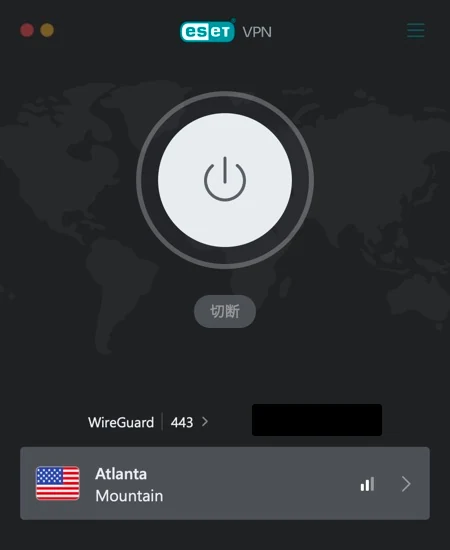
VPNを切断しても通信できない場合は、次のキルスイッチも確認します。
2. キルスイッチが「常時オン」になっていないか確認する
ESET公式の接続設定では、キルスイッチはVPNトンネル外の接続をブロックする機能として案内されています。VPNが突然切れた場合に、保護されていない通信へ戻ることを防ぐための機能です。
Mac版では、次の順番で設定画面を開きます。
- ESET VPNの右上にある三本線のメニューを開く
- 「接続」を選ぶ
- 「キルスイッチ」の行を開く
「接続」画面では、プロキシ設定、自動接続、キルスイッチ、接続モードが並んでいます。
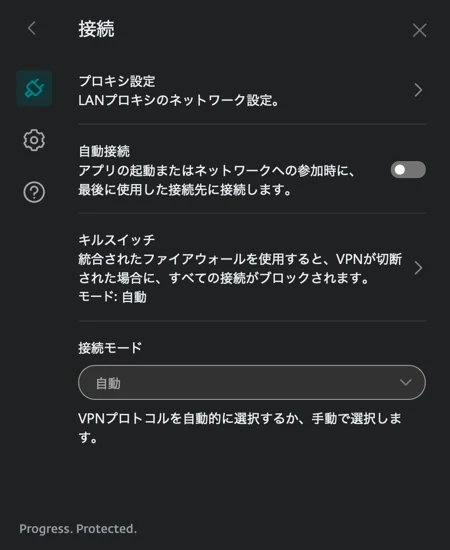
上の画面で「キルスイッチ」を選ぶと、モードを確認できます。
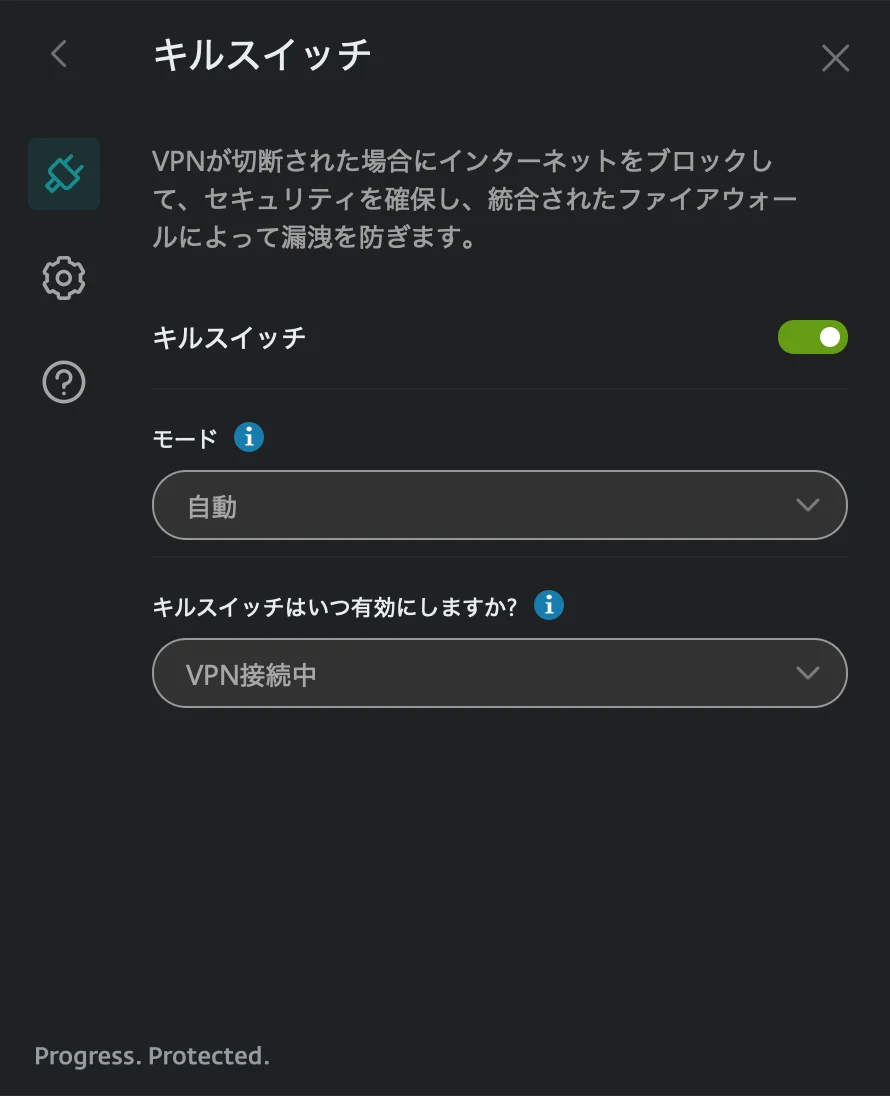
今回の画面では、キルスイッチ自体が有効、モードは「自動」、有効にするタイミングは「VPN接続中」になっています。現在の症状を確認するときは、スイッチのオン・オフだけでなく、この2つの選択内容も確認してください。
デスクトップ版では、主に次のモードがあります。
- 常時オン: VPNへ接続していない間もインターネットアクセスをブロックする
- 自動: VPN接続時に有効になり、通常の切断時には無効になる
VPNを切断した直後からすべての通信ができない場合は、キルスイッチが常時オンになっていないか確認してください。
キルスイッチは不具合ではなく、通信漏れを防ぐための機能です。必要性を理解せず恒久的に無効にするのではなく、現在のモードと症状が一致しているかを確認します。
3. 別の接続先へ変更する
一つの接続先だけで失敗する場合は、同じ国の別サーバー、または近い国・地域へ切り替えます。
ESET VPNでは国や地域の中に複数の接続先が表示されることがあります。たとえば、筆者が速度を測定した日本には「Tokyo Shinkansen」、米国Atlantaには「Mountain」などの接続先がありました。
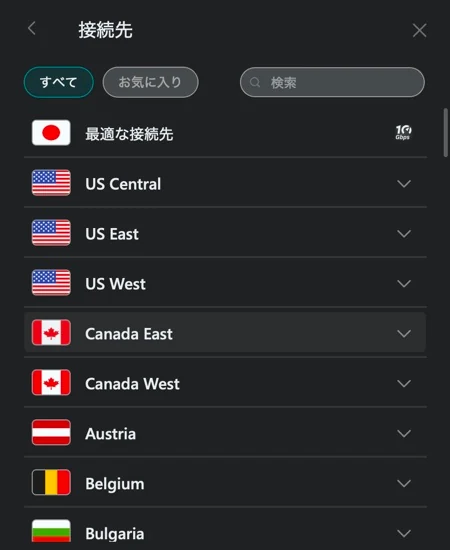
特定のサーバーが混雑していたり、一時的に応答しにくかったりする可能性もあります。最初からアプリを再インストールするより、接続先を一つ変更して結果を比較する方が原因を絞りやすくなります。
速度が遅い場合も、まず物理的に近い接続先を試してください。ESET VPNを日本と米国へ接続して測定した記事では、接続先によって速度とレイテンシが大きく異なりました。
4. 接続モードを「自動」へ戻す
ESET VPNの接続モードは、自動と手動から選べます。特定のプロトコルやポートへ固定したあとに接続できなくなった場合は、いったん自動へ戻します。
自動で接続できるなら、固定していたプロトコルと現在のネットワークの相性が原因だった可能性があります。
また、詳細設定の「優先プロトコル」を有効にしている場合、ESET公式の詳細設定では手動接続モードの設定が適用されないと案内されています。画面上で手動設定を変更しても挙動が変わらない場合は、優先プロトコルの状態も確認してください。
5. プロトコルを変更して接続する
自動で接続できない場合は、接続モードを手動へ切り替え、プロトコルを一つずつ試します。
ESET VPNで選べるプロトコルは次のとおりです。
| プロトコル | ESET公式の説明を基にした特徴 |
|---|---|
| WireGuard | 通常は高速で、最初に試しやすい |
| IKEv2 | 高速だが、ネットワークによってブロックされる場合がある |
| UDP | OpenVPNを使用。高速だがブロックされる場合がある |
| TCP | OpenVPNを使用。速度より不安定な回線への耐性を重視 |
| Stealth | OpenVPNをHTTPS通信のように見せる。ほかの方法が失敗した場合の候補 |
| Wstunnel | OpenVPNをWebSocketで包む。ほかの方法が失敗した場合の候補 |
まずWireGuard、次にIKEv2を試し、ネットワーク側でVPN通信が制限されている可能性がある場合はTCP、Stealth、Wstunnelを検討します。
すべてを一度に変更すると、どの変更で状態が変わったか分からなくなります。プロトコルを一つ変更するたびに接続を確認してください。
ポート443へ固定すれば必ず直るわけではない
ポート443は一般的なHTTPS通信でも使われますが、利用できるポートや組み合わせはプロトコルによって異なります。
「443なら必ず接続できる」とは限りません。自動設定で接続できず、手動でプロトコルを変更する場合に、アプリで選択できる組み合わせの中から確認します。
6. VPN接続後に特定サイトだけ開けない場合
VPNへ接続できていて、ほかのWebサイトは開けるのに、特定サイトだけ表示できない場合は、VPNアプリの障害とは限りません。
VPN接続中は、選んだ国・地域のIPアドレスからアクセスしているように扱われます。そのため、次のようなサイトではアクセス制限や追加認証が発生する場合があります。
- 通販サイトや決済画面
- 銀行などのログイン画面
- 動画配信サービス
- WordPress管理画面
- 国外IPを拒否しているWebサイト
まず日本の接続先へ変更し、それでも開けない場合はVPNを切断して比較します。VPN切断時だけ開けるなら、サイト側が接続元IPや国を条件に制限している可能性があります。
筆者が米国Atlantaへ接続してエックスサーバー上のWordPressを確認した際は、国外アクセス制限による拒否画面が表示されました。ESET VPNでWordPressの国外アクセス制限を検証した記事で実画面を紹介しています。
7. ESET VPNアプリとOSを更新・再起動する
接続先とプロトコルを変えても改善しない場合は、ESET VPNアプリとOSの更新を確認し、アプリと端末を再起動します。
再起動すると、一時的に残っていたVPN接続やネットワーク拡張の状態が作り直されます。ほかのVPNアプリを同時に起動している場合は、一方を終了してから確認してください。
セキュリティソフトやmacOSのファイアウォールを、原因が分からないまま無効にする方法は勧めません。保護機能を変更する前に、接続先、接続モード、キルスイッチを確認してください。
8. アクティベーションコードと利用可能台数を確認する
まだVPNを利用開始できていない場合は、接続設定ではなくアクティベーションの問題かもしれません。
ESET公式のアクティベーション手順によると、VPNのアクティベーションコードは発行後72時間有効で、1台のデバイスにある1つのユーザーアカウントでのみ使用できます。
次の点を確認してください。
- ESET VPNを含む契約が有効か
- 利用可能なVPN台数を使い切っていないか
- 発行から72時間以内のコードか
- すでに別の端末・ユーザーで使用したコードではないか
EssentialではESET VPNを利用できません。PremiumとUltimateのVPN台数や接続国数は、ESET HOME セキュリティの3プラン比較で整理しています。
これから購入する場合は、ESET HOME セキュリティの新規購入ページで現在の対象製品と販売条件を確認できます。このリンクは新規購入向けです。既存契約の更新や無料体験後の購入は、案内される条件が異なる場合があります。
9. 再インストール前にサポート情報を確認する
ここまで試しても改善しない場合は、再インストールを始める前に、ESET VPNの「ヘルプとサポート」を確認します。
アプリ内では、インストールされているバージョンの確認、オンラインヘルプ、ナレッジベース、テクニカルサポートへ移動できます。
アクティベーションコードは公開してはいけない情報です。サポートへ状況を伝えるために画面を保存する場合も、ブログやSNSへ載せる画像ではコード、IPアドレス、端末名を隠してください。
詳細設定にはログを増やすための高度なパラメータもありますが、通常の確認で安易に変更する項目ではありません。ESETサポートから指示された場合に限定する方が安全です。
ESET VPNが接続できないときのよくある質問
VPNを切断したのにネットにつながらないのはなぜですか?
キルスイッチが「常時オン」になっている可能性があります。常時オンでは、VPNへ接続していない間もインターネットアクセスをブロックします。現在のモードを確認してください。
WireGuardとIKEv2はどちらを選べばよいですか?
通常は自動設定から確認します。手動で試す場合、WireGuardは高速で最初に選びやすいプロトコルです。WireGuardで接続できない場合はIKEv2やTCPへ変更し、一つずつ比較してください。
VPNへ接続するとWordPressへログインできません
海外の接続先を選び、サーバー側で国外アクセス制限を有効にしている場合、WordPress管理画面へのアクセスが拒否されることがあります。VPNを切断するか、日本の接続先へ変更して確認してください。
ESET VPNを再インストールすれば直りますか?
再インストール前に、元回線、キルスイッチ、別の接続先、自動接続、プロトコル変更を確認してください。再インストール後はアクティベーションが必要になるため、契約状態やコードの取得方法も先に確認します。
まとめ
ESET VPNが接続できない場合は、最初にVPNを使わない状態で元回線が利用できるか確認します。そのうえで、キルスイッチ、接続先、接続モードの順に確認すると原因を絞りやすくなります。
自動で接続できないときは、WireGuard、IKEv2、TCP、Stealth、Wstunnelなどを一つずつ試します。特定サイトだけ開けない場合は、VPN障害ではなく、接続国やIPアドレスに対するサイト側の制限も確認してください。
ESET VPNの正常な接続方法はESET VPNの使い方、速度低下が気になる場合はESET VPNの速度実測レビューで詳しく紹介しています。