エックスサーバーの迷惑メール対策・設定ガイド
エックスサーバーでメールを運用していると、「迷惑メールが大量に届く」「必要なメールが迷惑メールフォルダに振り分けられてしまう」「そもそもメールが届かない」といったトラブルに直面することがあります。
特に、ビジネス用途でメールを利用している場合は、こうした問題が機会損失につながることもあるため、適切な対策が重要です。
エックスサーバーには「迷惑メールフィルタ」という機能が用意されており、設定を行うことでスパムメールの自動判定や振り分けが可能になります。ただし、設定内容によっては正常なメールが誤って迷惑メール扱いされてしまうこともあるため、ポイントを押さえた運用が必要です。
この記事では、エックスサーバーの新サーバーパネルを使った迷惑メールフィルタの設定方法から、各項目の意味、初心者向けのおすすめ設定、運用時の注意点まで分かりやすく解説します。あわせて、SPF・DKIM・DMARCといったメールの到達率に関わる重要な設定についても触れていきますので、メール運用で困っている方はぜひ参考にしてください。
エックスサーバーの迷惑メールフィルタとは
エックスサーバーには、受信したメールを自動で判定し、迷惑メールを振り分ける機能が用意されています。
インターネット上のメールには、広告メールやフィッシング詐欺、ウイルス付きメールなど、さまざまな迷惑メールが含まれており、対策を行わないと大量のスパムメールが届くようになります。
特にビジネス用途では、
- 重要なメールを見落としてしまう
- 不要なメールに対応してしまう
といったリスクがあるため、迷惑メール対策は必須です。
エックスサーバーでは、以下の2種類の迷惑メールフィルタを利用できます。
- 標準スパムフィルタ(SpamAssassin)
- 高性能スパムフィルタ(Cloudmark)
それぞれ特徴が異なるため、用途に応じて使い分けることが重要です。
標準スパムフィルタ(SpamAssassin)
無料で利用できる基本的な迷惑メールフィルタです。メールの内容や送信元情報をもとに判定を行い、迷惑メールを自動で振り分けます。判定の厳しさは「非常にゆるい〜最も厳しい」の段階で調整でき、運用状況に応じて柔軟に設定できるのが特徴です。
判定基準を数値で細かく調整できるため、
- 誤検知を減らしたい
- 迷惑メールをしっかりブロックしたい
といったニーズに合わせて柔軟に運用できるのが特徴です。
一般的な用途であれば、この機能だけで十分対応可能です。
高性能スパムフィルタ(Cloudmark)
Cloudmarkは、AI(機械学習)を利用した高精度な迷惑メールフィルタです。
世界中のスパム情報をもとにリアルタイムで判定を行うため、SpamAssassinよりも高い精度で迷惑メールを検出できます。
ただし、利用できるメールアドレス数に制限があるため、すべてのメールに適用するのではなく、
- 問い合わせ用メール
- 営業メール
など、重要なアドレスに限定して使うのがおすすめです。
どちらを使うべき?
迷った場合は、まずは「標準スパムフィルタ(SpamAssassin)」から運用するのがおすすめです。無料で利用でき、設定もシンプルなため、初心者でも扱いやすく、ほとんどのケースで十分な効果が得られます。
迷惑メールが多い場合や、より精度を高めたい場合にのみ、Cloudmarkの導入を検討すると良いでしょう。
迷惑メールフィルタの設定手順
ここでは、エックスサーバーの新サーバーパネルを使った迷惑メールフィルタの設定方法を解説します。
設定自体は数分で完了しますが、判定基準や処理方法を誤ると、
- 必要なメールが迷惑メール扱いされる
- 重要な問い合わせメールを見逃す
といったトラブルにつながる可能性があります。
本記事では、初心者でも安全に運用できるように、「まずはこの設定でOK」という基本設定を前提に解説していきます。
手順どおりに設定すれば、迷惑メールを減らしつつ、必要なメールを確実に受信できる環境を構築できます。
設定の流れ
迷惑メールフィルタの設定は、以下の5ステップで完了します。
- サーバーパネルにログイン
- 「メール」→「迷惑メールフィルタ設定」をクリック
- 対象ドメインを選択
- 各種設定を行う
- 「設定する」で保存
初めての方でも、上から順番に進めれば迷わず設定できます。
① サーバーパネルにログイン
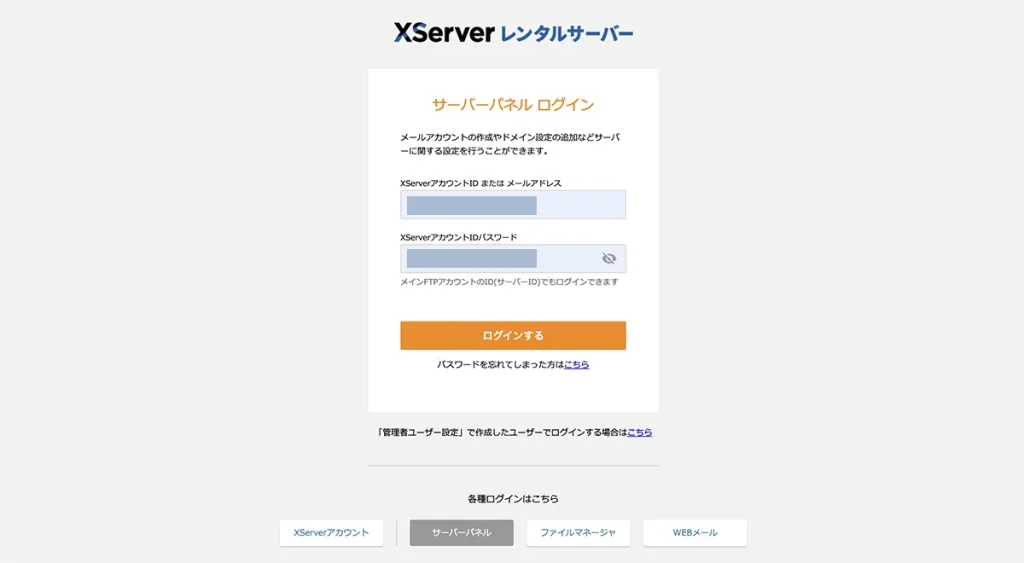
エックスサーバーのサーバーパネルにログインします。
契約時に発行された「サーバーID」と「パスワード」を入力してログインしてください。
② 「迷惑メールフィルタ設定」を開く
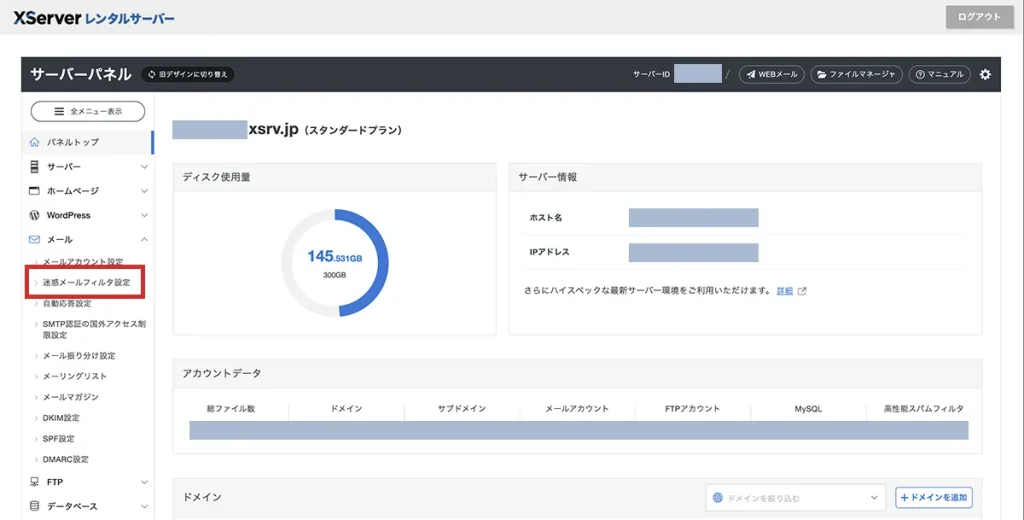
ログイン後、左メニューから
「メール」 → 「迷惑メールフィルタ設定」
をクリックします。
迷惑メールフィルタの設定画面が表示されます。
③ 対象ドメインを選択
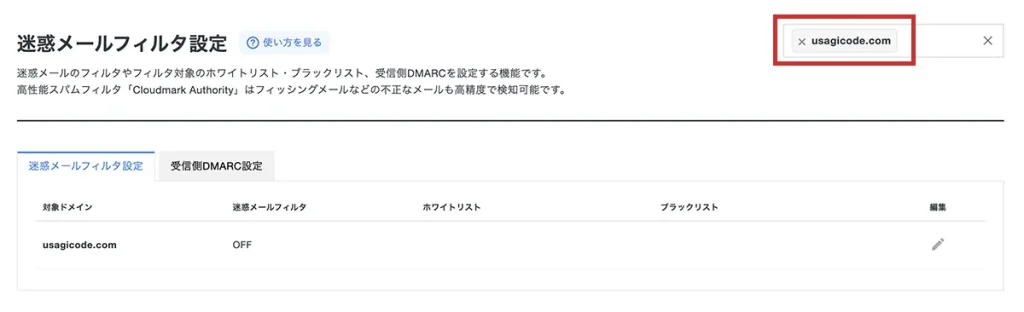
迷惑メールフィルタを設定したいドメインを選択します。
複数のドメインを運用している場合は、それぞれ個別に設定が必要になります。
④ 各種設定を行う
設定画面で、迷惑メールフィルタの各項目を設定します。
主に設定する内容は以下の通りです。
- 迷惑メールフィルタの有効化(ON / OFF)
- フィルタの種類(高性能スパムフィルタ / 標準スパムフィルタ)
- 判定基準(非常にゆるい〜最も厳しい)
- 検知時の処理方法
- ホワイトリスト / ブラックリスト
※各設定の意味やおすすめの設定については、次のセクションで詳しく解説します。
⑤ 「設定する」で保存
設定内容を確認し、「設定する」をクリックすれば完了です。
設定はすぐに反映されますが、迷惑メールフィルタは一度設定して終わりではなく、実際の受信状況を確認しながら調整していくことが重要です。
各設定項目の意味
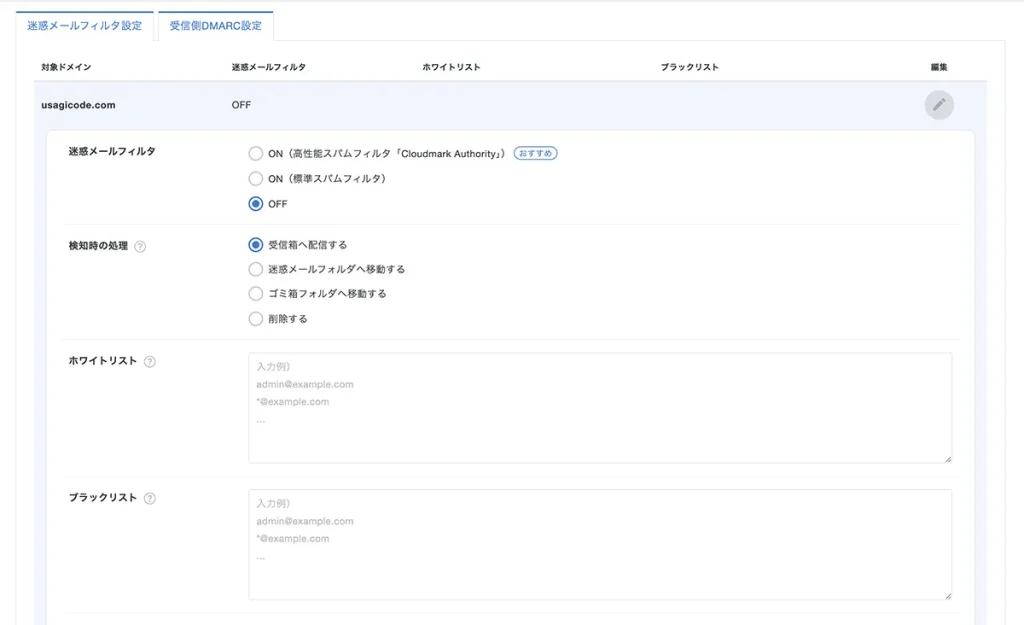
迷惑メールフィルタには、いくつか重要な設定項目があります。
設定内容によっては、
- 必要なメールが迷惑メール扱いされる
- 迷惑メールがほとんど防げない
といったトラブルにつながるため、それぞれの役割を理解しておくことが大切です。
ここでは、初心者の方でも迷わないように、各設定項目の意味と「どう設定すべきか」を分かりやすく解説していきます。
基本的には「まずはこの設定でOK」という目安もあわせて紹介しているので、迷った場合はそのまま設定して問題ありません。
状態(ON / OFF)
迷惑メールフィルタの有効・無効を切り替える設定です。
- ON:迷惑メールフィルタを有効にする
- OFF:すべてのメールをそのまま受信する
→ 基本はONに設定します
OFFにすると迷惑メールがそのまま受信されるため、通常は有効化しておきましょう。
フィルタの種類
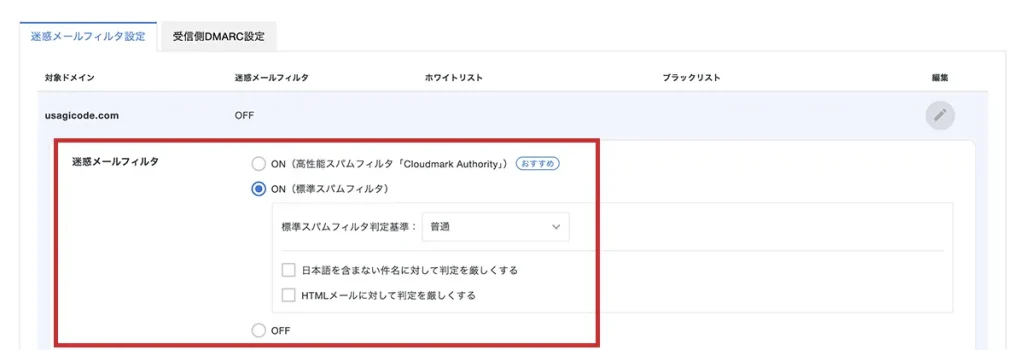
迷惑メールの判定方法を選択します。
- ON(標準スパムフィルタ)
- ON(高性能スパムフィルタ:Cloudmark)
- OFF
標準スパムフィルタは無料で利用できる基本機能で、一般的な用途であれば十分な精度があります。高性能スパムフィルタ(Cloudmark)は、より高精度で迷惑メールを検出できるフィルタです。
→ 初心者は「ON(標準スパムフィルタ)」でOK
まずは標準で運用し、迷惑メールが多い場合や精度を上げたい場合のみ、高性能フィルタを検討しましょう。
判定基準
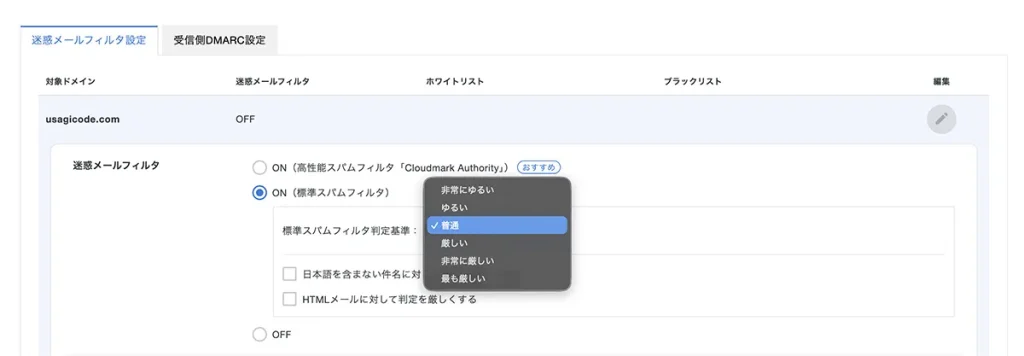
迷惑メールと判定する厳しさを設定します。選択肢は以下の通りです。
- 非常にゆるい
- ゆるい
- 普通
- 厳しい
- 非常に厳しい
- 最も厳しい
厳しくするほど迷惑メールは減りますが、その分、正常なメールが迷惑メール扱いされる可能性が高くなります。
→ 初期設定は「普通」がおすすめ
まずは「普通」で運用し、迷惑メールが多い場合は「厳しい」に、誤検知が多い場合は「ゆるい」に調整しましょう。
判定オプション
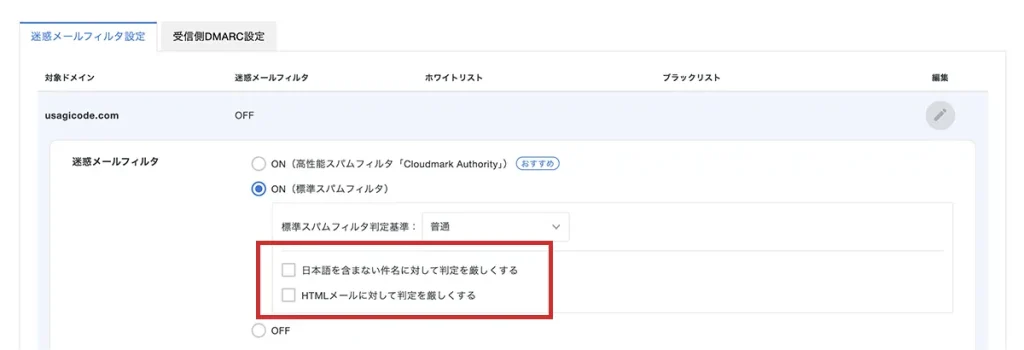
迷惑メールの判定精度を補助するオプション設定です。
- 日本語を含まない件名に対して判定を厳しくする
- HTMLメールに対して判定を厳しくする
海外からのスパムやHTML形式のメールが多い場合は、これらのオプションを有効にすることで精度が向上する場合があります。
→ 基本はOFFでOK(必要に応じてON)
迷惑メールの傾向に応じて、必要な場合のみ有効化しましょう。
迷惑メールの処理方法
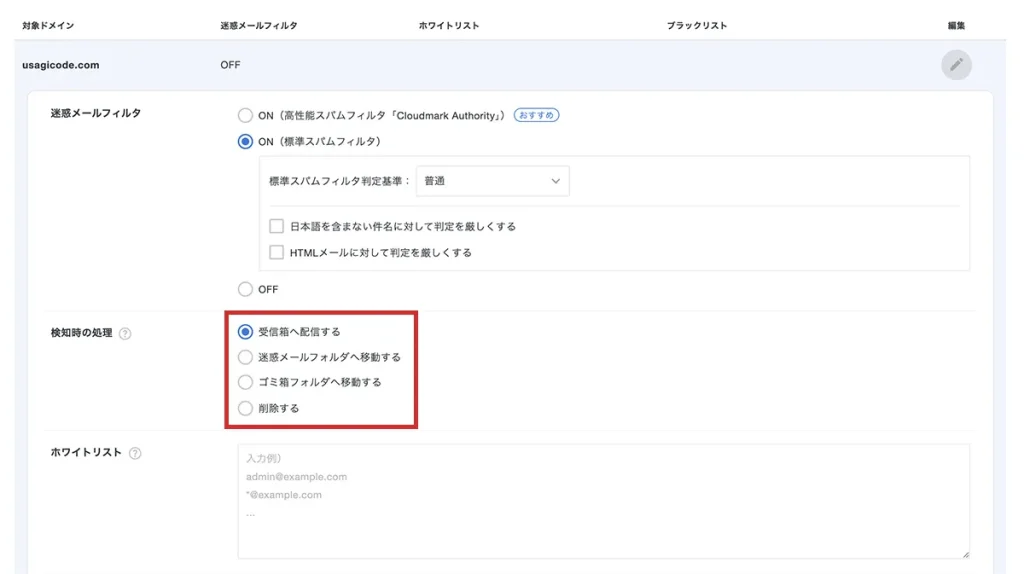
迷惑メールと判定されたメールの扱いを設定します。
- 受信箱へ配信する
- 迷惑メールフォルダへ移動する
- ゴミ箱フォルダへ移動する
- 削除する
→ 初期設定は「迷惑メールフォルダへ移動する」がおすすめ
いきなり削除設定にすると、重要なメールまで消えてしまう可能性があるため、まずはフォルダへ移動する設定で運用するのが安全です。
ホワイトリスト / ブラックリスト
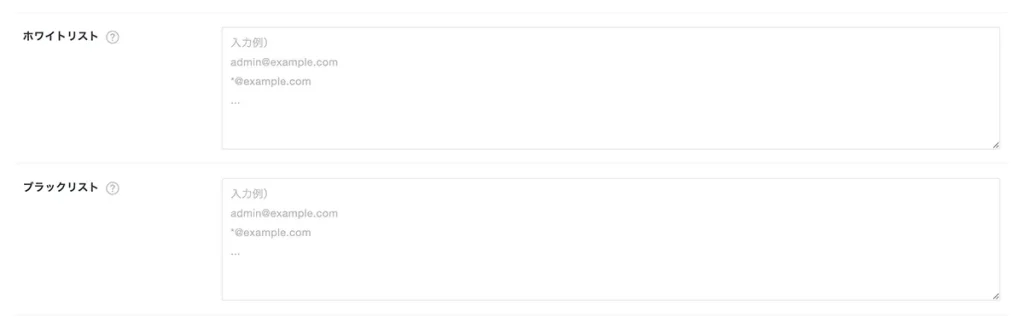
特定の送信元に対して、受信・拒否のルールを設定できます。
- ホワイトリスト:必ず受信(迷惑メール判定を無視)
- ブラックリスト:必ず迷惑メール扱い
ドメイン単位での指定も可能です。
例:
*@example.com→ 重要な送信元はホワイトリストに登録しておくと安心です
問い合わせフォームや取引先のメールなどは、事前に登録しておくことで誤検知を防げます。
受信側DMARC設定
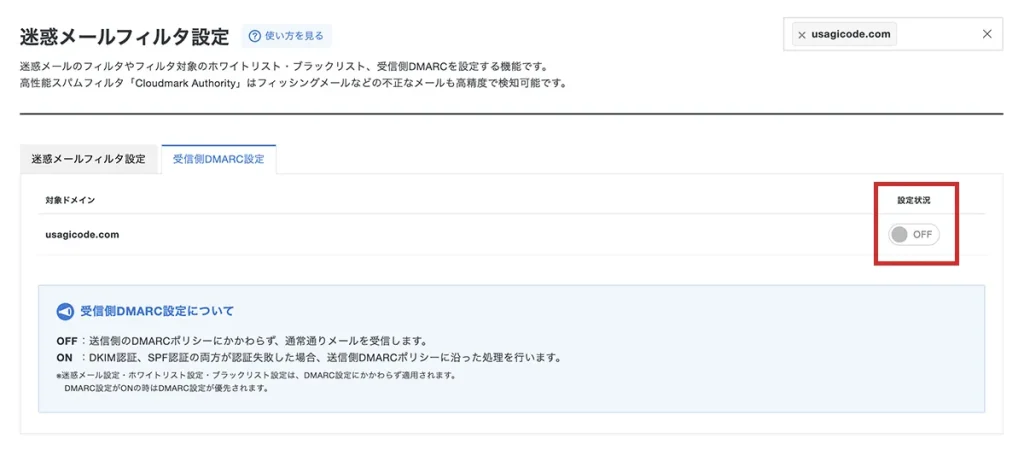
受信側DMARC設定は、SPF・DKIMの認証結果をもとに、送信側のDMARCポリシーに従ってメールの扱いを制御する機能です。
具体的には、SPFとDKIMの両方の認証に失敗した場合に、送信元ドメインが設定しているDMARCポリシー(none / quarantine / reject)に従って、メールの処理が行われます。
ONにすると、なりすましメール(フィッシングメール)を強力にブロックできるようになりますが、その分、設定状況によっては正常なメールが拒否される可能性があります。
特に、以下のようなケースでは注意が必要です。
- SPFやDKIMの設定が不完全な場合
- 外部サービス(フォーム、メルマガ、クラウドサービスなど)から送信されるメール
- 送信元のDMARCポリシーが「reject」に設定されている場合
これらの条件が揃うと、本来受信すべきメールでも拒否されることがあります。
→ 初期状態ではOFFがおすすめ
まずは迷惑メールフィルタで運用し、SPF・DKIM・DMARCの設定が正しく行われていることを確認した上で、必要に応じてONにするようにしましょう。
特にビジネス用途の場合は、いきなりONにするのではなく、受信状況を確認しながら慎重に切り替えることが重要です。
※受信側DMARCをONにする場合は、必ずSPF・DKIM・DMARCの設定を確認してください。
おすすめ設定(初心者向け)
迷った場合は、以下の設定で問題ありません。
- フィルタ:ON(標準スパムフィルタ)
- 判定基準:普通
- 処理:迷惑メールフォルダへ移動
- ホワイトリスト:重要な送信元を登録
この設定は「迷惑メールをある程度防ぎつつ、重要なメールを見逃さない」バランスを重視した設定です。
なぜこの設定がおすすめなのか
判定基準は、迷惑メールと判定する厳しさを調整する設定です。
「厳しい」にすると迷惑メールは減りますが、その分、正常なメールまで迷惑メール扱いされるリスクが高まります。逆に「ゆるい」にすると誤検知は減りますが、迷惑メールがすり抜けやすくなります。
そのため、まずは「普通」で運用し、状況に応じて調整するのがおすすめです。
また、処理方法は「削除」ではなく「迷惑メールフォルダへ移動」にしておくことで、誤って重要なメールを削除してしまうリスクを防げます。
最初から削除設定にすると、問い合わせメールや取引先からのメールが消えてしまう可能性があるため注意が必要です。
おすすめの運用方法
最初はこの設定で運用し、受信状況を確認しながら調整していきましょう。
- 迷惑メールが多い → 判定基準を「厳しい」に変更
- 正常なメールが迷惑フォルダに入る → 判定基準を「ゆるい」に変更
- 特定の送信元が誤検知される → ホワイトリストに登録
このように、実際の受信状況に合わせて調整していくことが重要です。
運用上の注意
迷惑メールフィルタは「設定して終わり」ではなく、実際の受信状況に合わせて調整していくことが重要です。設定内容によっては、重要なメールが迷惑メール扱いされてしまうこともあるため、以下のポイントを押さえて運用しましょう。
最初は「隔離運用」にする
いきなり削除設定にすると、重要なメールまで消えてしまう可能性があります。
特に問い合わせフォームや取引先からのメールは、迷惑メールと誤判定されることもあるため、最初は必ず「迷惑メールフォルダへ移動」で運用しましょう。
一定期間は迷惑メールフォルダを確認し、問題がないことを確認してから削除設定に変更するのがおすすめです。
誤検知は必ず発生する
どんな迷惑メールフィルタでも、100%の精度で判定することはできません。そのため、「必要なメールが迷惑メールフォルダに入る」ことは必ず起こる前提で運用する必要があります。
主な対策は以下の通りです。
- 判定基準を調整する
- ホワイトリストを活用する
- 迷惑メールフォルダを定期的に確認する
特に問い合わせフォームや会員登録メールなどは誤検知されやすいため、注意が必要です。
判定基準は一度で決めない
判定基準は、一度設定して終わりではなく、運用しながら調整していくものです。まずは「普通」で運用し、実際の受信状況に応じて調整しましょう。
- 迷惑メールが多い → 「厳しい」に変更
- 誤検知が多い → 「ゆるい」に変更
1〜2週間ほど様子を見ながら調整すると、最適な設定が見つかりやすくなります。
件名の「[SPAM]」に注意
迷惑メールと判定されたメールには、件名に「[SPAM]」が付与される場合があります。この情報をもとに、メールソフト側でルール設定を行うことで、迷惑メールの管理がしやすくなります。
例えば、
- 「[SPAM]」が含まれるメールを自動で迷惑メールフォルダへ移動
- 特定の送信元は例外として受信
といったルールを設定することで、誤分類を防ぎやすくなります。
メールソフト側のフィルタと併用する
迷惑メール対策は、サーバー側だけでなく、メールソフト側のフィルタも併用することで精度を高めることができます。
例えば、GmailやOutlookには独自の迷惑メール判定機能があるため、
- サーバー側で一次フィルタ
- メールソフト側で二次フィルタ
という形で運用すると、より高い精度で迷惑メールを防ぐことができます。
ただし、どこで迷惑メール判定されたのか分かりづらくなる場合もあるため、問題が発生した際は切り分けて確認することが重要です。
よくあるトラブルと対処法
迷惑メールフィルタを設定した後に、「メールが届かない」「正常なメールが迷惑フォルダに入る」といったトラブルが発生することがあります。多くの場合、設定の問題やメール認証(SPF・DKIM・DMARC)の不備が原因です。
ここでは、よくあるトラブルとその対処法を解説します。
メールが届かない
まずは、以下のポイントを順番に確認してください。
- 送信元のメールアドレスに誤りがないか
- 迷惑メールフォルダに振り分けられていないか
- サーバー側の迷惑メール設定が厳しすぎないか
- 受信側DMARC設定がONになっていないか
特に「受信側DMARC設定」がONになっている場合、認証に失敗したメールが受信拒否されることがあります。また、SPFやDKIMが正しく設定されていないと、正常なメールでもスパムと判定されて届かないケースがあります。
以下の記事を参考に、メール認証の設定を確認してください。
エックスサーバーでDKIM・SPF・DMARCを設定する方法
正常なメールが迷惑フォルダに入る
迷惑メールフィルタは100%の精度ではないため、必要なメールが誤って迷惑メールと判定されることがあります。以下の対策を行いましょう。
- ホワイトリストに登録する(最優先)
- 判定基準を「ゆるい」に変更する
- 迷惑メールフォルダを定期的に確認する
特に、問い合わせフォームや会員登録メール、外部サービスからの自動送信メールは誤検知されやすいため、事前にホワイトリストへ登録しておくと安心です。
迷惑メールが減らない
迷惑メールが多い場合は、設定が緩すぎる可能性があります。以下の対策を行いましょう。
- 判定基準を「厳しい」に変更する
- 判定オプション(日本語を含まない件名 / HTMLメール)をONにする
- ブラックリストを活用する
- 高性能フィルタ(Cloudmark)に切り替える
特に海外からのスパムが多い場合は、「英語スパム対策」をONにするだけでも効果があります。それでも改善しない場合は、Cloudmarkの導入を検討しましょう。
どこで迷惑メール判定されているか分からない
GmailやOutlookなどのメールソフトにも迷惑メールフィルタがあるため、
- サーバー側で迷惑メール判定されているのか
- メールソフト側で判定されているのか
が分かりづらい場合があります。
トラブルが発生した場合は、まずサーバー側の設定を確認し、その後メールソフト側のフィルタ設定も確認するようにしましょう。一時的にメールソフト側のフィルタを無効化すると、原因の切り分けがしやすくなります。
SPF・DKIM・DMARCとの関係
迷惑メール対策は、フィルタ設定だけでは不十分です。重要なのが、送信ドメイン認証と呼ばれる以下の技術です。
- SPF(送信元サーバーの認証)
- DKIM(メールへの電子署名による認証)
- DMARC(認証結果に基づくポリシー制御)
これらは「このメールは正しい送信元から送られているか」を判断するための仕組みで、正しく設定されていないと、正常なメールでも迷惑メールと判定されたり、受信拒否される原因になります。
迷惑メールフィルタとの違い
迷惑メールフィルタは、メールの内容や送信元の特徴から「迷惑メールかどうか」を判定します。一方で、SPF・DKIM・DMARCは、「そのメールが正しい送信元から送られているか」を認証する仕組みです。
この2つは役割が異なり、
- 認証(SPF / DKIM / DMARC)
- 判定(迷惑メールフィルタ)
の両方が揃ってはじめて、安定したメール運用が可能になります。
設定されていないと起こる問題
SPFやDKIMが未設定、または誤設定の場合、以下のような問題が発生します。
- 正常なメールが迷惑メール扱いされる
- メールが相手に届かない
- GmailやOutlookでスパム判定される
- 問い合わせフォームのメールが届かない
特に、外部サービス(フォーム、メルマガ、クラウドサービスなど)から送信されるメールは、認証設定が不十分だと高確率で迷惑メール扱いされます。
DMARC設定の注意点
エックスサーバーには「受信側DMARC設定」という項目がありますが、これは認証に失敗したメールの扱いを制御する設定です。ただし、SPFやDKIMが正しく設定されていない状態でDMARCを有効にすると、正常なメールまで拒否される可能性があります。
そのため、
- SPFを設定
- DKIMを設定
- 動作確認
- DMARCを有効化
という順番で設定するのがおすすめです。
設定方法について
SPF・DKIM・DMARCの設定方法については、以下の記事で詳しく解説しています。
エックスサーバーでDKIM・SPF・DMARCを設定する方法
メールアドレスの作成方法については、こちらの記事を参考にしてください。
エックスサーバーの新サーバーパネルでメールアドレスを作成する方法
まとめ
エックスサーバーの迷惑メール対策は、「フィルタ設定」だけでなく、「認証設定」と「運用」の組み合わせが重要です。具体的には、以下の3つをセットで行うことで、迷惑メールを減らしつつ、重要なメールを確実に受信できる環境を構築できます。
- 迷惑メールフィルタの設定(SpamAssassin)
- ホワイトリストの活用
- SPF・DKIM・DMARCの設定
初心者の方は、まず以下の設定から始めるのがおすすめです。
- フィルタ:ON(標準)
- 判定基準:普通
- 処理:迷惑メールフォルダへ移動
そのうえで、実際の受信状況を確認しながら、
- 迷惑メールが多い → 判定基準を厳しくする
- 誤検知が多い → 判定基準をゆるくする
- 特定のメールが弾かれる → ホワイトリストに登録
といった形で調整していきましょう。
迷惑メール対策は、一度設定して終わりではなく、運用しながら最適化していくことが重要です。
また、メールが届かない原因の多くは、SPF・DKIM・DMARCの設定不備によるものです。フィルタ設定とあわせて、必ず認証設定も確認しておきましょう。
迷惑メール対策やメール運用でトラブルが発生している場合、サーバーの機能が不十分である可能性もあります。
エックスサーバーは、こうしたメール機能が標準で利用でき、初心者でも簡単に設定・運用できる点が大きなメリットです。「メールが届かない」「迷惑メールが多い」といった問題を防ぐためにも、信頼性の高いサーバーを選ぶことが重要です。
エックスサーバーをこれから利用する方へ
エックスサーバーは、
- メール機能が充実している
- 管理画面が分かりやすい
- 表示速度が高速で安定している
といった特徴があり、個人サイトからビジネス用途まで幅広く対応できるレンタルサーバーです。
迷惑メール対策やメール運用に不安がある方でも、サーバーパネルから簡単に設定できるため、安心して利用できます。
現在、エックスサーバーでは期間限定キャンペーンも実施されているため、これからサーバーを契約する方は、この機会に検討してみてください。
現在エックスサーバーでは、利用料金の実質半額になるキャッシュバックするキャンペーンを実施中です。
キャンペーン期間は2026年4月6日(月)17:00までとなっているので、この機会に安心と信頼の実績がある エックスサーバー
 をお得に契約しましょう!