エックスサーバーの新サーバーパネルでメールアドレスを作成する方法
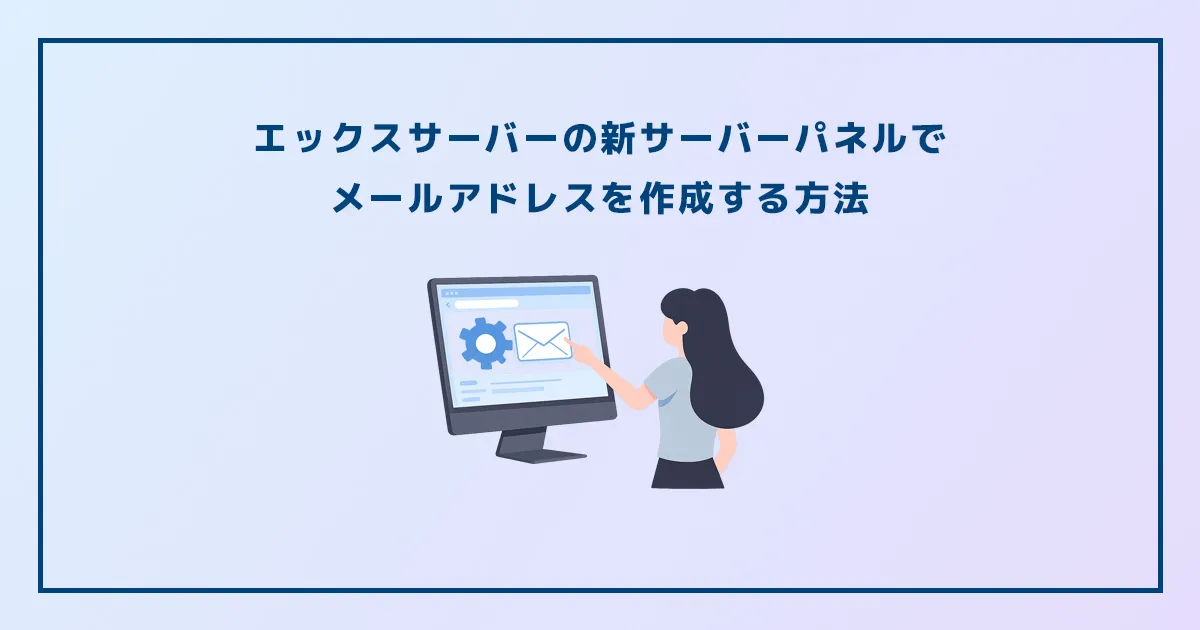
エックスサーバーをご利用中なら、自分の独自ドメイン名でメールアドレスを作成することができます。本記事では、新しくリニューアルされたエックスサーバーのサーバーパネル(管理画面)を使って、メールアカウント(〇〇@あなたのドメイン)の追加方法を初心者向けにわかりやすく解説します。
専門知識がなくても手順通りに進めれば、ビジネス用やサイト運営用のメールアドレスを簡単に作成可能です。
エックスサーバーではメールアカウント数は無制限で、各メールボックスの容量も最大20GBまで設定できるため、必要に応じて複数のメールアドレスを作成し、用途ごとに使い分けることができます。
※一定数を超えるとメールアカウントの追加に制限がかかる場合があります。
では早速、設定の手順を見ていきましょう。
準備: メールアドレス作成前に必要なもの
メールアカウントを作成する前に、以下の準備ができているか確認してください。
- エックスサーバーの契約とサーバー準備: エックスサーバーとご契約済みで、サーバーID・サーバーパネルのパスワードを把握していること(契約完了時のメールに記載されています)。
- 独自ドメインの取得: お使いの独自ドメインを取得済みであること(例: yourdomain.com など)。
- 独自ドメインのサーバー設定: 上記ドメインをエックスサーバーのサーバーパネルに追加設定済みであること。※ドメイン追加設定がまだの場合は、先にエックスサーバーのドメイン追加手順を完了してください(エックスサーバー公式マニュアル等を参照)。
上記が整っていれば、メールアドレス作成の準備はOKです。次の章から実際の手順に進みましょう。
メールアカウントを作成する手順 (新サーバーパネル)
エックスサーバーの新サーバーパネル上で、独自ドメインのメールアドレスを追加する具体的な手順を説明します。新しいサーバーパネルではUIが刷新されており、複数ドメインの設定も一画面で操作しやすくなっています。以下の手順に沿って進めてください。
- サーバーパネルにログインする
- 「メールアカウント設定」を開く
- 「メールアカウント追加」をクリック
- メールアドレス情報を入力して追加
- メールアカウントの作成完了
エックスサーバーのサーバーパネルにログインする
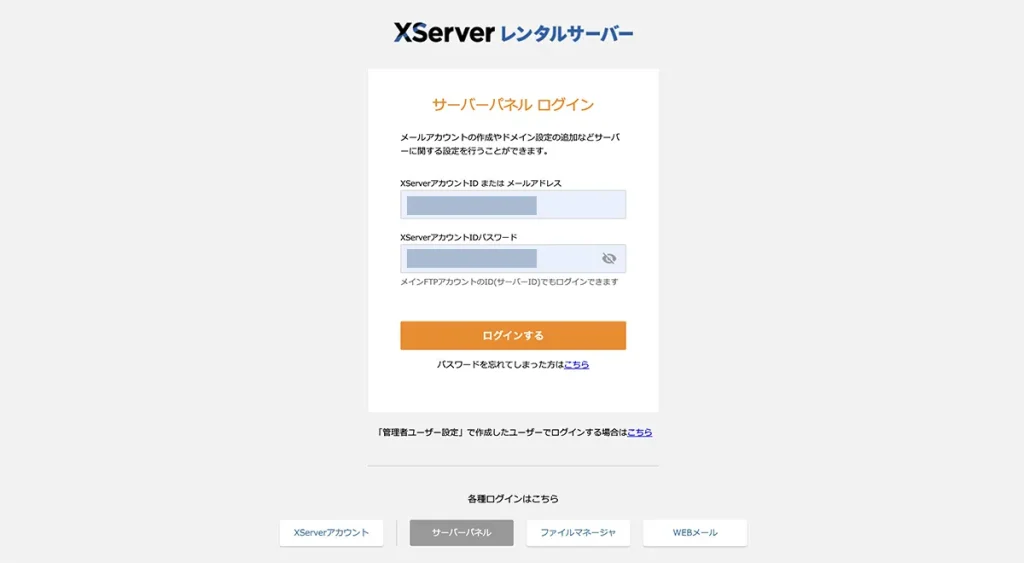
まずはエックスサーバーの「サーバーパネル」にログインします。ログインURLは契約時の案内メールに記載された管理画面URLです。サーバーIDとサーバーパネル用パスワードを入力し、「ログイン」をクリックしましょう。
メールアドレスの作成や管理は、すべてサーバーパネル上から行います。
※2024年11月以降、サーバーパネルの新デザインが提供されています。ログイン後に画面上部に「新デザインに切り替え」ボタンが表示される場合はクリックして新UIに切り替えてください(旧デザインのままでも操作できますが、本記事の画面説明は新デザインに基づいています)。
「メールアカウント設定」を開く
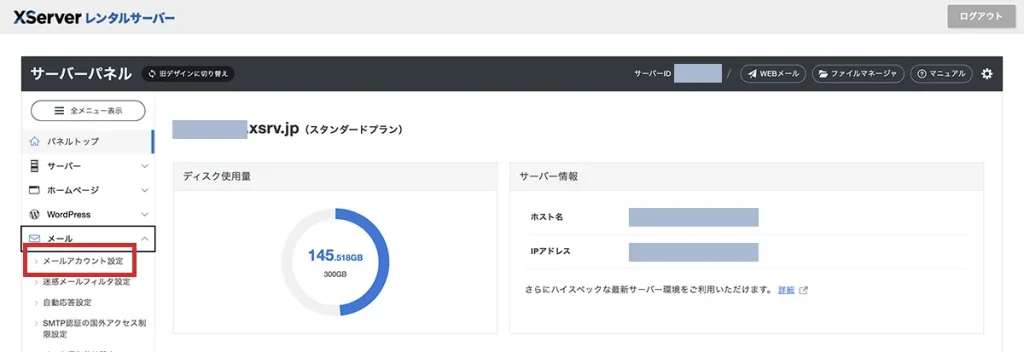
サーバーパネルにログインできたら、左側のメニューもしくは「メール」カテゴリから「メールアカウント設定」のページを開きます。
※新サーバーパネルでは、画面上部に現在のドメインやサーバー情報が一覧で表示されています。複数ドメインをお持ちの場合でも、一つの画面で各種設定を横断的に確認・操作できます。
「メールアカウント追加」をクリック
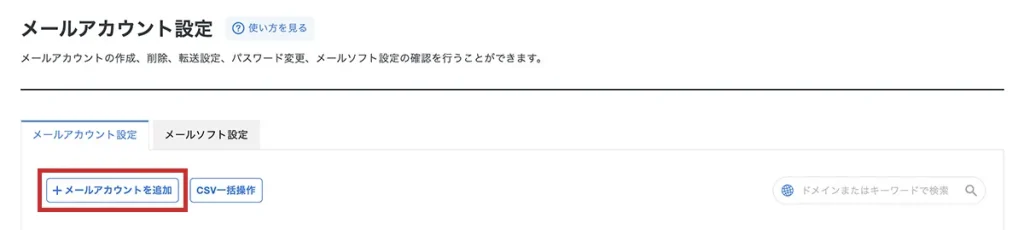
メールアカウント設定ページが表示されたら、画面上部または所定の位置にある「メールアカウント追加」ボタンをクリックします。すると、新しいメールアドレスを登録するための入力フォーム(メールアカウント追加画面)が開きます。
メールアドレス情報を入力して追加
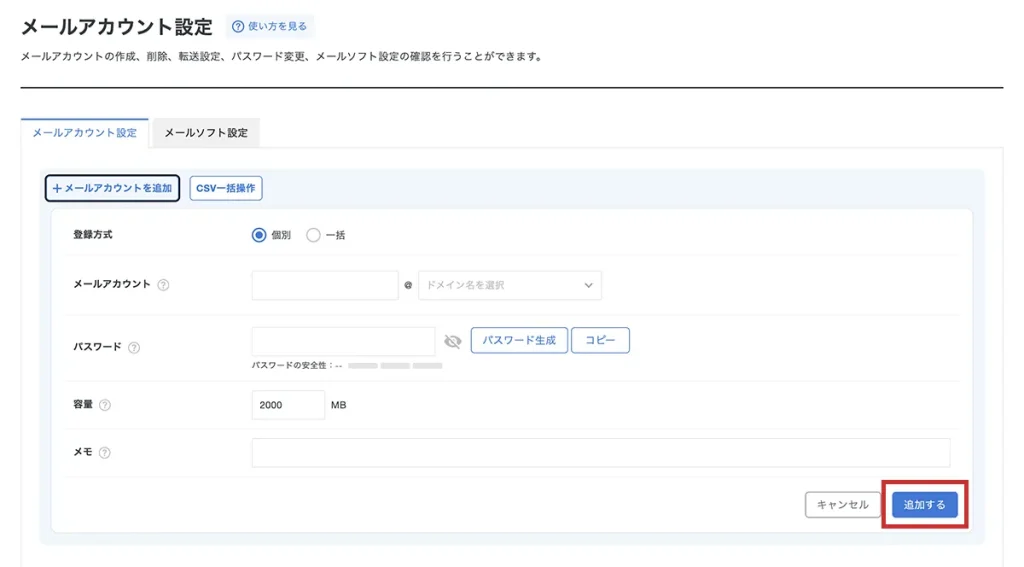
新規メールアカウントの情報をフォームに入力します。まず「メールアカウント名」(@より前の部分)を希望の名前で入力し、対応するドメインをプルダウンメニューから選択してください。
※複数ドメインを管理している場合は注意しましょう
次に、当該メールアカウント用のパスワードを設定します(セキュリティのため推測されにくい強度の高いパスワードを指定しましょう)。容量は必要に応じて変更できますが、とりあえず初期値(例: 2000MB)のままで問題ありません。※後から変更も可能です。
※容量上限は1アカウントあたり最大20,000MB(20GB)です。特に理由がなければ初期値で良いでしょう。
最後に「コメント」(任意項目)欄があれば、メールアドレスの用途や管理用メモを入力できます(例:「問い合わせ用」「社員〇〇用」など)。すべて入力できたら確認画面へ進み、内容を確認後「追加する」ボタンをクリックしてください。
メールアカウントの作成完了
「メールアカウント『○○○○@ドメイン』を追加しました。」といった完了メッセージが表示されれば、メールアドレスの作成は成功です。
作成したメールアドレスはメールアカウント一覧に表示され、ステータスや容量などを確認できます。これで独自ドメインのメールアドレスが利用可能になりました。
※エックスサーバーではメールアドレスを何個でも追加可能なので、必要に応じて同様の手順で複数作成できます(大量に作成する場合は「一括登録」タブからまとめて登録することも可能です)。今作成したメールアカウントの情報(アドレスとパスワード)は忘れないよう控えておきましょう。
作成したメールアドレスの使い方と次のステップ
メールアカウントの作成が完了したら、実際にそのメールアドレスでメールの送受信を行うことができます。利用方法としては、大きく分けて以下の二通りがあります。
1) エックスサーバーのWEBメールを使用する方法
エックスサーバーではブラウザ上でメールを扱える「WEBメール」機能が提供されています。サーバーパネル内のメールアカウント一覧から対象アドレスの「WEBメール」ボタンをクリックするか、エックスサーバーのメールパネルにアクセスして先ほど作成したメールアドレスとパスワードでログインすることでWEBメールを利用できます。
WEBメールにログインしたら、受信トレイの確認や新規メールの作成・送信がブラウザ上で可能です。特別なソフトのインストール不要で手軽に利用できるので、まずはWEBメールで送受信を試してみると良いでしょう。
現在エックスサーバーでは、利用料金の実質半額になるキャッシュバックするキャンペーンを実施中です。
キャンペーン期間は2026年4月6日(月)17:00までとなっているので、この機会に安心と信頼の実績がある エックスサーバー
 をお得に契約しましょう!
2) メールクライアント(メールソフト)を使用する方法
OutlookやThunderbird、スマートフォンの標準メールアプリなど、お好みのメールソフトに今回作成したメールアカウントを設定して利用することもできます。
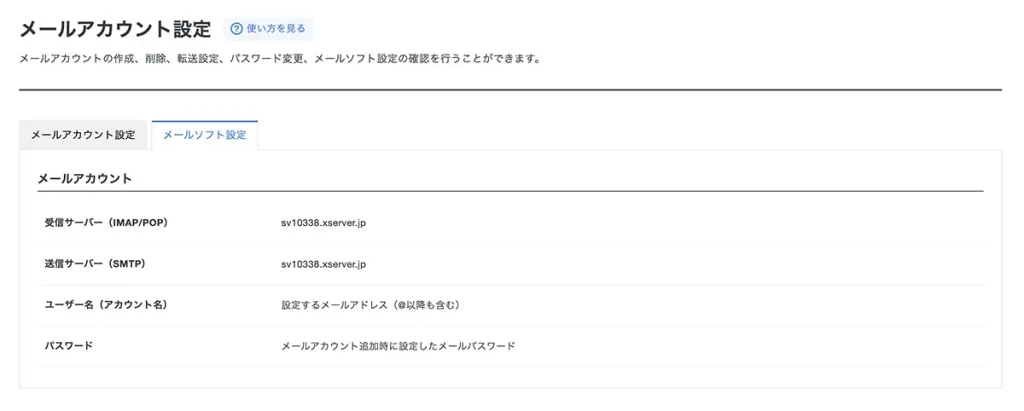
メールソフトで使用するためのサーバー情報(SMTP/POPなど)は、サーバーパネル内の「メールソフト設定」画面で確認できます。
具体的なメールソフト別の設定手順については本記事では扱いませんが、デバイスごとの詳しい設定方法は旧サーバーパネル版の記事で解説しています(Windows OutlookやMacメール、iPhoneメールアプリなどの例)ので、必要に応じてそちらをご参照ください。
※リンク先の記事内で各デバイス向けの設定手順を図解しています。
上記のいずれかの方法で、実際にメールの送受信テストを行ってみましょう。例えばWEBメールにログインし、自分の別のメールアドレス宛にテストメールを送ってみて、受信側で届くか確認すると確実です。
問題なく送受信できれば、独自ドメインのメールアドレスの利用準備は完了です。
よくある質問と補足 (FAQ)
エックスサーバーで独自ドメインのメールアカウントを作成する際、よくある疑問やつまずきやすいポイントをまとめました。
これから設定を行う方も、すでに設定済みで困っている方も、参考にしてみてください。
Q1. エックスサーバーで作成できるメールアドレスは何個までありますか?容量に制限はありますか?
A1. メールアカウントの作成数に制限はなく、何個でも追加できます。また各メールボックス(メールアドレス)の容量も1アカウントあたり最大20GB(20,000MB)まで設定可能です。必要に応じて容量を変更したり、不要になったメールは適宜削除することでサーバー容量を節約できます。
Q2. 独自ドメインのメール機能を利用するのに追加料金はかかりますか?
A2. いいえ、エックスサーバーのメール機能はご契約中のサーバープランに標準で含まれているため、メールアドレスの作成・利用にあたって追加の料金は発生しません。独自ドメインさえ用意すれば、プラン内で提供されるメールサーバーを制限なく利用可能です。
Q3. 作成したメールアドレスをパソコンやスマホのメールソフトで使うにはどうすればいいですか?
A3. 基本的な流れは、各メールソフトの「アカウント追加」機能から「その他のメールアカウント」を選び、エックスサーバーで作成したメールアドレスとパスワード、そしてエックスサーバー指定の送受信サーバー情報を入力すればOKです。
送信サーバー(SMTP)や受信サーバー(IMAP/POP)の詳細設定値はサーバーパネルの「メールソフト設定」画面で確認できます。例えば旧サーバーパネル版の記事では、OutlookやMacメール、iPhoneメールへの具体的な設定手順を画面つきで紹介しています。各ソフトでの詳細な設定方法についてはそちらを参照してください。設定が完了すれば、お使いのメールクライアントから独自ドメインメールの送受信が可能になります。
Q4. 作成したメールアカウントのパスワードを忘れてしまった場合は?
A4. サーバーパネル上で対象のメールアカウントのパスワード再設定が可能です。
サーバーパネルの「メールアカウント設定」ページで該当アドレスの「変更」ボタンをクリックし、新しいパスワードを入力・変更を保存すればパスワードを更新できます。セキュリティのため、推測されにくい強度の高いパスワードに変更しておきましょう。
Q5. 作成したメールアドレスは後から削除できますか?
A5. はい、サーバーパネルからいつでも削除できます。
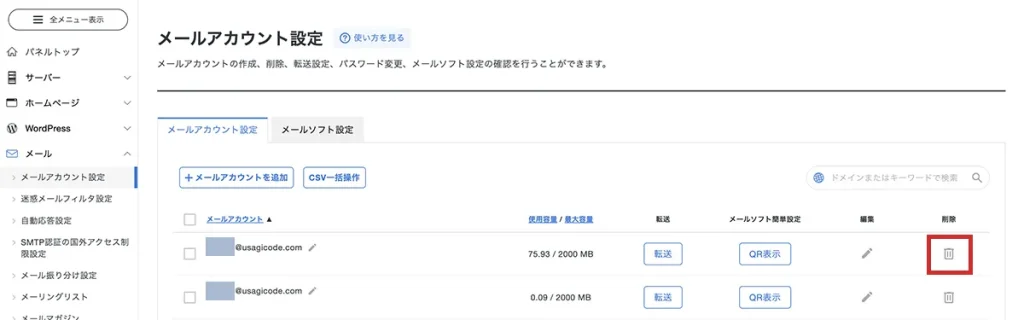
メールアカウント設定画面から、対象のメールアドレスを選択し削除することで、不要になったメールアドレスを整理できます。
削除したメールアドレス宛のメールは受信できなくなるため、業務で使用中の場合はご注意ください。
Q6. メールボックスの容量は後から変更できますか?
A6. 作成後でも自由に変更できます。
メールアカウント設定画面から、各メールアドレスごとにメールボックス容量を変更可能です。
初期は少なめに設定し、必要に応じて増やす運用でも問題ありません。
まとめ
エックスサーバーの新サーバーパネルを使えば、初心者の方でも直感的な操作で独自ドメインのメールアドレスを作成し、運用を開始できます。ビジネス用のプロフェッショナルなメールアドレスを自前で用意できると、取引先や顧客からの信頼感向上にもつながります。
ぜひ本記事の手順を参考に、新しいメールアドレスの作成にチャレンジしてみてください。今後は作成したメールアドレスを活用し、ウェブサイトの問い合わせ対応や社内連絡などに役立てていきましょう。
困ったときはエックスサーバーのマニュアルや当サイトの関連記事も参考にしながら、安全で快適なメール運用を始めてくださいね。
現在エックスサーバーでは、利用料金の実質半額になるキャッシュバックするキャンペーンを実施中です。
キャンペーン期間は2026年4月6日(月)17:00までとなっているので、この機会に安心と信頼の実績がある エックスサーバー
をお得に契約しましょう!